RotoSpider म्यानुअल › सन्दर्भ
माउस, किबोर्ड र टच
वर्णन गरिएको संस्करण: RotoSpider Desktop 0.8.14 · जाँच गरिएको: 2026-09-13 D5
ले-आउट ट्याबले बुझ्ने सबै चाल एकै ठाउँमा। दृश्य र प्लान दृश्यहरूले उही तरिका बुझ्छन्: छान्न क्लिक गर्नुहोस्, सार्न ह्यान्डल तान्नुहोस्, घुमाउन रिङ तान्नुहोस्, झिक्न प्रतीक्षा क्षेत्रमा तान्नुहोस्। एपले स्क्रिनमा यिनको कुनै सङ्केत-सूची देखाउँदैन; त्यो सूची यही पेज हो।
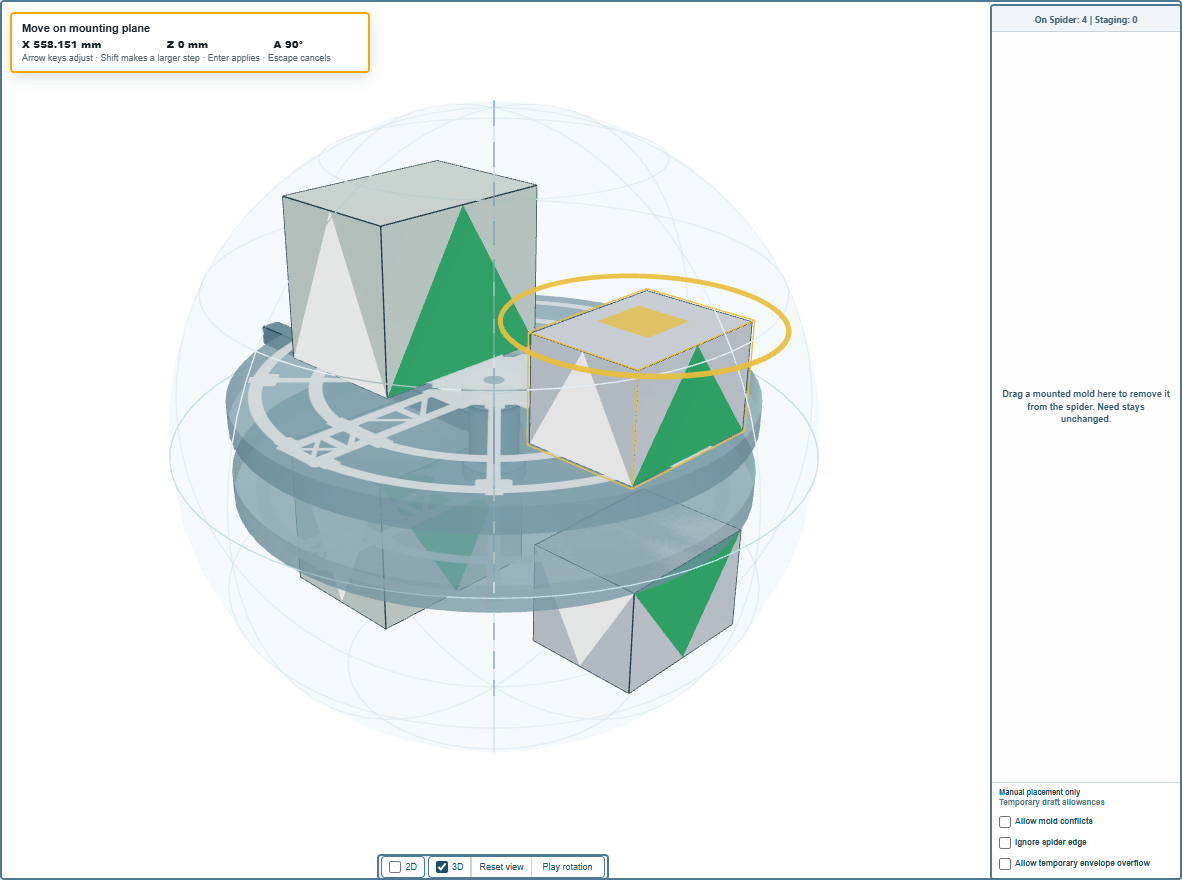
3D दृश्यमा
| यो गर्नुहोस् | यस्तो हुन्छ |
|---|---|
| खाली ठाउँमा तान्नुहोस् | क्यामेरा आर्मवरिपरि घुम्छ। |
| ह्वील स्क्रोल गर्नुहोस्, वा दुई औँलाले चिम्ट्याउनुहोस् | क्यामेरा जुम हुन्छ। |
Reset view (दृश्य रिसेट) |
क्यामेरा सुरुको दृश्यमा फर्कन्छ, र आर्म रोकिएर आफ्नो ठाउँमा फेरि बस्छ। |
Pause rotation / Play rotation |
आर्म घुम्न रोकिन्छ, वा फेरि घुम्छ। कुनै मोल्ड घेराबाहिर राखिएको बेला यो घुम्न सक्दैन। |
| मोल्डमा क्लिक गर्नुहोस् | मोल्ड छानिन्छ; त्यसको केन्द्रमा वर्गाकार ह्यान्डल र वरिपरि पहेँलो रिङ देखिन्छ। |
खाली ठाउँमा क्लिक गर्नुहोस्, वा Escape थिच्नुहोस् |
मोल्डको छनोट हट्छ। |
| वर्गाकार ह्यान्डल तान्नुहोस् | मोल्ड आफ्नो प्लेटमा सर्छ; तपाईं सार्दै जाँदा पोइन्टरमुनिको स्थिति जाँचिन्छ, र मिल्ने ठाउँमाथि छोड्दा त्यो पक्का हुन्छ। |
| वर्गाकार ह्यान्डललाई प्रतीक्षा क्षेत्रमा तान्नुहोस् | मोल्ड स्पाइडरबाट निस्कन्छ; Need (आवश्यक संख्या) बदलिँदैन। |
| पहेँलो रिङ तान्नुहोस् | मोल्ड आफ्नो केन्द्रमा जुनसुकै कोणमा घुम्छ। 15 डिग्रीका चरणमा घुमाउन Shift थिचिराख्नुहोस्। |
| प्रतीक्षा क्षेत्रमा मोल्डमा क्लिक गर्नुहोस्, अनि त्यसलाई प्लेटमा तान्नुहोस् | ठाउँ खाली छ भने मोल्ड जहाँ झर्छ त्यहीँ स्पाइडरमा फर्कन्छ; तपाईंले त्यसलाई त्यहाँ समातिराखेको बेला ठाउँ खाली छ कि छैन भनी एपले बताउँछ। |
दृश्यले सिधा आर्मको एउटा स्पाइडरबाट अर्कोमा मोल्ड सार्न सक्दैन; यो काम प्लान दृश्यहरूले गर्छन्।
प्लान दृश्यहरूमा (2D)
| यो गर्नुहोस् | यस्तो हुन्छ |
|---|---|
| खाली ठाउँमा तान्नुहोस् | प्लान सर्छ। |
| ह्वील स्क्रोल गर्नुहोस् | प्लान पोइन्टरलाई केन्द्र बनाएर जुम हुन्छ। |
| टच स्क्रिनमा दुई औँला | प्लान बीचको बिन्दुलाई केन्द्र बनाएर जुम हुन्छ। |
| मोल्डमा क्लिक गर्नुहोस् | मोल्ड छानिन्छ। |
| छानिएको मोल्डलाई थिचेर तान्नुहोस् | मोल्ड सर्छ; पहिलो थिचाइले छान्छ मात्र, दोस्रो थिचाइले सार्छ। |
| मोल्डलाई एउटा प्लानबाट अर्को प्लानमा तान्नुहोस् | सिधा आर्ममा, छोड्दा मोल्ड अर्को स्पाइडरमा सर्छ; स्थिति लाइनले Release to move the mold to this spider. (मोल्डलाई यो स्पाइडरमा सार्न छोड्नुहोस्) भन्छ। |
| मोल्डलाई प्रतीक्षा क्षेत्रमा तान्नुहोस् | मोल्ड स्पाइडरबाट निस्कन्छ। |
| रिङको नब तान्नुहोस् | मोल्ड घुम्छ; 15 डिग्रीका चरणका लागि Shift। |
| खाली ठाउँमा क्लिक गर्नुहोस् | मोल्डको छनोट हट्छ। |
किबोर्डबाट
दृश्यमा छानिएको मोल्ड, दृश्य फोकसमा भएको बेला:
| कीहरू | असर |
|---|---|
← → ↑ ↓ |
मोल्डलाई प्लेटमा 10 mm सार्नुहोस्। |
Shift + एरो |
50 mm सार्नुहोस्। |
Enter |
सारिएको स्थिति लागू गर्नुहोस्। |
Escape |
सार्ने काम रद्द गर्नुहोस्, वा चलिरहेको तान्ने काम रद्द गर्नुहोस्, वा छनोट हटाउनुहोस्। |
प्लान दृश्यको रिङ, त्यो फोकसमा भएको बेला:
| कीहरू | असर |
|---|---|
← → |
मोल्डलाई एक डिग्री घुमाउनुहोस्। |
Shift + ← → |
पन्ध्र डिग्री घुमाउनुहोस्। |
Escape |
घुमाउने काम रद्द गर्नुहोस्। |
तपाईं सार्दै गर्दा दृश्यको माथि बायाँको Move on mounting plane (जोडिने सतहमा सार्ने) प्यानलले मोल्डको X, Z र कोण A देखाउँछ, साथमा Arrow keys adjust · Shift makes a larger step · Enter applies · Escape cancels (एरो कीले मिलाउँछ · Shift ले ठूलो चरण · Enter ले लागू · Escape ले रद्द) भन्ने सम्झना पनि।
सबै चालमा साझा कुरा
स्थिति मिल्ने भएमा मात्र सार्ने वा घुमाउने काम पक्का हुन्छ: खाली दूरी कायम, खुट्टा प्लेटमा, मोल्ड घेराभित्र र खाली उचाइबाहिर। अन्त कतै छोड्दा मोल्ड फर्कन्छ, र माथिको स्थिति लाइनले किन भन्ने बताउँछ, उदाहरणका लागि No room here: Too close to another mold. (यहाँ ठाउँ छैन: अर्को मोल्डको धेरै नजिक)। प्रतीक्षा क्षेत्रमुनिका तीन छुटले मस्यौदाका लागि यो नियम खुकुलो पार्छन्, छुटसम्बन्धी पेज मा हेर्नुहोस्; Undo ले तपाईंले गरेका सबै कुरामा पछाडि फर्काउँछ, अनडूसम्बन्धी पेज मा हेर्नुहोस्।
टिप्पणी र प्रश्न
एपका नियमहरू भौतिकीबारे हाम्रो बुझाइ हुन्; जहाँ तपाईंको कारखानाले अझ राम्रो जान्दछ, त्यहाँ एप बदलिन्छ।