RotoSpider म्यानुअल › ले-आउट गणना गर्नुहोस् र पढ्नुहोस्
चाहिने संख्या राख्नुहोस् र ले-आउट गणना गर्नुहोस्
वर्णन गरिएको संस्करण: RotoSpider Desktop 0.8.14 · जाँच गरिएको: 2026-09-13 D5
ले-आउट एउटै प्रश्नबाट सुरु हुन्छ: यो आर्ममा हरेक मोल्ड कति वटा चाहिन्छ? तपाईं यसको उत्तर Need (आवश्यक संख्या) स्तम्भमा दिनुहुन्छ, र कुनै अङ्क बदलिनेबित्तिकै एपले मोल्डहरू मिलाउँछ। ले-आउटका लागि थिच्नुपर्ने कुनै बटन छैन; यस पेजका बटनहरू फेरि सोध्नका लागि हुन्।
के चाहिन्छ, भन्नुहोस्
ले-आउट ट्याबमा Products and Need (उत्पादन र आवश्यक संख्या) ले तपाईंको वर्कबुकका सबै मोल्ड तिनको नाप र तौलसहित देखाउँछ। चाहिएका हरेक मोल्डको Need स्तम्भमा 0 देखि 99 सम्मको पूर्णाङ्क टाइप गर्नुहोस्; मान राख्नेबित्तिकै एपले फेरि गणना गर्छ र कति प्रति राख्यो भन्ने Load (राखिएको संख्या) मा देखाउँछ:
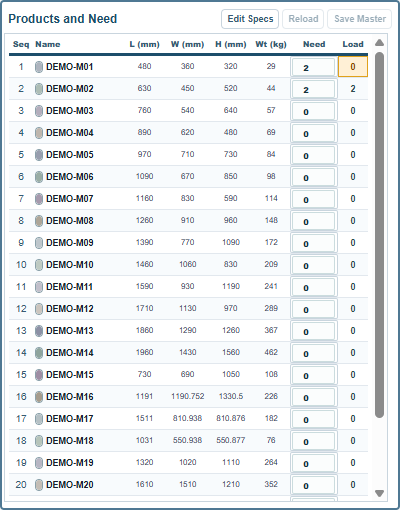
हरेक Need को छेउमा रहेको सानो चिह्न, +1 ✓ वा +1 ×, ले त्यो मोल्डको अझै एउटा प्रति अट्छ कि अट्दैन भन्ने बताउँछ, त्यसैले टाइप नगरीकनै कति ठाउँ बाँकी छ भनी देख्न सक्नुहुन्छ। Need वर्कबुकको होइन, ले-आउटको हो: यो ले-आउट फाइलसँग सेभ हुन्छ र नयाँ ले-आउटमा शून्यबाट सुरु हुन्छ। Mold count, जुन Mold Data (मोल्ड डेटा) ट्याबमा छ, फरक अङ्क हो, अर्थात् त्यो मोल्ड तपाईंसँग कति वटा छन्, र यसले तपाईंले यहाँ माग्न सक्ने संख्यालाई सीमित गर्दैन।
टाइप गर्नुअघि वा पछि Machines (मेसिनहरू) मा आर्म छान्नुहोस्; हरेक परिवर्तनले छानिएको आर्ममा फेरि गणना गर्ने भएकाले जुनसुकै क्रममा पनि उही उत्तर आउँछ।
अङ्क बदलिँदा के हुन्छ
एपले स्पाइडरमा भइसकेका सबै मोल्डलाई जहाँ छन् त्यहीँ राख्छ र जे बदलियो त्यसका लागि ठाउँ खोज्छ। कुनै Need लाई एकले बढाउँदा अरूलाई नचलाई एउटा प्रति थप्ने प्रयास हुन्छ, र Solve anew (फेरि गणना) को छेउको स्थिति लाइनले नतिजा बताउँछ: Fits without moving existing molds. (भइरहेका मोल्ड नसारी अट्छ), Cannot fit; stays staged. (अट्दैन; प्रतीक्षा क्षेत्रमै रहन्छ), वा Some added molds fit without moving existing molds; the rest stay staged. (थपिएका केही मोल्ड भइरहेका मोल्ड नसारी अट्छन्; बाँकी प्रतीक्षा क्षेत्रमै रहन्छन्)। त्यसपछि पूरै फेरि मिलाउँदा बढी मोल्ड राखिन्छ कि भनेर एपले पृष्ठभूमिमा जाँच पनि गर्छ, र राखिन्छ भने त्यही देखाउँछ: Fits after rearranging existing molds. Undo keeps the new Need and restores the fixed-position result. (भइरहेका मोल्ड फेरि मिलाएपछि अट्छ; Undo ले नयाँ Need राख्छ र स्थिर स्थितिको नतिजा फर्काउँछ)। कुनै Need घटाउँदा प्रतिहरू हटाइन्छन्, पहिले प्रतीक्षा क्षेत्रमा पर्खिरहेका प्रतिहरू, Removed without moving other molds. (अरू मोल्ड नसारी हटाइयो), ताकि जडान भइसकेका मोल्डहरूले सकेसम्म आफ्नो ठाउँ कायम राखून्।
Undo ले यी परिवर्तनहरूमा, तपाईंले टाइप गरेको Need समेत, एक-एक गरी पछाडि फर्काउँछ; अनडूसम्बन्धी पेज ले चरणहरू बुझाउँछ।
Solve anew
Solve anew ले हालको मिलान हटाउँछ र मागिएका सबै मोल्डलाई छानिएको आर्ममा हालकै सेटिङसहित सुरुदेखि फेरि मिलाउँछ। मोल्डहरू हातैले सारेपछि उही मागका लागि एपकै उत्तर फेरि चाहिँदा, वा साना परिवर्तनहरूको शृङ्खलाले नयाँ सुरुआतले सुधार्न सक्ने मिलान छोडेको बेला यसको प्रयोग गर्नुहोस्।

लाइनमा New solver layout ready. Undo restores the previous draft. (नयाँ गणना गरिएको ले-आउट तयार छ; Undo ले अघिल्लो मस्यौदा फर्काउँछ) देखिन्छ: तपाईंसँग भएको मिलान एउटा Undo को दूरीमा छ।
टुलबार

New, Close, Save र Open ले ले-आउट फाइलहरू सम्हाल्छन्, फाइलसम्बन्धी पेज मा हेर्नुहोस्। Undo, Redo र Reset layout (ले-आउट रिसेट) तपाईंका आफ्नै परिवर्तनका लागि हुन्, अनडूसम्बन्धी पेज मा हेर्नुहोस्। Solve anew माथि बुझाइएको छ। बटनहरूपछिको लाइन अन्तिम सम्पादनको स्थिति हो; केही नगरेको बेला त्यसमा Select a mold to move or rotate it. (सार्न वा घुमाउन मोल्ड छान्नुहोस्) लेखिन्छ।
माग पूरा गर्न नसकिँदा
नअट्ने माग गल्ती होइन। ठाउँ नपाएका मोल्डहरू प्रतीक्षा क्षेत्रमा पर्खिन्छन्, स्थिति पट्टीले कति वटा राखिए र किन रोकियो भन्ने बताउँछ, र तपाईंले टाइप गरेका सबै अङ्क जस्ताका तस्तै रहन्छन्। त्यो कसरी पढ्ने भन्ने कुरा अर्को पेज मा छ।
टिप्पणी र प्रश्न
एपका नियमहरू भौतिकीबारे हाम्रो बुझाइ हुन्; जहाँ तपाईंको कारखानाले अझ राम्रो जान्दछ, त्यहाँ एप बदलिन्छ।