RotoSpider म्यानुअल › ले-आउट गणना गर्नुहोस् र पढ्नुहोस्
अर्को मेसिन वा बदलिएको मोल्ड चलाएर हेर्नुहोस्
वर्णन गरिएको संस्करण: RotoSpider Desktop 0.8.14 · जाँच गरिएको: 2026-09-13 D5
कुनै काम कुन मेसिनमा जानुपर्छ, र मोल्ड अलिकति सानो भए अझै एउटा अट्थ्यो कि? कसैले मोल्ड बदल्नुअघि वा आर्म किन्न सम्झौता गर्नुअघि उत्तर दिनुपर्ने प्रश्न यी दुवै हुन्, र दुवैको उत्तर तपाईंको मास्टर डेटा नछोईकन ले-आउट ट्याबमै पाइन्छ।
अर्को मेसिनमा हेर्नुहोस्
तपाईंलाई वास्तवमै चाहिने मोल्डहरू माग्नुहोस्, अनि त्यो माग नछुनुहोस्: तुलनालाई निष्पक्ष बनाउने त्यही हो। Machines (मेसिनहरू) मा तपाईंको वर्कबुकका सबै आर्म तिनको मोडेल र आर्मको प्रकारसहित सूचीमा हुन्छन्। गोलो बटनले अर्को आर्म छान्नुहोस्, उही माग त्यस आर्ममा फेरि मिलाइन्छ; त्यसले के बोक्छ भन्ने पट्टी र Load (राखिएको संख्या) स्तम्भले बताउँछन्:
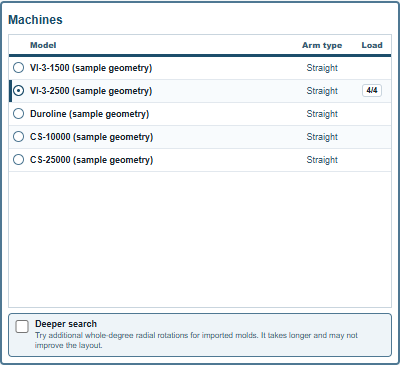
सूचीको Load स्तम्भले छानिएको मेसिनको नतिजा देखाउँछ, यहाँ 4/4; अरू पङ्क्ति तपाईंले नछानेसम्म खाली रहन्छन्। त्यसैले तुलना एक पटकमा एउटा मेसिन गरी पढिन्छ: बदल्नुहोस्, फेरि गणना सकिनेसम्म पर्खनुहोस्, पट्टी पढ्नुहोस्, फेरि बदल्नुहोस्। ट्रायल डेटामा दुई DEMO-M01 र दुई DEMO-M02 VI-3-1500 मा PARTIAL (चारमध्ये दुई) हुन्छन् र त्योभन्दा ठूला सबै आर्ममा FEASIBLE। तपाईंले मागेको संख्याको तुलनामा राखिएको संख्या नै उत्तर हो।
छेउछेउमा राखेर हेर्न चाहेको तुलनाका लागि, हरेक मेसिनको उत्तरलाई छुट्टै ले-आउटका रूपमा खोल्नुहोस्: New ले पछाडि उही मोल्ड र मेसिन भएको दोस्रो ट्याब दिन्छ; त्यहाँ उही Need (आवश्यक संख्या) टाइप गर्नुहोस्, अर्को मेसिन छान्नुहोस्, र दुई ट्याबमा दुई उत्तर रहन्छन्। तिनलाई कसरी राख्ने भन्ने फाइलसम्बन्धी पेज ले देखाउँछ।
यो मोल्ड सानो भए के हुन्थ्यो
Edit Specs (नाप सम्पादन) ले, जुन Products and Need (उत्पादन र आवश्यक संख्या) को हेडरमा छ, यस ले-आउटभित्र मात्र सम्पादन गर्न हरेक मोल्डको लम्बाइ, चौडाइ, उचाइ र तौल खोल्छ:
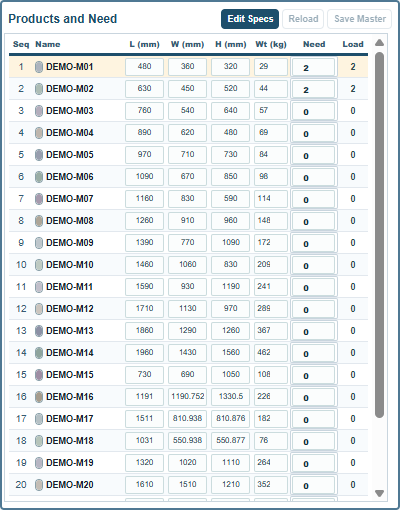
अङ्क बदल्नुहोस्, तपाईं टाइप गर्दै जाँदा ले-आउट फेरि निकालिन्छ; सिलिन्डरका लागि लम्बाइ र चौडाइ सँगै बदलिन्छन्, किनभने दुवै त्यसको व्यास हुन्। ट्याबमाथिको ब्यानरले तपाईं कुन अवस्थामा हुनुहुन्छ भन्ने बताउँछ:

Local spec override: Reload discards; Save Master writes to masterdata. (यहीँ बदलिएको नाप: Reload ले हटाउँछ; Save Master ले मास्टर डेटामा लेख्छ।) यहाँ तपाईंले बदलेको कुनै कुरा वर्कबुकसम्म पुग्दैन: तपाईंको कारखानाको मोल्ड बदलिएको छैन, र यस अवस्थामा सेभ गरिएको ले-आउटले बदलिएका अङ्कलाई आफ्नै अङ्कका रूपमा बोक्छ।
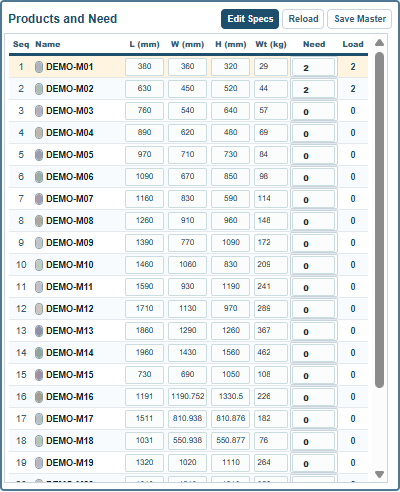
दुई बटनले यो प्रयोग टुङ्ग्याउँछन्। Reload (फेरि लोड) ले वर्कबुकका अङ्क फर्काउँछ र फेरि गणना गर्छ। Save Master (मास्टरमा सेभ) जानीजानी चालिने कदम हो, जसले बदलिएका नाप र तौल त्यसपछिका सबै ले-आउटका लागि वर्कबुकमा लेख्छ; यसले पहिले सोध्छ, डेटा ट्याबबाट सेभ गर्दाकै फाइलमाथि लेख्ने प्रश्न:
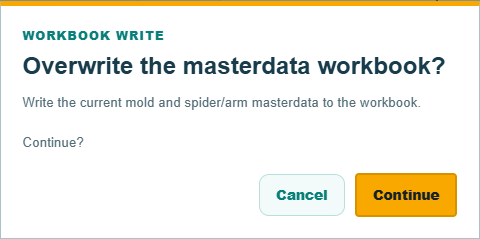
त्यसपछि स्थितिमा Saved to masterdata. Other open layouts are now stale. (मास्टर डेटामा सेभ भयो; अरू खुला ले-आउट अब पुराना भए) देखिन्छ: फाइलसम्बन्धी पेज ले बताएझैं, अरू हरेक खुला ले-आउटले आफ्नो नतिजा राख्छ तर Stale (पुरानो) चिह्न देखाउँछ, जबसम्म तपाईं त्यसको Refresh थिच्नुहुन्न।
बनाइएको वा इम्पोर्ट गरिएको आकार भएको मोल्डले आफ्नो आकारको नापिएको नाप कायम राख्छ; त्यस्तो मोल्डलाई बरु Mold Data (मोल्ड डेटा) ट्याबमा Change Shape (आकार बदल्ने) ले बदल्नुहोस्।
तुलना पढ्ने
दुई कुराले तुलनालाई भ्रममा पार्छन्। पहिलो, हरेक आर्ममा फरक माग: Need उही राख्नुहोस्। दोस्रो, एउटा आर्ममा हातैले सारिएको तर अर्कोमा नसारिएको मिलान: हरेकमा Solve anew (फेरि गणना) गर्दा दुवैका लागि एपकै उत्तर आउँछ, र गणनाबाहेक हरेक उत्तर कति सहज छ भन्ने पट्टीका MIN CLEARANCE र CG OFFSET चिपले बताउँछन्।
टिप्पणी र प्रश्न
एपका नियमहरू भौतिकीबारे हाम्रो बुझाइ हुन्; जहाँ तपाईंको कारखानाले अझ राम्रो जान्दछ, त्यहाँ एप बदलिन्छ।