Manuale di RotoSpider › Inserire i dati del Suo stabilimento
Preparare la cartella di lavoro dell'anagrafica
Descrive RotoSpider Desktop 0.8.14 · verificata il 2026-09-13 D5
RotoSpider lavora a partire da una sola cartella di lavoro Excel, l'anagrafica. Contiene le Sue macchine con i loro bracci e i Suoi stampi. La versione di prova include una cartella di lavoro di esempio; Lei ne sostituisce le righe con le Sue, in Excel o nelle due schede dei dati dell'applicazione, e ogni disposizione che crea legge da lì.
Dove si trova la cartella di lavoro
Il primo avvio copia la cartella di lavoro di prova nella cartella dei dati della versione di prova, e l'applicazione continua a usare quel file. Su Windows è data\trial\masterdata.xlsx nella cartella operativa in cui ha decompresso la versione di prova (Installare la versione di prova desktop); su macOS e Linux è Documents/RotoSpider/trial/masterdata.xlsx.
Le schede Mold Data (dati degli stampi) e Spider / Arm Data (dati delle piastre e dei bracci) mostrano quale file è caricato, con Open data folder (apri la cartella dei dati) accanto, e un numero di generazione che aumenta ogni volta che l'applicazione lo salva. Il lungo codice che segue è il codice di controllo del file; l'applicazione lo usa per accorgersi quando il file è stato modificato fuori dall'applicazione.

Che cosa contiene
Due fogli. Il foglio delle macchine ha una riga per modello di macchina con le misure del braccio, una colonna per parametro; il foglio degli stampi ha una riga per stampo con le dimensioni, il peso e il numero di esemplari. Le intestazioni delle colonne possono essere in inglese o in cinese; vengono lette entrambe. Le pagine Inserire una macchina e i suoi bracci e Inserire i Suoi stampi e articoli descrivono ogni colonna.
Il foglio Sources della cartella di lavoro di prova è una nota sull'origine dei numeri di esempio. L'applicazione non lo legge, e la Sua cartella di lavoro non ne ha bisogno.
Due modi di modificarla
Nell'applicazione. Digiti nelle celle di Spider / Arm Data o Mold Data. La pagina mostra Unsaved edits (modifiche non salvate) e attiva Save (salva) non appena una cella cambia:
Save chiede conferma prima di scrivere il file:
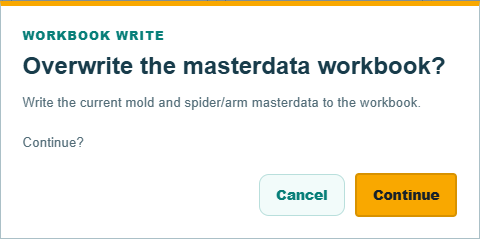
Continue (continua) scrive i dati attuali degli stampi e dei bracci nella cartella di lavoro, la pagina riporta "Saved and reloaded generation" (salvato e ricaricato, generazione) con il nuovo numero, e ogni disposizione aperta viene aggiornata con i dati salvati. Cancel (annulla) conserva le Sue modifiche nella pagina senza scrivere nulla. Se il file è stato modificato in Excel mentre Lei aveva modifiche non salvate, l'applicazione conserva le Sue modifiche e glielo segnala; Reload (ricarica) nella scheda della disposizione prende allora il file com'è sul disco e scarta le modifiche.
In Excel. Non chiuda nulla; modifichi la cartella di lavoro, la salvi e prema Reload nella scheda della disposizione, nell'intestazione di Products and Need:

I tre pulsanti lì appartengono alla disposizione, non alle schede dei dati: Edit Specs (modifica specifiche) cambia le dimensioni di uno stampo solo per la disposizione corrente, Reload riprende la cartella di lavoro dal disco e scarta tali modifiche, e Save Master (salva nell'anagrafica) scrive nella cartella di lavoro le dimensioni modificate nella disposizione. La pagina sugli stampi spiega quando usarli.
Ne conservi una copia
L'applicazione scrive la cartella di lavoro sovrascrivendola. Prima di sostituire le righe di esempio con i dati reali di uno stabilimento, conservi una copia del file in un altro posto; l'applicazione non conserva le versioni precedenti.
Commenti e domande
Le regole dell'applicazione sono la nostra lettura della fisica; dove il Suo stabilimento ne sa di più, l'applicazione cambia.