RotoSpider-Handbuch › Die Daten Ihres Werks erfassen
Die Stammdaten-Arbeitsmappe vorbereiten
Beschreibt RotoSpider Desktop 0.8.14 · geprüft am 2026-09-13 D5
RotoSpider arbeitet mit einer Excel-Arbeitsmappe, den Stammdaten. Sie enthält Ihre Anlagen mit ihren Armen und Ihre Formen. Die Testversion bringt eine Beispiel-Arbeitsmappe mit; Sie ersetzen deren Zeilen durch Ihre eigenen, in Excel oder auf den beiden Datenregisterkarten der App, und jede Anordnung, die Sie erstellen, liest aus ihr.
Wo die Arbeitsmappe liegt
Der erste Start kopiert die Arbeitsmappe der Testversion in den Datenordner der Testversion, und die App arbeitet weiter mit dieser Datei. Unter Windows ist das data\trial\masterdata.xlsx in dem Arbeitsordner, in den Sie die Testversion entpackt haben (Die Desktop-Testversion installieren); unter macOS und Linux ist es Documents/RotoSpider/trial/masterdata.xlsx.
Die Registerkarten Mold Data (Formdaten) und Spider / Arm Data (Platten- und Armdaten) zeigen, welche Datei geladen ist, daneben Open data folder (Datenordner öffnen), und eine Generationsnummer, die bei jedem Speichern durch die App steigt. Der lange Code danach ist der Fingerabdruck der Datei; daran erkennt die App, ob die Datei außerhalb der App geändert wurde.

Was sie enthält
Zwei Tabellenblätter. Das Anlagenblatt hat eine Zeile je Anlagenmodell mit den Maßen des Arms, eine Spalte je Parameter; das Formenblatt hat eine Zeile je Form mit ihrer Größe, ihrem Gewicht und ihrer Anzahl. Die Spaltenüberschriften können englisch oder chinesisch sein; beide werden gelesen. Die Seiten Eine Anlage und ihre Arme erfassen und Ihre Formen und Produkte erfassen gehen jede Spalte durch.
Das Blatt Sources der Test-Arbeitsmappe ist eine Notiz, woher die Beispielzahlen stammen. Die App liest es nicht, und Ihre eigene Arbeitsmappe braucht es nicht.
Zwei Arten, sie zu bearbeiten
In der App. Tippen Sie in die Zellen von Spider / Arm Data oder Mold Data. Sobald sich eine Zelle ändert, zeigt die Seite Unsaved edits (ungespeicherte Änderungen) und aktiviert Save:
Save fragt nach, bevor es die Datei schreibt:
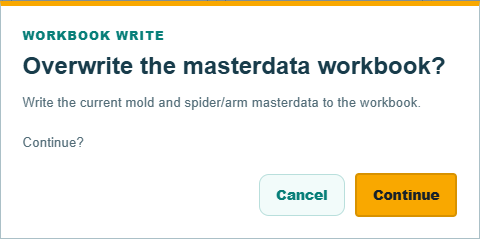
Continue (Fortfahren) schreibt die aktuellen Form- und Armdaten in die Arbeitsmappe, die Seite meldet "Saved and reloaded generation" (gespeichert und Generation neu geladen) mit der neuen Nummer, und jede geöffnete Anordnung wird aus den gespeicherten Daten aktualisiert. Cancel (Abbrechen) behält Ihre Änderungen auf der Seite, ohne zu schreiben. Wurde die Datei in Excel geändert, während Sie ungespeicherte Änderungen hatten, behält die App Ihre Änderungen und teilt es Ihnen mit; Reload (Neu laden) auf der Registerkarte der Anordnung übernimmt dann die Datei, wie sie auf der Festplatte liegt, und verwirft die Änderungen.
In Excel. Schließen Sie nichts; bearbeiten Sie die Arbeitsmappe, speichern Sie sie und klicken Sie auf Reload auf der Registerkarte der Anordnung, in der Kopfzeile von Products and Need:

Die drei Schaltflächen dort gehören zur Anordnung, nicht zu den Datenregisterkarten: Edit Specs (Maße bearbeiten) ändert die Maße einer Form nur für die aktuelle Anordnung, Reload holt die Arbeitsmappe erneut von der Festplatte und verwirft solche Änderungen, und Save Master (Stammdaten speichern) schreibt die geänderten Maße der Anordnung in die Arbeitsmappe. Die Seite zu den Formen erklärt, wann Sie sie verwenden.
Eine Kopie aufbewahren
Die App schreibt die Arbeitsmappe an ihrem Ort. Bevor Sie die Beispielzeilen durch die echten Daten eines Werks ersetzen, legen Sie eine Kopie der Datei an einem anderen Ort ab; die App bewahrt keine alten Fassungen auf.
Kommentare und Fragen
Die Regeln der App sind unser Verständnis der Physik; wo Ihr Werk es besser weiß, ändert sich die App.