Podręcznik RotoSpider › Wprowadź dane swojej fabryki
Przygotuj skoroszyt danych podstawowych
Dotyczy: RotoSpider Desktop 0.8.14 · sprawdzono: 2026-09-13 D5
RotoSpider pracuje na jednym skoroszycie Excel, czyli na danych podstawowych. Zawiera on twoje maszyny z ich ramionami oraz twoje formy. Wersja próbna ma przykładowy skoroszyt; zastępujesz jego wiersze własnymi, w Excelu albo na dwóch kartach danych w aplikacji, a każde rozmieszczenie, które tworzysz, korzysta z tego skoroszytu.
Gdzie jest skoroszyt
Pierwsze uruchomienie kopiuje skoroszyt wersji próbnej do jej folderu danych, a aplikacja dalej korzysta z tego pliku. W systemie Windows jest to data\trial\masterdata.xlsx w folderze roboczym, do którego rozpakowano wersję próbną (Zainstaluj wersję próbną na komputer); w systemach macOS i Linux jest to Documents/RotoSpider/trial/masterdata.xlsx.
Karty Mold Data (dane form) i Spider / Arm Data (dane płyt i ramion) pokazują, który plik jest wczytany, a obok niego przycisk Open data folder (otwórz folder danych) i numer generacji, który rośnie za każdym razem, gdy aplikacja zapisuje plik. Długi kod za nim to odcisk cyfrowy pliku; aplikacja korzysta z niego, aby zauważyć, że plik zmieniono poza aplikacją.

Co zawiera
Dwa arkusze. Arkusz maszyn ma jeden wiersz na model maszyny z wymiarami ramienia, po jednej kolumnie na parametr; arkusz form ma jeden wiersz na formę z jej wymiarami, masą i liczbą egzemplarzy. Nagłówki kolumn mogą być po angielsku lub po chińsku; odczytywane są oba warianty. Strony Wprowadź maszynę i jej ramiona oraz Wprowadź swoje formy i wyroby omawiają każdą kolumnę.
Arkusz Sources w skoroszycie wersji próbnej to notatka o tym, skąd pochodzą przykładowe liczby. Aplikacja go nie odczytuje, a twój własny skoroszyt go nie potrzebuje.
Dwa sposoby edycji
W aplikacji. Wpisuj wartości w komórkach Spider / Arm Data lub Mold Data. Gdy tylko zmieni się komórka, strona pokazuje Unsaved edits (niezapisane zmiany) i uaktywnia Save:
Save pyta, zanim zapisze plik:
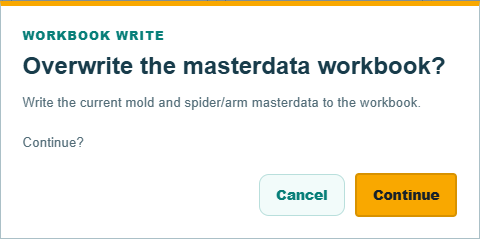
Continue zapisuje bieżące dane form i ramion do skoroszytu, strona pokazuje komunikat „Saved and reloaded generation” (zapisano i wczytano ponownie, generacja) z nowym numerem, a każde otwarte rozmieszczenie zostaje odświeżone na podstawie zapisanych danych. Cancel zachowuje twoje zmiany na stronie bez zapisywania. Jeśli plik zmieniono w Excelu, gdy na stronie były niezapisane zmiany, aplikacja zachowuje twoje zmiany i informuje cię o tym; Reload (wczytaj ponownie) na karcie rozmieszczenia wczytuje wtedy plik w postaci z dysku i odrzuca zmiany.
W Excelu. Niczego nie zamykaj; edytuj skoroszyt, zapisz go i naciśnij Reload na karcie rozmieszczenia, w nagłówku Products and Need:

Trzy przyciski w tym miejscu należą do rozmieszczenia, a nie do kart danych: Edit Specs (zmień wymiary) zmienia wymiary formy tylko dla bieżącego rozmieszczenia, Reload ponownie wczytuje skoroszyt z dysku i odrzuca takie zmiany, a Save Master (zapisz w danych podstawowych) zapisuje zmienione wymiary z rozmieszczenia do skoroszytu. Strona o formach wyjaśnia, kiedy ich używać.
Zachowaj kopię
Aplikacja zapisuje skoroszyt w jego bieżącym miejscu. Zanim zastąpisz przykładowe wiersze rzeczywistymi danymi fabryki, zachowaj kopię pliku w innym miejscu; aplikacja nie przechowuje starych wersji.
Uwagi i pytania
Zasady aplikacji to nasze odczytanie fizyki; tam, gdzie twój zakład wie lepiej, zmienia się aplikacja.