Manuale di RotoSpider › Modificare personalmente una disposizione
Conservare e riaprire le disposizioni
Descrive RotoSpider Desktop 0.8.14 · verificata il 2026-09-13 D5
Ogni disposizione su cui lavora è una scheda a sé, e ogni scheda si può salvare in un file e riaprire. Il file è Suo, sul Suo computer; nulla dei Suoi stampi o della Sua produzione esce da lì.
Schede

Dopo le tre schede dei dati, ogni disposizione aperta è una scheda, Layout 1, Layout 2 e così via, con il nome della disposizione stessa. Un punto dopo il nome indica che la disposizione è cambiata dall'ultimo salvataggio. Può tenerne aperte diverse contemporaneamente e passare dall'una all'altra, ed è così che confronta affiancate due risposte alla stessa domanda.
New e Close
New (nuovo) apre una nuova disposizione accanto a quella che ha, con gli stessi stampi e le stesse macchine alle spalle e ancora nulla richiesto: la macchina selezionata, le distanze tra gli stampi e l'unità vengono riprese, Need (richiesti) no.

Close (chiudi) chiude la scheda della disposizione corrente. Una disposizione con modifiche non salvate chiede prima conferma, Discard unsaved layout changes? (scartare le modifiche non salvate alla disposizione?), con Cancel e Discard changes (annulla, scarta le modifiche).
Save
Save (salva) scrive la disposizione in un file: ciò che ha chiesto, quale macchina, le impostazioni delle distanze tra gli stampi, le eventuali misure di stampi modificate con Edit Specs, e la sistemazione risultante, comprese le posizioni impostate a mano. È disponibile non appena la disposizione è stata calcolata, e rifiuta una disposizione che ha ancora un avviso di deroga da una deroga temporanea; corregga prima l'avviso.
Chiede prima il nome della disposizione, che è il nome mostrato dalla scheda e il nome memorizzato nel file, poi dove mettere il file:
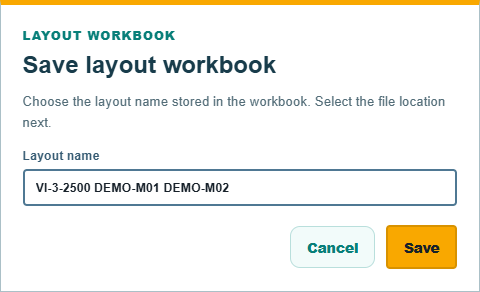
Il file è una cartella di lavoro Excel, quindi la richiesta e i posizionamenti si possono leggere in Excel; non è la cartella di lavoro dell'anagrafica e non la modifica. Dopo il salvataggio, lo stato in alto dice Saved <file>. e la scheda perde il punto.
Open
Open (apri) riporta una disposizione salvata come nuova scheda accanto a quelle che ha, con il nome con cui è stata salvata, e Opened <file>. in alto:

La disposizione si apre con la sistemazione con cui è stata salvata, sulla macchina con cui è stata salvata, e con le misure di stampi con cui è stata salvata.
Quando l'anagrafica cambia
Una disposizione è calcolata sulla cartella di lavoro com'era quando la disposizione è stata creata. Dopo che Lei ha salvato modifiche alla cartella di lavoro, dalle schede dei dati o con Save Master, ogni altra disposizione aperta mostra un segno Stale (non aggiornata) sulla sua scheda e un banner: il risultato della disposizione viene conservato finché Lei non preme Refresh (aggiorna), che lo ricalcola sui dati attuali. Fino ad allora una disposizione non aggiornata non si può ricalcolare né modificare.
Ripristino tra una sessione e l'altra
Un arresto anomalo o una finestra chiusa non fanno perdere nulla. Mentre Lei lavora, l'applicazione conserva una copia di ripristino di ogni disposizione aperta; Layout recovery saved (copia di ripristino salvata) in alto a destra dice che la copia è aggiornata, e Saving documents… compare mentre viene scritta. All'avvio successivo le disposizioni aperte tornano com'erano. È una rete di sicurezza, non un file: una disposizione che vuole conservare e ritrovare si salva con Save.
Punti di controllo quando cambia Need
Cambiare Need è la modifica che più probabilmente rimodella una disposizione, quindi l'applicazione conserva la sistemazione che aveva prima di ognuna di queste modifiche e quella successiva. Undo (annulla) le ripercorre a ritroso, come descrive la pagina sull'annullamento: prima alla disposizione precedente alla risistemazione dell'applicazione, poi al vecchio Need. È così che confronta "con uno in più" e "com'era" senza salvare né l'una né l'altra.
Commenti e domande
Le regole dell'applicazione sono la nostra lettura della fisica; dove il Suo stabilimento ne sa di più, l'applicazione cambia.