Manuel de RotoSpider › Modifier une disposition vous-même
Conserver et rouvrir des dispositions
Décrit RotoSpider Desktop 0.8.14 · vérifiée le 2026-09-13 D5
Chaque disposition sur laquelle vous travaillez a son propre onglet, et chaque onglet peut être enregistré dans un fichier et rouvert. Le fichier est à vous, sur votre propre ordinateur; rien sur vos moules ou votre production n'en sort.
Onglets

Après les trois onglets de données, chaque disposition ouverte est un onglet, Layout 1, Layout 2 et ainsi de suite, qui porte le nom de la disposition. Un point après le nom signifie que la disposition a changé depuis son enregistrement. Vous pouvez en garder plusieurs ouvertes à la fois et passer de l'une à l'autre, ce qui permet de comparer côte à côte deux réponses à la même question.
New et Close
New (nouveau) ouvre une nouvelle disposition à côté de celle que vous avez, avec les mêmes moules et les mêmes machines et encore rien de demandé : la machine sélectionnée, les espaces libres et l'unité sont repris, Need ne l'est pas.

Close (fermer) ferme l'onglet de la disposition en cours. Une disposition dont des changements ne sont pas enregistrés demande d'abord Discard unsaved layout changes? (abandonner les changements non enregistrés?), avec Cancel et Discard changes.
Save
Save (enregistrer) écrit la disposition dans un fichier : ce que vous avez demandé, quelle machine, les paramètres d'espace libre, les dimensions de moules que vous avez remplacées avec Edit Specs, et l'arrangement obtenu, y compris les positions que vous avez réglées à la main. Il est disponible une fois la disposition calculée, et il refuse une disposition qui porte encore un avertissement d'ébauche dû à une dérogation; réglez d'abord l'avertissement.
Il demande d'abord le nom de la disposition, qui est le nom que montre l'onglet et le nom conservé dans le fichier, puis l'endroit où mettre le fichier :
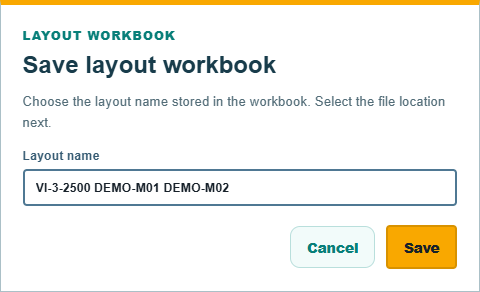
Le fichier est un classeur Excel, de sorte que la demande et les placements peuvent être lus dans Excel; ce n'est pas le classeur de données de base, et il ne le modifie pas. Après l'enregistrement, l'état en haut indique Saved <file>. et l'onglet perd son point.
Open
Open (ouvrir) rouvre une disposition enregistrée dans un nouvel onglet à côté de ceux que vous avez, sous le nom avec lequel elle a été enregistrée, avec Opened <file>. en haut :

La disposition s'ouvre avec l'arrangement, la machine et les dimensions de moules avec lesquels elle a été enregistrée.
Quand les données de base changent
Une disposition est calculée par rapport au classeur tel qu'il était quand la disposition a été faite. Après que vous avez enregistré des changements dans le classeur, à partir des onglets de données ou avec Save Master, chaque autre disposition ouverte affiche une marque Stale (périmée) sur son onglet et un bandeau : le résultat de la disposition est conservé jusqu'à ce que vous appuyiez sur Refresh (actualiser), qui la recalcule avec les données actuelles. Une disposition périmée ne peut pas être recalculée ni modifiée d'ici là.
Récupération entre les sessions
Un plantage ou une fenêtre fermée ne fait rien perdre. L'application garde une copie de récupération de chaque disposition ouverte pendant que vous travaillez; Layout recovery saved (copie de récupération enregistrée), en haut à droite, indique que la copie est à jour, et Saving documents… s'affiche pendant qu'elle s'écrit. Au démarrage suivant, les dispositions ouvertes reviennent telles qu'elles étaient. C'est un filet de sécurité, pas un fichier : une disposition que vous voulez garder et retrouver s'enregistre avec Save.
Points de reprise quand Need change
Changer Need est le changement le plus susceptible de remanier une disposition, alors l'application garde l'arrangement qu'elle avait avant chacun de ces changements, et l'arrangement d'après. Undo les parcourt à rebours, comme le décrit la page sur l'annulation : d'abord jusqu'à la disposition d'avant le réarrangement par l'application, puis jusqu'à l'ancien Need. C'est ainsi que vous comparez « avec un de plus » à « comme c'était » sans enregistrer ni l'un ni l'autre.
Commentaires et questions
Les règles de l'application sont notre lecture de la physique; là où votre usine en sait plus, l'application change.