RotoSpider-Handbuch › Eine Anordnung selbst bearbeiten
Formen verschieben, drehen, abnehmen und wieder einsetzen
Beschreibt RotoSpider Desktop 0.8.14 · geprüft am 2026-09-13 D5
Die App liefert Ihnen eine Ausgangsanordnung; Sie müssen sie nicht übernehmen. In der 3D-Szene können Sie eine Form auswählen, verschieben, drehen, in den Ablagebereich abnehmen und an anderer Stelle wieder einsetzen; in den Draufsichten können Sie eine Form außerdem von einer Platte eines geraden Arms auf die andere bringen. Jede Position wird schon während der Bewegung geprüft, sodass am Ende immer noch eine Anordnung steht, die die Anlage fahren kann.
Auswählen
Klicken Sie unter der Szene auf Pause rotation (Drehung anhalten), damit der Arm stillsteht, und klicken Sie dann auf eine Form. Sie ist ausgewählt: In ihrer Mitte erscheint ein quadratischer Griff zum Verschieben, um sie herum ein gelber Ring zum Drehen, und ein Bereich oben links, Move on mounting plane (auf der Auflageebene verschieben), zeigt ihre Position auf der Platte, X und Z in Millimetern, und ihren Winkel A:
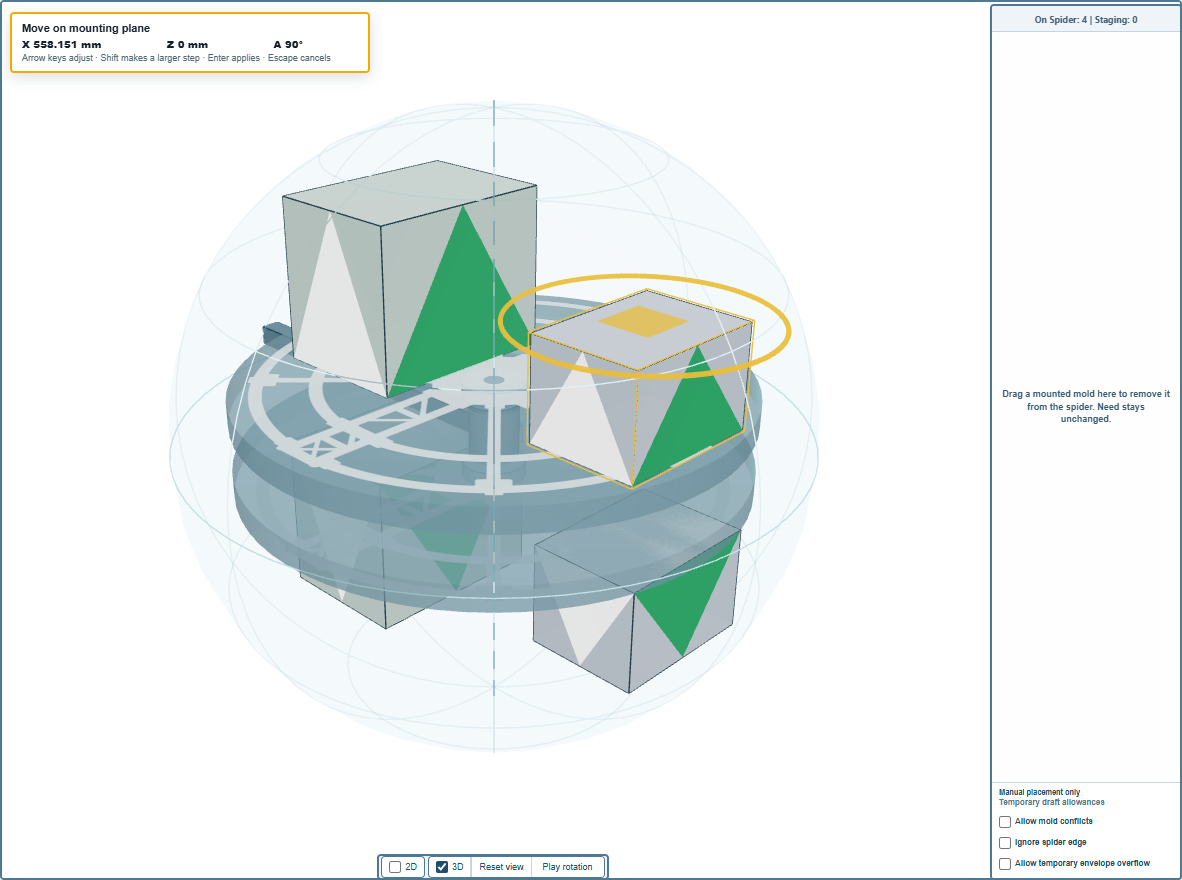
Die Statuszeile oben lautet Mold selected. Drag it to move; drag the circular arrow to rotate. (Form ausgewählt; ziehen zum Verschieben, am Kreispfeil ziehen zum Drehen). Klicken Sie in einen leeren Bereich oder drücken Sie Escape, um die Auswahl aufzuheben. Die Zeile der Form in Products and Need (Produkte und Soll) ist hervorgehoben, solange sie ausgewählt ist.
Verschieben
Ziehen Sie den Griff, und die Form gleitet über ihre Platte. Die App prüft während der Bewegung die Position unter dem Mauszeiger, und die Statuszeile folgt: Move is legal. Release to commit. (Verschieben erlaubt; loslassen zum Übernehmen) über einer Stelle, die den Abstand zu jedem Nachbarn einhält und innerhalb der Platte und der Schwenkkugel bleibt, oder No room here: (hier kein Platz) mit dem Grund, etwa Too close to another mold. (zu nah an einer anderen Form). Lassen Sie über einer erlaubten Stelle los, wird sie übernommen, mit Move committed.; lassen Sie anderswo los, kehrt die Form an ihren Platz zurück, mit Move rejected.
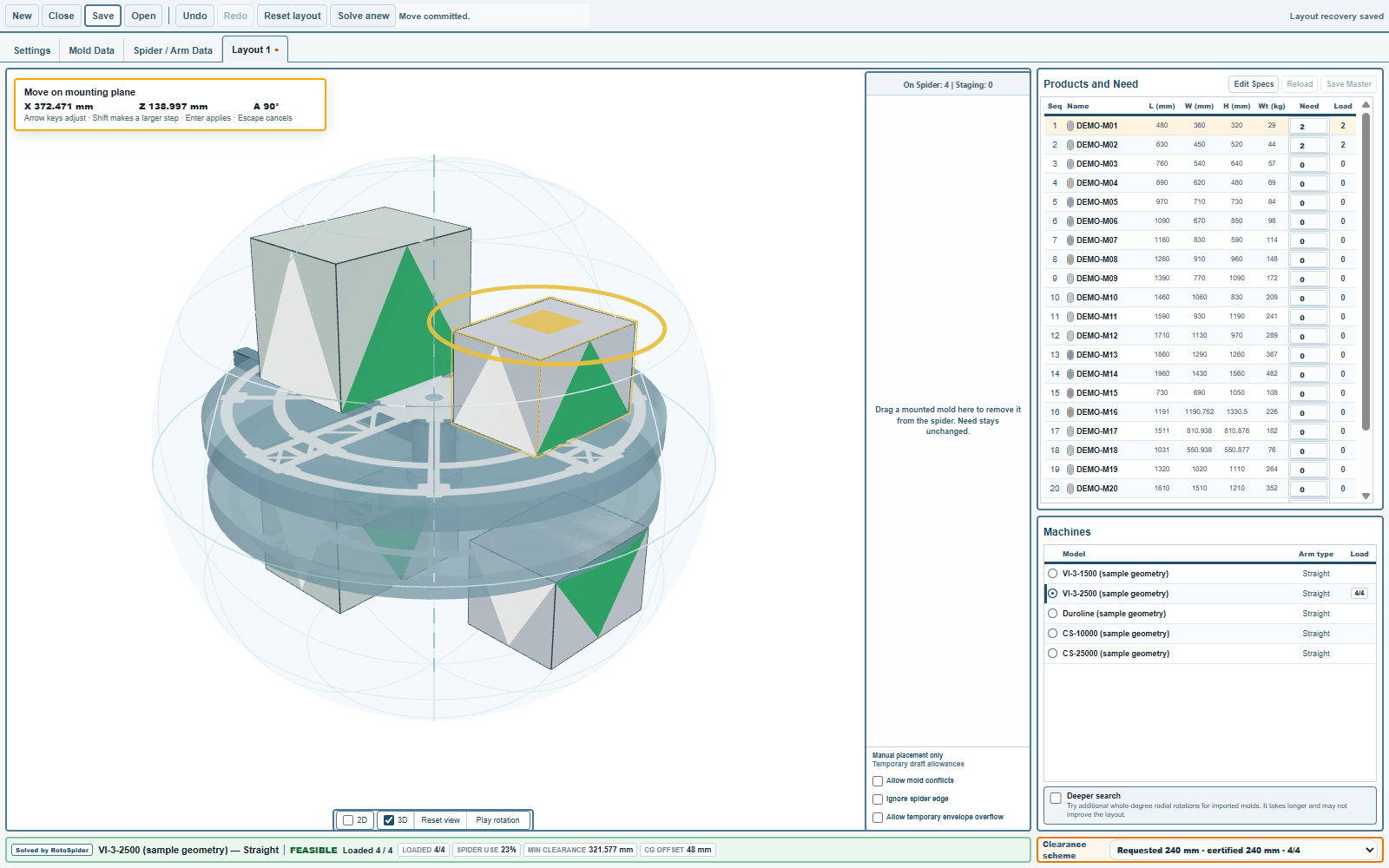
Für ein genaues Verschieben verwenden Sie die Tastatur, solange die Form ausgewählt ist: Eine Pfeiltaste verschiebt sie um 10 mm, Shift mit einer Pfeiltaste um 50 mm, Enter übernimmt, Escape bricht ab, wie der Bereich angibt.
Drehen
Ziehen Sie am Ring, und die Form dreht sich frei um ihre eigene Mitte; halten Sie Shift, um in Schritten von 15 Grad zu drehen. Dieselben Prüfungen gelten, und Mold position committed. (Formposition übernommen) bestätigt den neuen Winkel:
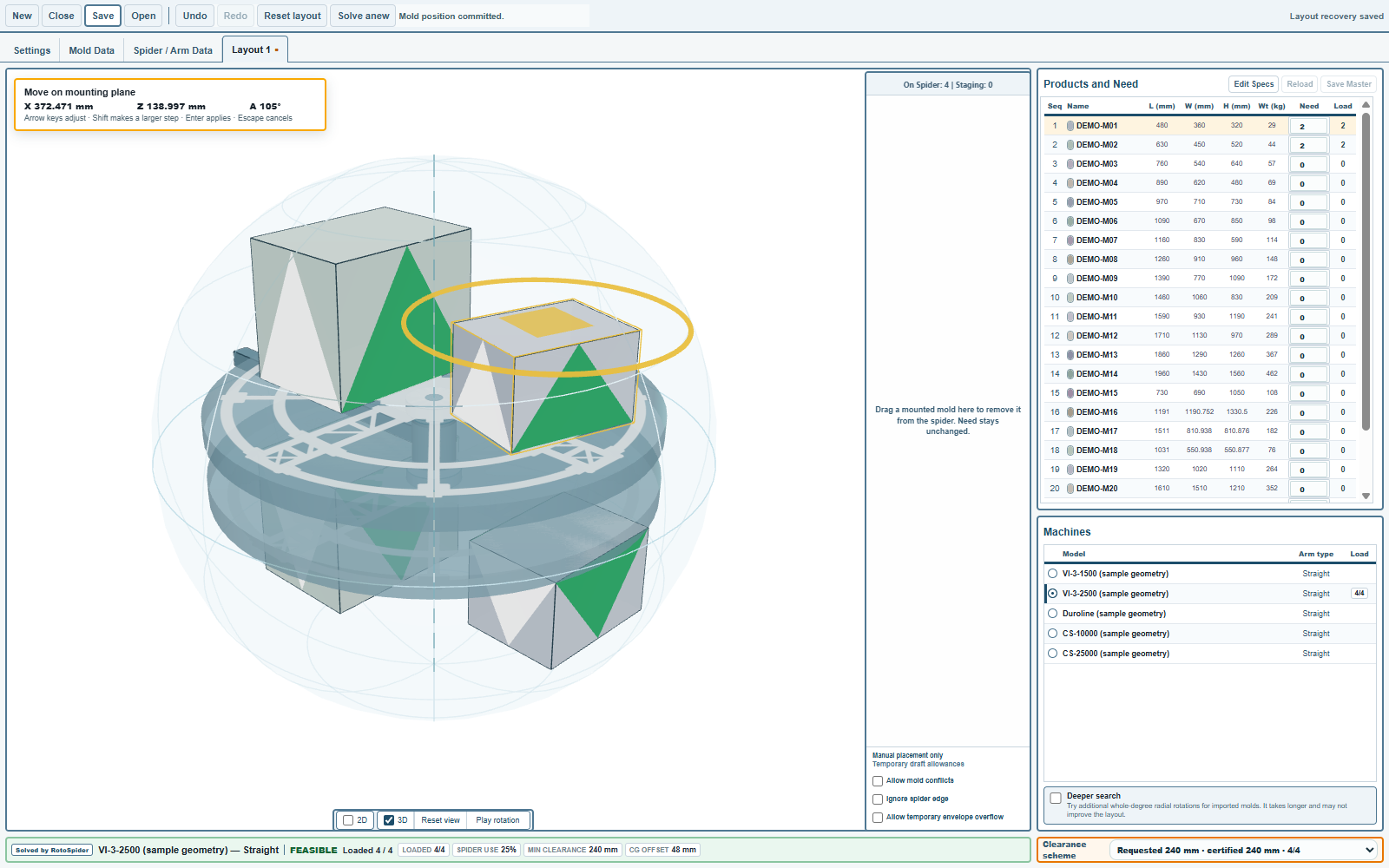
Ist die Form ausgewählt, drehen die Pfeiltasten sie um ein Grad, mit Shift um fünfzehn. Ein Quader dreht sich in jeden Winkel; eine aufgebaute oder gezeichnete Geometrie ebenfalls. Eine Kugel, ein stehender Zylinder und ein stehender Kegelstumpf haben keinen Ring, da das Drehen bei ihnen nichts ändert.
Abnehmen und wieder einsetzen
Ziehen Sie eine Form aus der Szene in den Ablagebereich, und sie kommt von der Platte. Die Statuszeile sagt Mold moved to the staging area. Need is unchanged. (Form in den Ablagebereich verschoben; Soll unverändert), der Zähler des Ablagebereichs steigt, und Load (Ist) der Form sinkt um eins, während ihr Need (Soll) bleibt:
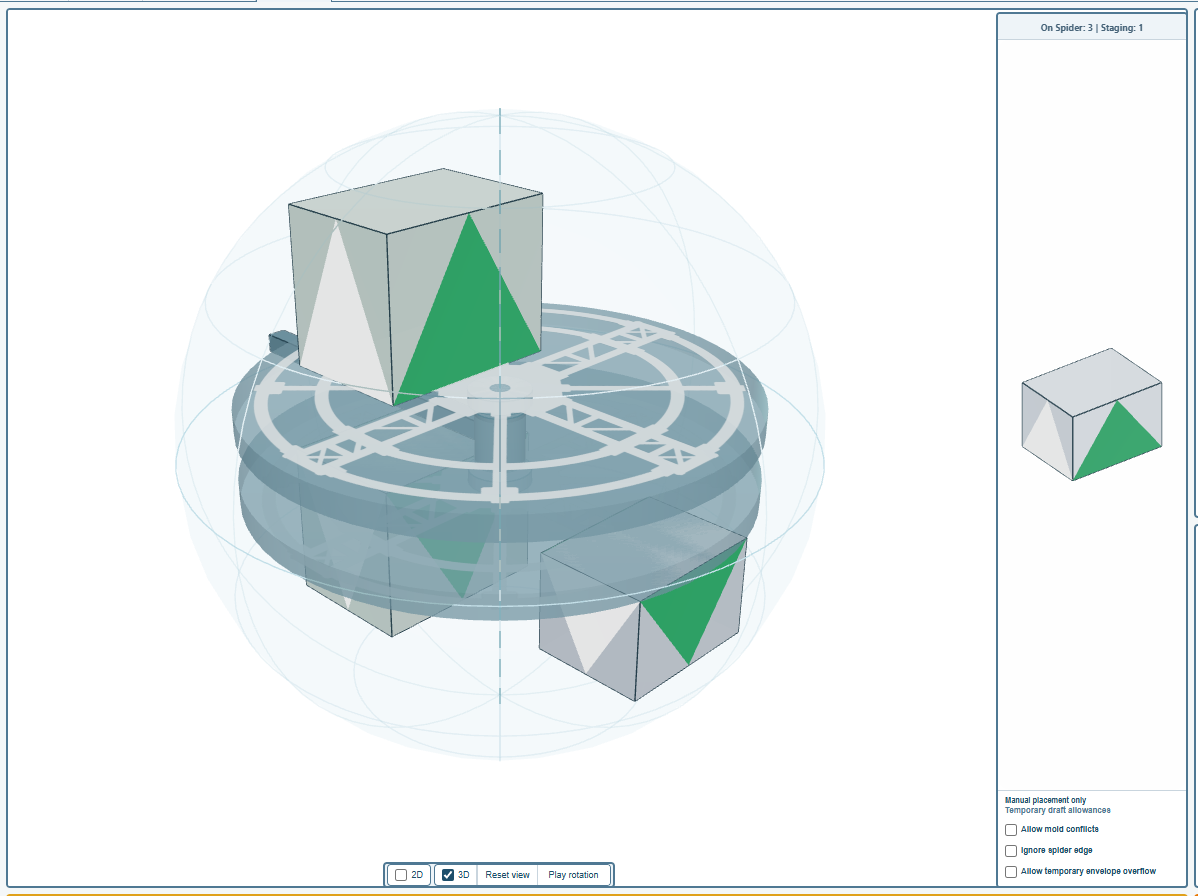
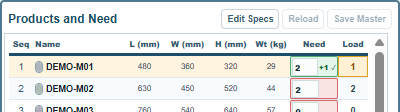
Um sie zurückzusetzen, klicken Sie auf die Form im Ablagebereich, Staged mold selected. Drag it onto the 3D spider to mount it. (Form im Ablagebereich ausgewählt; auf die 3D-Platte ziehen, um sie zu befestigen), und ziehen Sie sie auf die Platte. Solange Sie sie über die Platte halten, prüft die App die Stelle darunter, This landing position is clear. Release to mount the mold. (diese Stelle ist frei; loslassen, um die Form zu befestigen), und nur eine freie Stelle nimmt die Form an: Mold placed on the spider. (Form auf die Platte gesetzt). Eine Stelle, an der sie nirgends passt, sagt es: The mold does not fit at this position on either spider. (die Form passt an dieser Stelle auf keine der beiden Platten). Wenn Sie zwei Formen abnehmen und jede an den Platz der anderen setzen, tauschen Sie sie.
Eine Form auf die andere Platte eines geraden Arms bringen
Bei einem geraden Arm sind die obere und die untere Formträgerplatte zwei Platten, und die 3D-Szene lässt eine Form auf der Platte, auf der sie sitzt. Um sie hinüberzubringen, setzen Sie das Häkchen bei 2D, damit die Draufsicht jeder Platte angezeigt wird, und ziehen die Form dann aus einer Draufsicht in die andere; die Statuszeile lautet Release to move the mold to this spider. (loslassen, um die Form auf diese Platte zu bringen), und Loslassen übernimmt es mit Spider move committed. Ansonsten nehmen die Draufsichten dieselben Gesten an wie die Szene: Klicken zum Auswählen, dann Ziehen zum Verschieben, am Ring ziehen zum Drehen, auf den Ablagebereich ziehen zum Abnehmen.
Was die App Sie nicht tun lässt
In der Grundeinstellung wird jede Position abgelehnt, die eine Regel verletzt: zu nah an einem Nachbarn, über den Plattenrand hinaus, außerhalb der Schwenkkugel, im Totbereich an der Nabe. Wenn Sie Ihre Halle besser kennen als die Regel, lassen Sie die drei Ausnahmen unter dem Ablagebereich eine solche Position gekennzeichnet behalten, wie die nächste Seite beschreibt. Alles, was Sie von Hand tun, lässt sich mit Undo (Rückgängig) zurücknehmen, auf der Seite zum Rückgängigmachen.
Kommentare und Fragen
Die Regeln der App sind unser Verständnis der Physik; wo Ihr Werk es besser weiß, ändert sich die App.