Manuale di RotoSpider › Modificare personalmente una disposizione
Spostare, ruotare, smontare e rimontare gli stampi
Descrive RotoSpider Desktop 0.8.14 · verificata il 2026-09-13 D5
L'applicazione Le dà una disposizione di partenza; non è obbligato ad accettarla. Nella scena 3D può selezionare uno stampo, farlo scorrere, ruotarlo, toglierlo dalla piastra mettendolo nell'area di attesa e rimetterlo altrove; nelle viste in pianta può anche spostare uno stampo da una piastra all'altra di un braccio dritto. Ogni posizione viene controllata mentre procede, quindi ciò che ottiene alla fine è sempre una disposizione con cui la macchina può lavorare.
Selezionare
Prema Pause rotation (pausa rotazione) sotto la scena perché il braccio stia fermo, poi faccia clic su uno stampo. Lo stampo è selezionato: compare una maniglia quadrata al suo centro per spostarlo, un anello giallo intorno per ruotarlo, e un pannello in alto a sinistra, Move on mounting plane (sposta sul piano di appoggio), mostra la sua posizione sulla piastra, X e Z in millimetri e il suo angolo A:
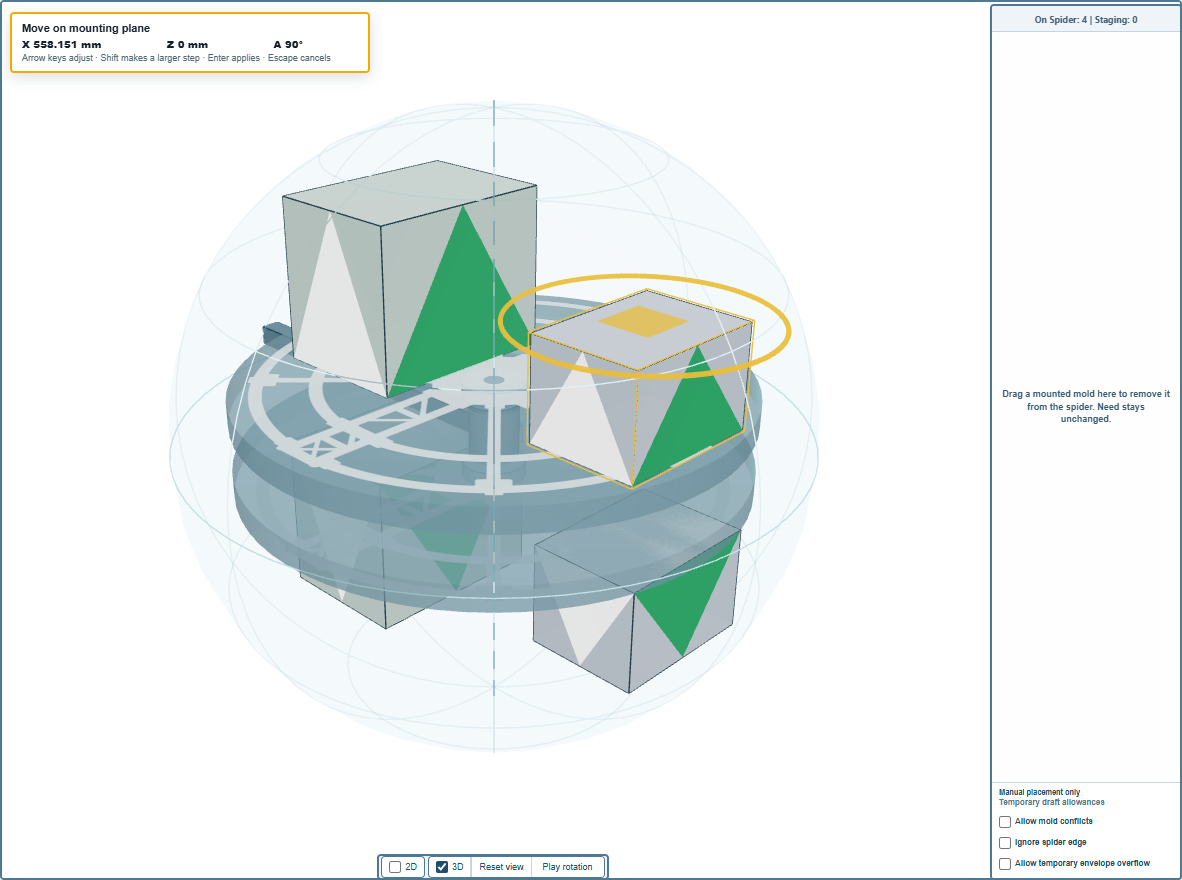
La riga di stato in alto dice Mold selected. Drag it to move; drag the circular arrow to rotate. (stampo selezionato: lo trascini per spostarlo; trascini la freccia circolare per ruotarlo). Faccia clic su uno spazio vuoto, o prema Escape, per deselezionarlo. La riga dello stampo in Products and Need resta evidenziata finché lo stampo è selezionato.
Spostare
Trascini la maniglia e lo stampo scorre sulla sua piastra. L'applicazione controlla la posizione sotto il puntatore mentre si sposta, e la riga di stato la segue: Move is legal. Release to commit. (spostamento valido; rilasci per confermare) sopra un punto che mantiene la distanza libera da ogni stampo vicino, resta dentro la piastra e dentro la sfera di rotazione, oppure No room here: (qui non c'è spazio) con il motivo, per esempio Too close to another mold. (troppo vicino a un altro stampo). Rilasciare sopra un punto valido conferma lo spostamento, con Move committed.; rilasciare altrove riporta lo stampo dov'era, con Move rejected.
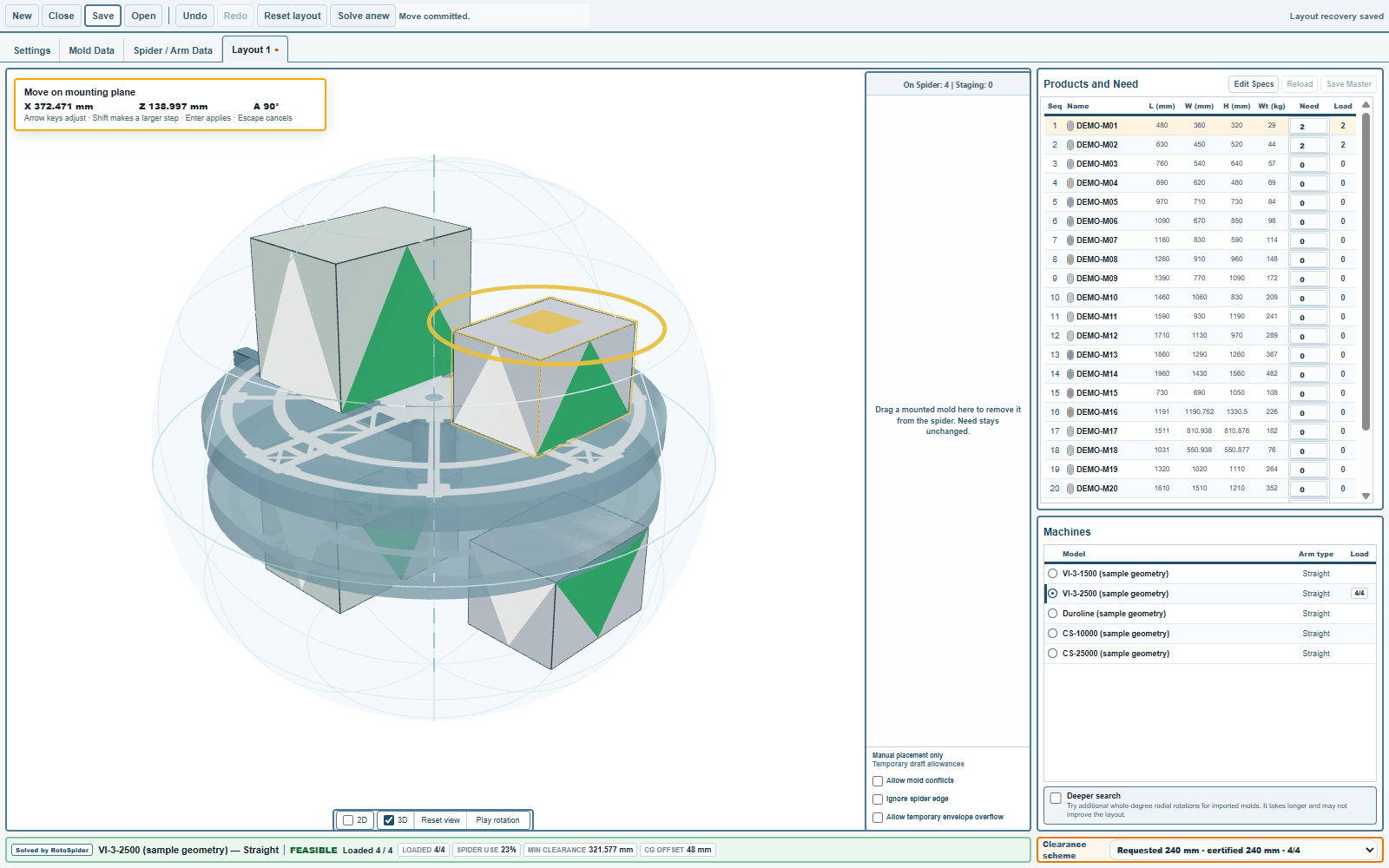
Per uno spostamento preciso, usi la tastiera mentre lo stampo è selezionato: un tasto freccia lo sposta di 10 mm, Shift con una freccia di 50 mm, Enter applica, Escape annulla, come dice il pannello.
Ruotare
Trascini l'anello e lo stampo ruota liberamente attorno al proprio centro; tenga premuto Shift per ruotare a passi di 15 gradi. Valgono gli stessi controlli, e Mold position committed. (posizione dello stampo confermata) conferma il nuovo angolo:
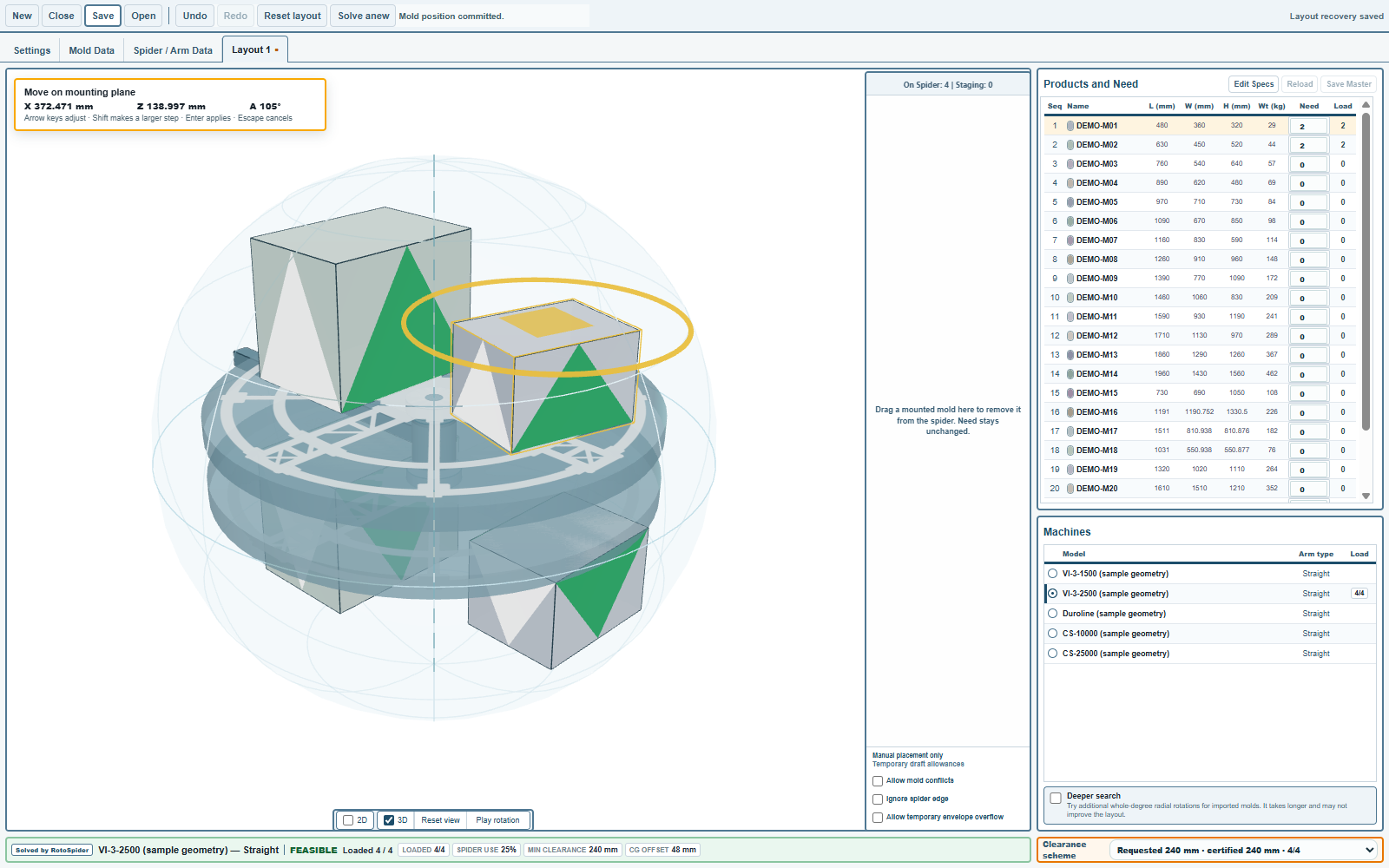
Con lo stampo selezionato, i tasti freccia lo ruotano di un grado, o di quindici con Shift. Un parallelepipedo ruota a qualsiasi angolo; anche una forma costruita o disegnata. Una sfera, un cilindro in piedi e un cilindro conico in piedi non hanno l'anello, perché ruotarli non cambia nulla.
Smontare e rimontare
Trascini uno stampo fuori dalla scena e dentro l'area di attesa, e lo stampo viene tolto dalla piastra. La riga di stato dice Mold moved to the staging area. Need is unchanged. (stampo spostato nell'area di attesa; il valore richiesto non cambia), il conteggio dell'area di attesa aumenta, e il Load (posizionati) dello stampo scende di uno mentre il suo Need (richiesti) resta invariato:
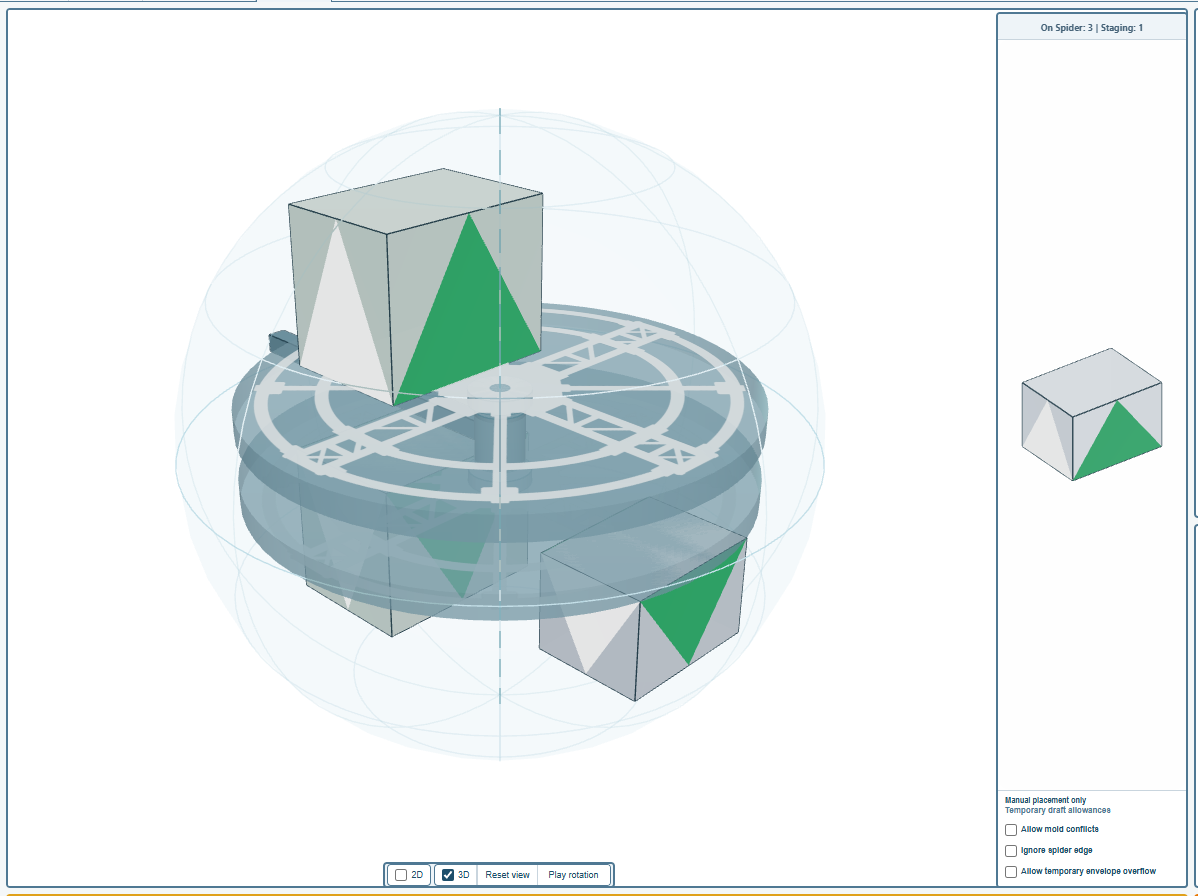
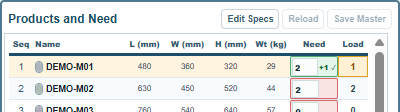
Per rimetterlo, faccia clic sullo stampo nell'area di attesa, Staged mold selected. Drag it onto the 3D spider to mount it. (stampo in attesa selezionato; lo trascini sulla piastra 3D per montarlo), e lo trascini sulla piastra. Mentre lo tiene sopra la piastra, l'applicazione controlla il punto sotto di esso, This landing position is clear. Release to mount the mold. (questa posizione è libera; rilasci per montare lo stampo), e solo un punto libero accetta il rilascio: Mold placed on the spider. (stampo posizionato sulla piastra). Un punto in cui non ci sta lo dice, The mold does not fit at this position on either spider. (lo stampo non ci sta in questa posizione su nessuna delle due piastre). Togliere due stampi e rimettere ciascuno al posto dell'altro è il modo per scambiarli.
Spostare uno stampo sull'altra piastra di un braccio dritto
Su un braccio dritto la piastra superiore e quella inferiore sono due piastre, e la scena 3D mantiene uno stampo sulla piastra in cui si trova. Per spostarlo dall'altra parte, spunti 2D in modo che sia mostrata la pianta di ogni piastra, poi trascini lo stampo da una pianta all'altra; la riga di stato dice Release to move the mold to this spider. (rilasci per spostare lo stampo su questa piastra), e il rilascio lo conferma con Spider move committed. Per il resto le viste in pianta accettano gli stessi gesti della scena: clic per selezionare, poi trascinare per spostare, trascinare l'anello per ruotare, trascinare sull'area di attesa per smontare.
Che cosa l'applicazione non Le lascia fare
Per impostazione predefinita ogni posizione che viola una regola viene rifiutata: troppo vicina a uno stampo vicino, oltre il bordo della piastra, fuori dalla sfera di rotazione, dentro l'altezza morta nel mozzo. Quando conosce il Suo reparto meglio della regola, le tre deroghe temporanee sotto l'area di attesa Le permettono di mantenere una tale posizione, segnalata, come descrive la pagina successiva. Tutto ciò che fa a mano si può annullare passo per passo con Undo (annulla), nella pagina sull'annullamento.
Commenti e domande
Le regole dell'applicazione sono la nostra lettura della fisica; dove il Suo stabilimento ne sa di più, l'applicazione cambia.