Manuel de RotoSpider › Modifier une disposition vous-même
Déplacer, tourner, retirer et remonter des moules
Décrit RotoSpider Desktop 0.8.14 · vérifiée le 2026-09-13 D5
L'application vous donne une disposition de départ; vous n'êtes pas obligé de l'accepter. Dans la scène 3D, vous pouvez sélectionner un moule, le faire glisser, le faire tourner, le retirer vers la zone d'attente et le remettre ailleurs; dans les vues en plan, vous pouvez aussi faire passer un moule d'une araignée d'un bras droit à l'autre. Chaque position est vérifiée au fur et à mesure, donc ce que vous obtenez à la fin est toujours une disposition que la machine peut faire tourner.
Sélectionner
Appuyez sur Pause rotation sous la scène pour que le bras reste immobile, puis cliquez sur un moule. Il est sélectionné : une poignée carrée apparaît en son centre pour le déplacer, un anneau jaune l'entoure pour le faire tourner, et un panneau en haut à gauche, Move on mounting plane (déplacer sur le plan de montage), montre sa position sur le plateau, X et Z en millimètres, et son angle A :
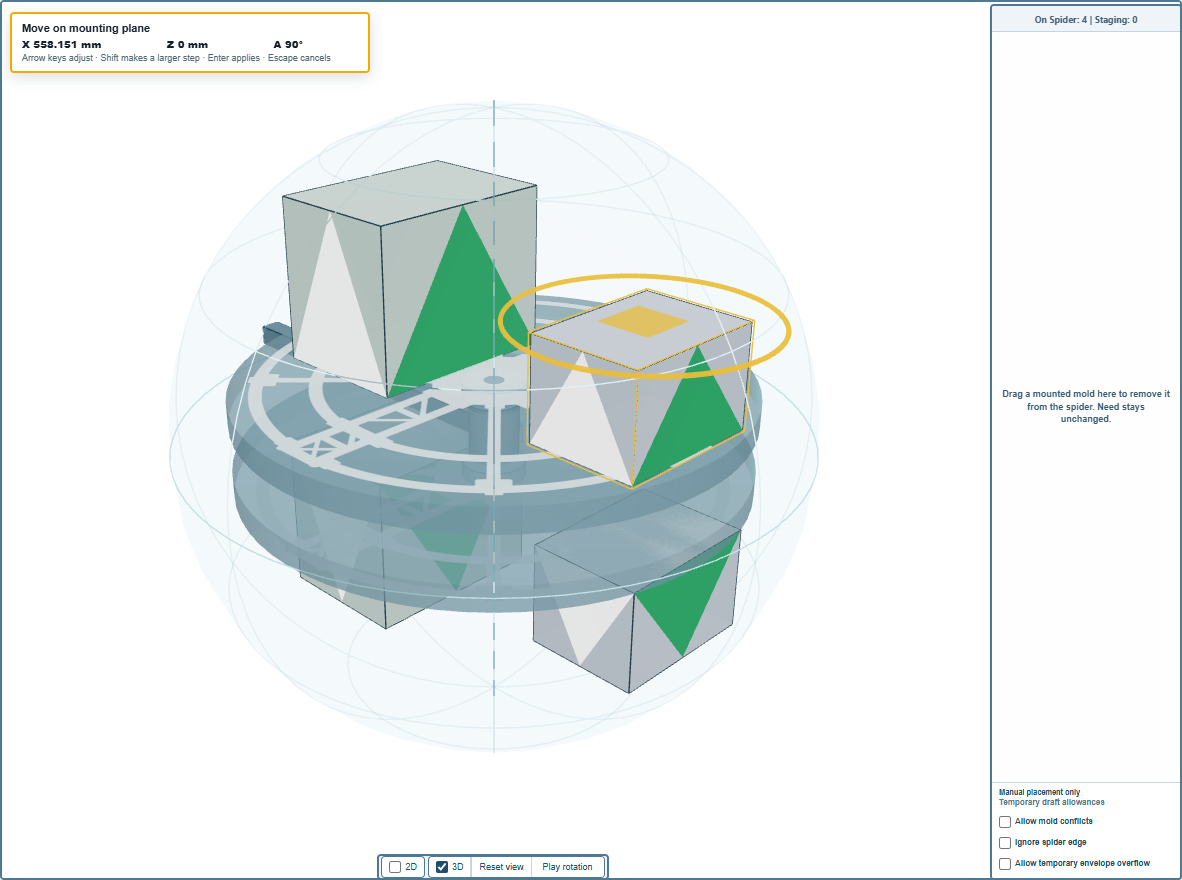
La ligne d'état en haut indique Mold selected. Drag it to move; drag the circular arrow to rotate. (moule sélectionné; faites-le glisser pour le déplacer, faites glisser la flèche circulaire pour le faire tourner). Cliquez dans un espace vide, ou appuyez sur Escape, pour désélectionner. La ligne du moule dans Products and Need est mise en évidence tant qu'il est sélectionné.
Déplacer
Faites glisser la poignée, et le moule glisse sur son araignée. L'application vérifie la position sous le pointeur pendant que vous déplacez, et la ligne d'état suit : Move is legal. Release to commit. (déplacement permis; relâchez pour valider) au-dessus d'un endroit qui garde l'espace libre avec chaque voisin et reste dans le plateau et dans la sphère de rotation, ou No room here: (pas de place ici) avec la raison, par exemple Too close to another mold. (trop près d'un autre moule). Relâcher au-dessus d'un endroit permis valide le déplacement, avec Move committed.; relâcher ailleurs remet le moule là où il était, avec Move rejected.
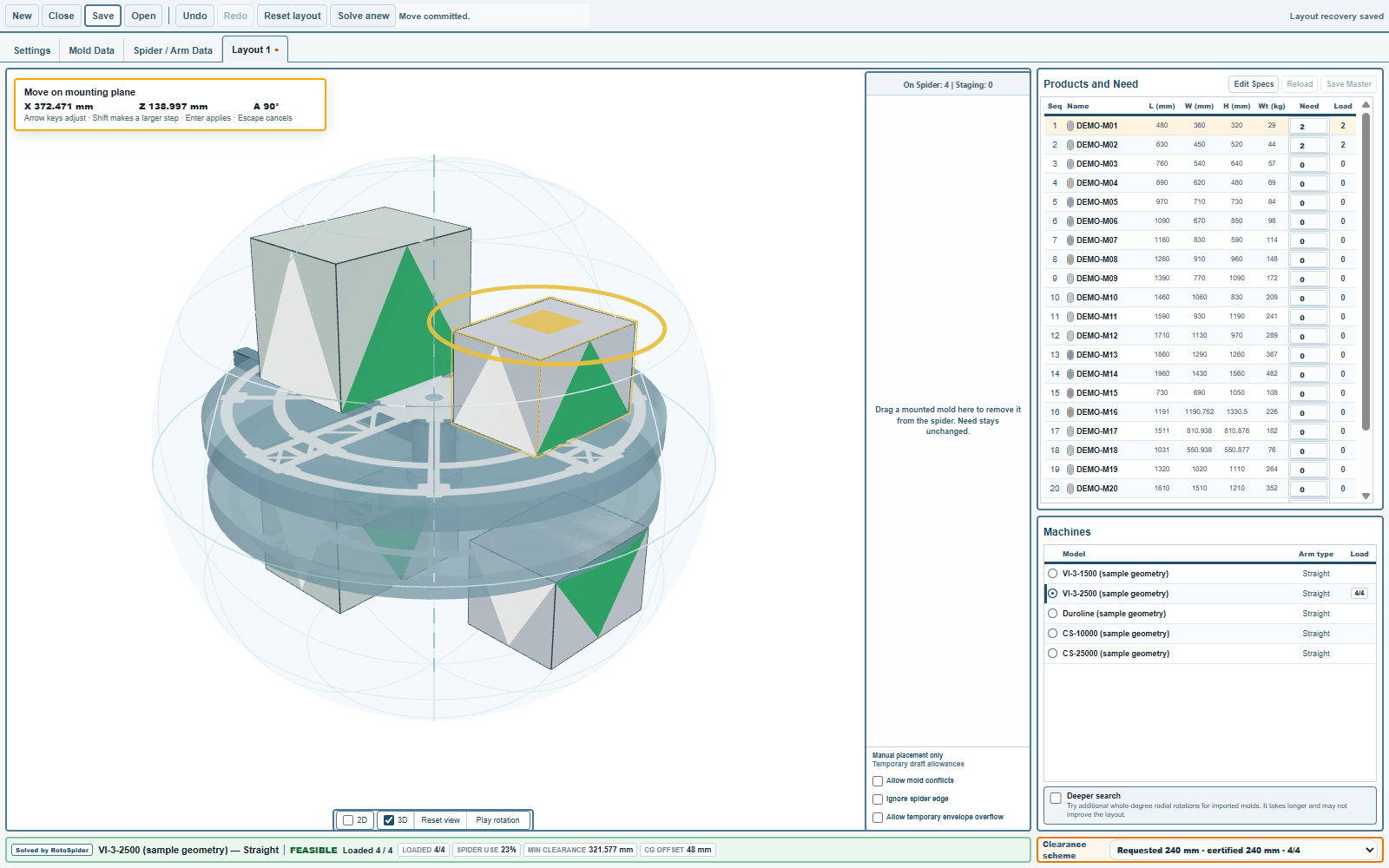
Pour un déplacement précis, utilisez le clavier pendant que le moule est sélectionné : une flèche le déplace de 10 mm, Shift avec une flèche de 50 mm, Enter applique, Escape annule, comme l'indique le panneau.
Faire tourner
Faites glisser l'anneau, et le moule tourne librement autour de son propre centre; tenez Shift enfoncée pour tourner par pas de 15 degrés. Les mêmes vérifications s'appliquent, et Mold position committed. (position du moule validée) confirme le nouvel angle :
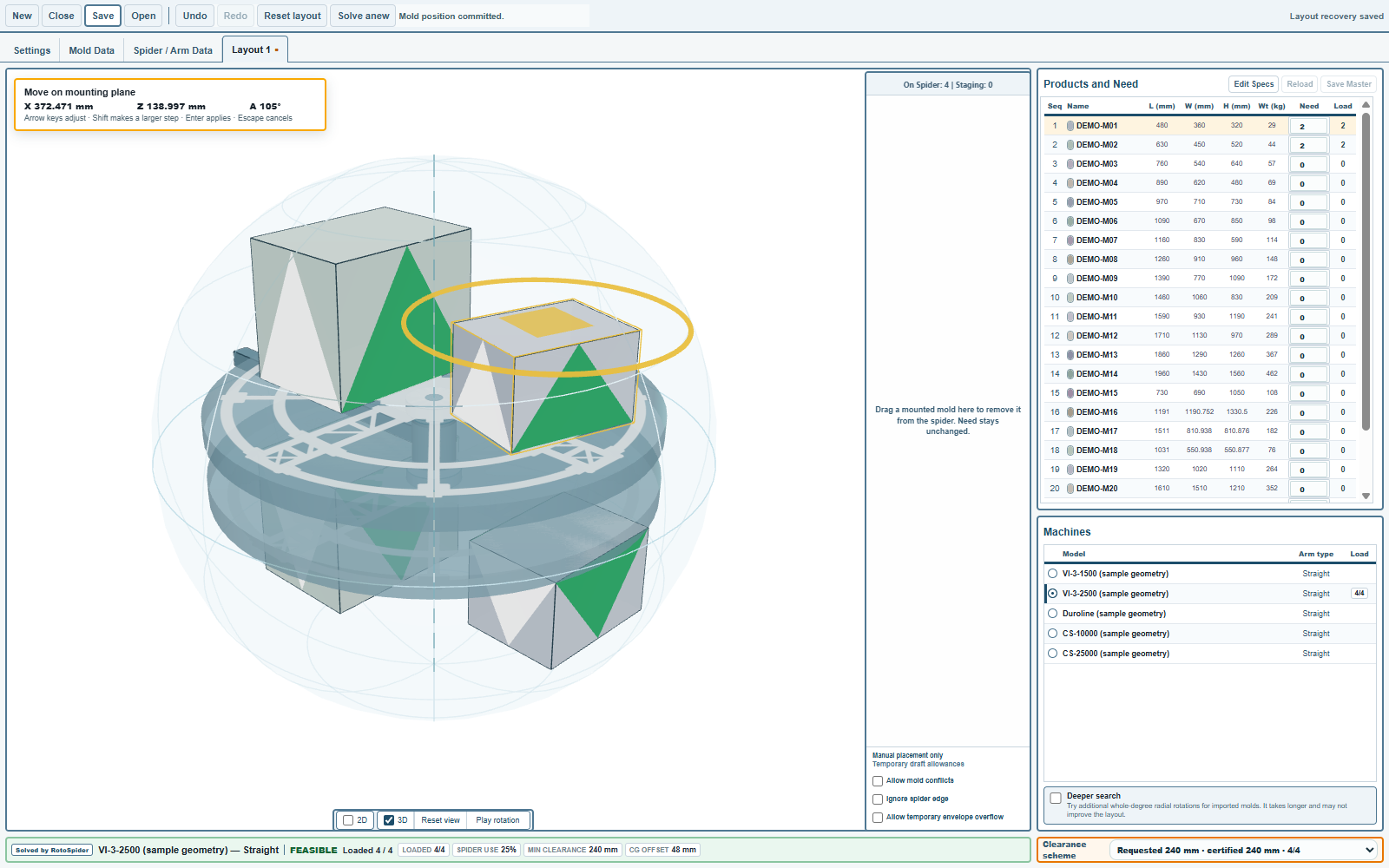
Le moule sélectionné, les flèches le font tourner d'un degré, ou de quinze avec Shift. Une boîte tourne à n'importe quel angle; une forme construite ou dessinée aussi. Une sphère, un cylindre debout et un cylindre conique debout n'ont pas d'anneau, puisque les faire tourner ne change rien.
Retirer et remonter
Faites glisser un moule hors de la scène et dans la zone d'attente, et il quitte l'araignée. La ligne d'état indique Mold moved to the staging area. Need is unchanged. (moule déplacé dans la zone d'attente; la quantité demandée ne change pas), le compte de la zone d'attente augmente, et le Load du moule baisse de un pendant que son Need reste le même :
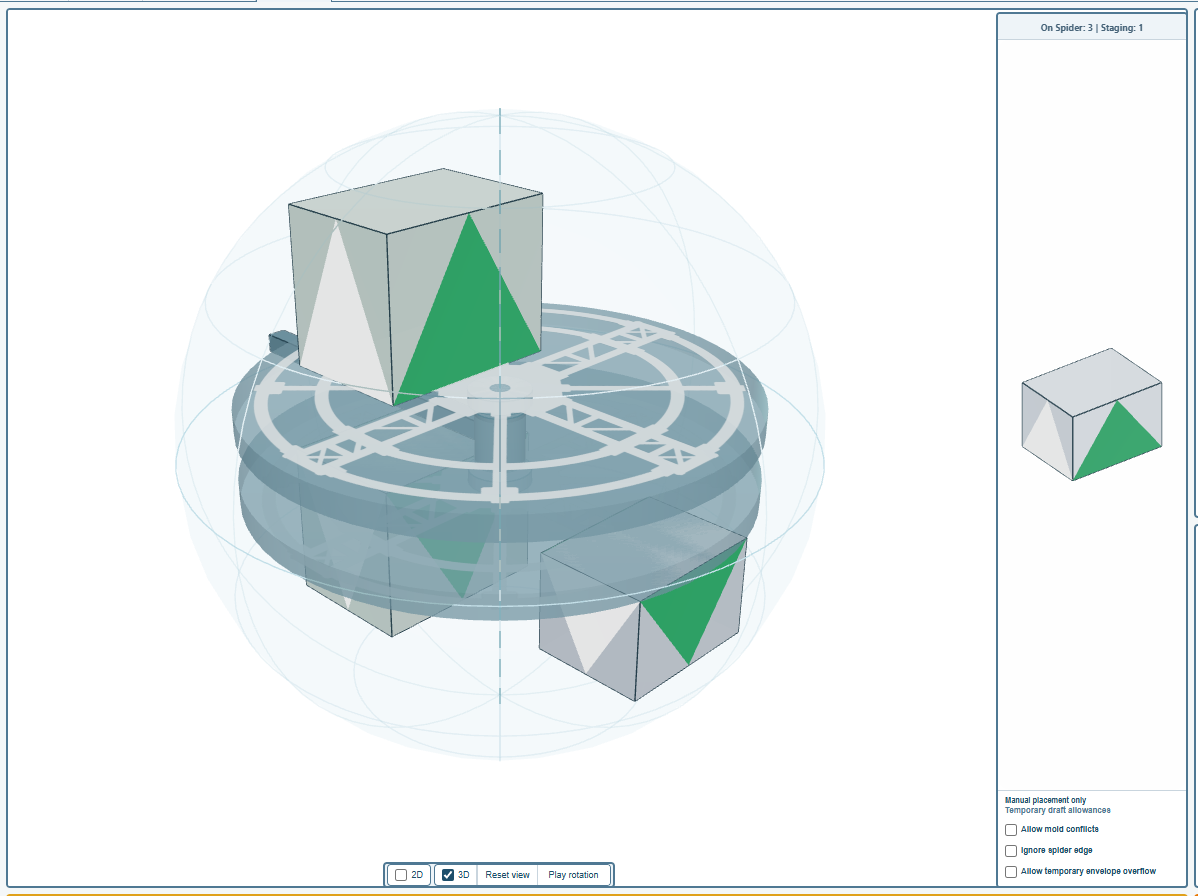
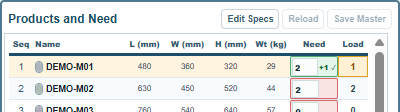
Pour le remettre, cliquez sur le moule dans la zone d'attente, Staged mold selected. Drag it onto the 3D spider to mount it. (moule en attente sélectionné; faites-le glisser sur l'araignée 3D pour le monter), et faites-le glisser sur le plateau. Pendant que vous le tenez au-dessus du plateau, l'application vérifie l'endroit en dessous, This landing position is clear. Release to mount the mold. (cet endroit est libre; relâchez pour monter le moule), et seul un endroit libre accepte le dépôt : Mold placed on the spider. (moule placé sur l'araignée). Un endroit où il ne tient pas le dit, The mold does not fit at this position on either spider. (le moule ne tient à cette position sur aucune des araignées). Retirer deux moules et remettre chacun à la place de l'autre est la façon de les intervertir.
Faire passer un moule sur l'autre araignée d'un bras droit
Sur un bras droit, l'araignée supérieure et l'araignée inférieure sont deux plateaux, et la scène 3D garde un moule sur le plateau où il se trouve. Pour le faire passer de l'autre côté, cochez 2D pour afficher le plan de chaque araignée, puis faites glisser le moule d'un plan à l'autre; la ligne d'état indique Release to move the mold to this spider. (relâchez pour déplacer le moule sur cette araignée), et relâcher valide le déplacement avec Spider move committed. Pour le reste, les vues en plan acceptent les mêmes gestes que la scène : cliquez pour sélectionner, puis faites glisser pour déplacer, faites glisser l'anneau pour faire tourner, faites glisser dans la zone d'attente pour retirer.
Ce que l'application ne vous laisse pas faire
Par défaut, chaque position qui enfreint une règle est refusée : trop près d'un voisin, au-delà du bord du plateau, hors de la sphère de rotation, dans la hauteur morte au moyeu. Quand vous connaissez votre atelier mieux que la règle, les trois dérogations sous la zone d'attente vous permettent de garder une telle position, signalée, comme le décrit la page suivante. Tout ce que vous faites à la main peut être annulé avec Undo, comme l'explique la page sur l'annulation.
Commentaires et questions
Les règles de l'application sont notre lecture de la physique; là où votre usine en sait plus, l'application change.