Manuale di RotoSpider › Riferimenti
Mouse, tastiera e schermo tattile
Descrive RotoSpider Desktop 0.8.14 · verificata il 2026-09-13 D5
Tutti i gesti che la scheda della disposizione riconosce, in un solo posto. La scena e le viste in pianta seguono le stesse idee: clic per selezionare, trascinare una maniglia per spostare, trascinare l'anello per ruotare, trascinare nell'area di attesa per smontare. L'applicazione non mostra una legenda di questi gesti sullo schermo; questa pagina ne fa le veci.
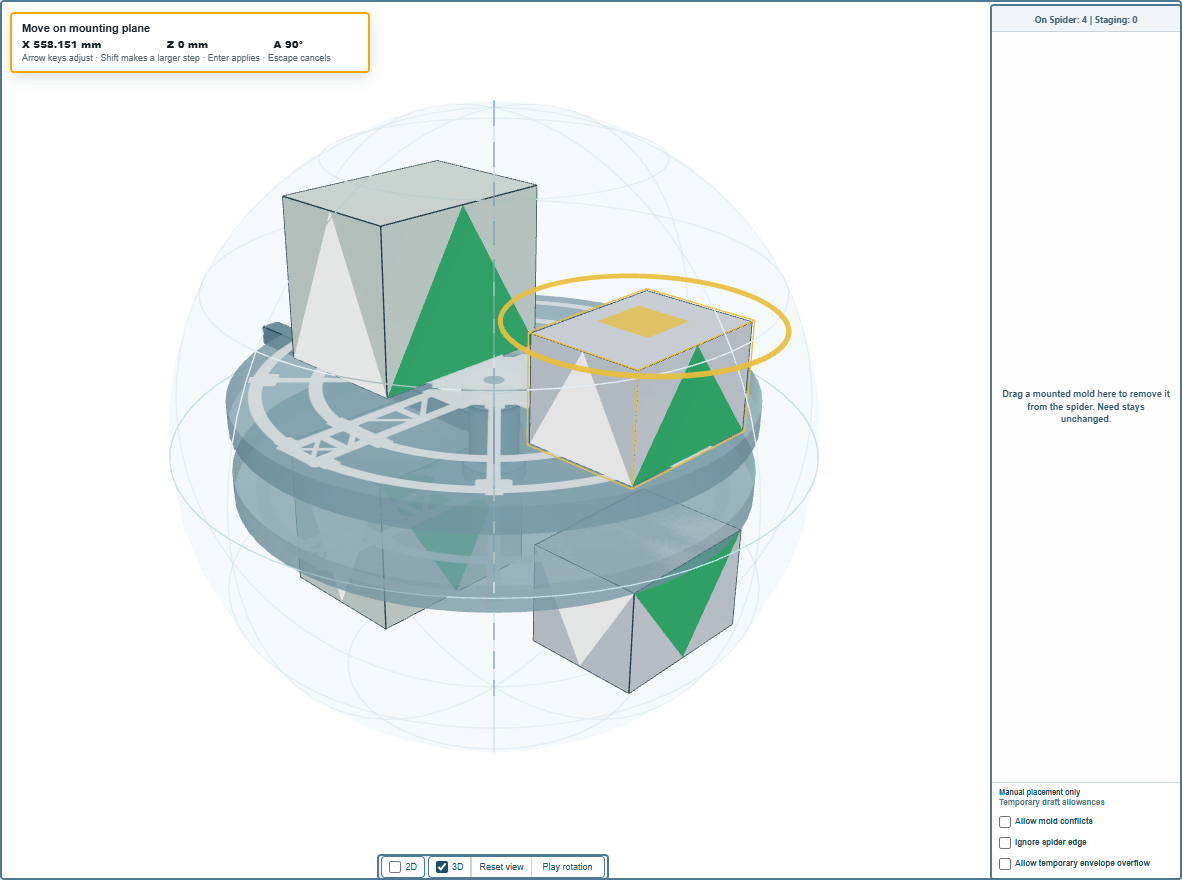
Nella scena 3D
| Faccia questo | E succede questo |
|---|---|
| Trascinare su uno spazio vuoto | La telecamera orbita intorno al braccio. |
| Girare la rotellina, o avvicinare due dita | La telecamera fa lo zoom. |
Reset view |
La telecamera torna alla vista iniziale, e il braccio si ferma e si riposiziona. |
Pause rotation / Play rotation |
Il braccio smette di ruotare, o riprende a ruotare. Non può ruotare mentre uno stampo è mantenuto fuori dalla sfera di rotazione. |
| Clic su uno stampo | Lo stampo è selezionato; compaiono una maniglia quadrata al suo centro e un anello giallo intorno. |
Clic su uno spazio vuoto, o premere Escape |
Lo stampo viene deselezionato. |
| Trascinare la maniglia quadrata | Lo stampo scorre sulla sua piastra; la posizione sotto il puntatore viene controllata durante il movimento, e rilasciare sopra un punto valido conferma lo spostamento. |
| Trascinare la maniglia quadrata nell'area di attesa | Lo stampo viene tolto dalla piastra; Need non cambia. |
| Trascinare l'anello giallo | Lo stampo ruota attorno al suo centro, a qualsiasi angolo. Tenga premuto Shift per ruotare a passi di 15 gradi. |
| Clic su uno stampo nell'area di attesa, poi trascinarlo su una piastra | Lo stampo torna sulla piastra dove viene rilasciato, se il punto è libero; mentre lo tiene lì, l'applicazione dice se lo è. |
La scena non può spostare uno stampo da una piastra all'altra di un braccio dritto; lo fanno le viste in pianta.
Nelle viste in pianta (2D)
| Faccia questo | E succede questo |
|---|---|
| Trascinare su uno spazio vuoto | La pianta scorre. |
| Girare la rotellina | La pianta fa lo zoom attorno al puntatore. |
| Due dita su uno schermo tattile | La pianta fa lo zoom attorno al punto medio. |
| Clic su uno stampo | Lo stampo è selezionato. |
| Premere e trascinare uno stampo selezionato | Lo stampo si sposta; una prima pressione seleziona soltanto, la seconda sposta. |
| Trascinare uno stampo da una pianta all'altra | Su un braccio dritto, lo stampo passa all'altra piastra quando lo rilascia; la riga di stato dice Release to move the mold to this spider. |
| Trascinare uno stampo sull'area di attesa | Lo stampo viene tolto dalla piastra. |
| Trascinare il pomello dell'anello | Lo stampo ruota; Shift per passi di 15 gradi. |
| Clic su uno spazio vuoto | Lo stampo viene deselezionato. |
Con la tastiera
Uno stampo selezionato nella scena, con la scena attiva:
| Tasti | Effetto |
|---|---|
← → ↑ ↓ |
Sposta lo stampo di 10 mm sulla sua piastra. |
Shift + freccia |
Sposta di 50 mm. |
Enter |
Applica la posizione spostata. |
Escape |
Annulla lo spostamento, oppure annulla qualsiasi trascinamento in corso, oppure deseleziona. |
L'anello in una vista in pianta, quando è attivo:
| Tasti | Effetto |
|---|---|
← → |
Ruota lo stampo di un grado. |
Shift + ← → |
Ruota di quindici gradi. |
Escape |
Annulla la rotazione. |
Il pannello Move on mounting plane (sposta sul piano di appoggio) in alto a sinistra della scena mostra X, Z e l'angolo A dello stampo mentre lo sposta, con il promemoria Arrow keys adjust · Shift makes a larger step · Enter applies · Escape cancels (le frecce regolano · Shift fa un passo più grande · Enter applica · Escape annulla).
Che cosa hanno in comune tutti i gesti
Uno spostamento o una rotazione vengono confermati solo quando la posizione è valida: la distanza libera rispettata, il piede sulla piastra, lo stampo dentro la sfera di rotazione e fuori dall'altezza morta. Rilasciare in qualsiasi altro punto riporta lo stampo indietro, e la riga di stato in alto dice perché, per esempio No room here: Too close to another mold. (qui non c'è spazio: troppo vicino a un altro stampo). Le tre deroghe temporanee sotto l'area di attesa allentano questa regola per una sistemazione provvisoria, nella pagina sulle deroghe; Undo (annulla) ripercorre a ritroso tutto ciò che ha fatto, nella pagina sull'annullamento.
Commenti e domande
Le regole dell'applicazione sono la nostra lettura della fisica; dove il Suo stabilimento ne sa di più, l'applicazione cambia.