RotoSpider-Handbuch › Nachschlagen
Maus, Tastatur und Touch
Beschreibt RotoSpider Desktop 0.8.14 · geprüft am 2026-09-13 D5
Jede Geste, die die Registerkarte der Anordnung versteht, an einem Ort. Die Szene und die Draufsichten folgen denselben Ideen: Klicken zum Auswählen, einen Griff ziehen zum Verschieben, am Ring ziehen zum Drehen, in den Ablagebereich ziehen zum Abnehmen. Die App zeigt dafür keine Legende auf dem Bildschirm; diese Seite ist die Legende.
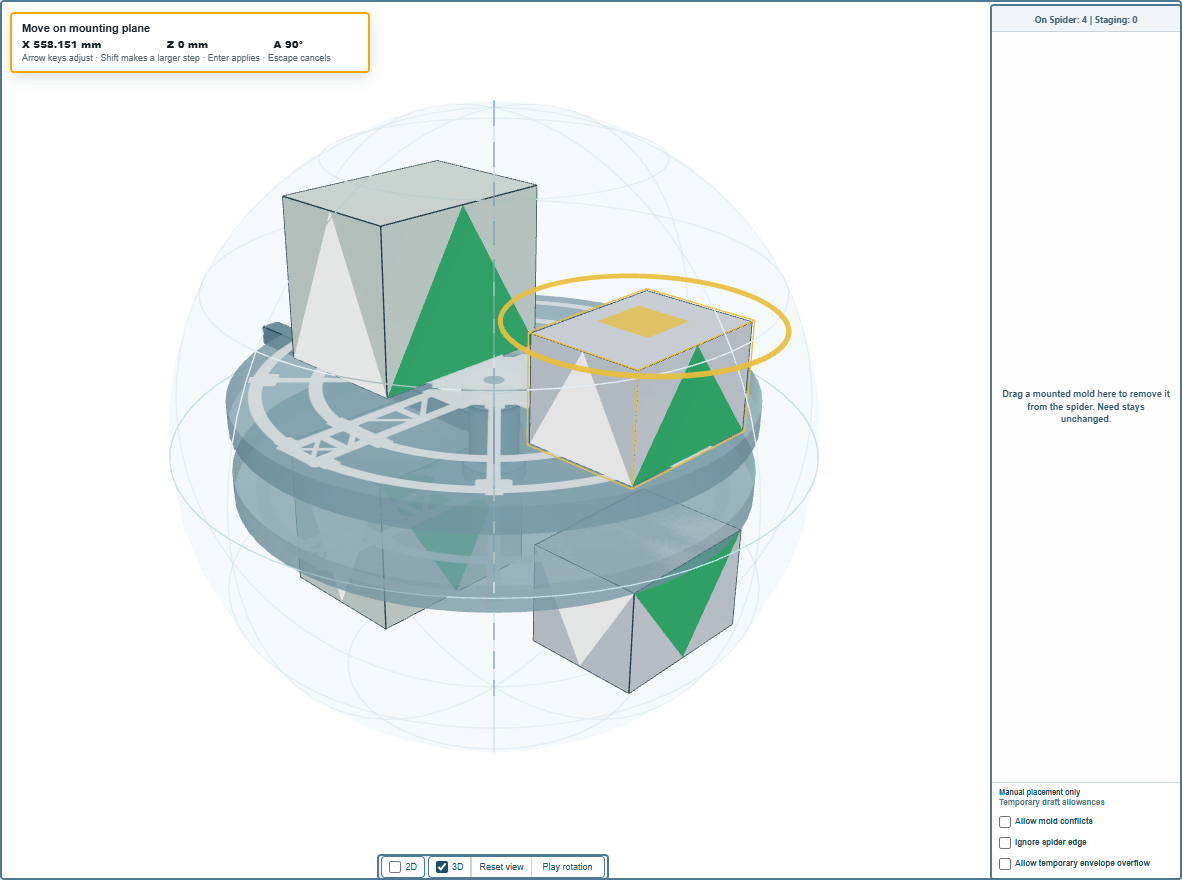
In der 3D-Szene
| Das tun Sie | Und das geschieht |
|---|---|
| In einem leeren Bereich ziehen | Die Kamera kreist um den Arm. |
| Das Mausrad drehen oder mit zwei Fingern zusammenziehen | Die Kamera zoomt. |
Reset view (Ansicht zurücksetzen) |
Die Kamera kehrt zu ihrer Ausgangsansicht zurück, und der Arm hält an und setzt sich neu. |
Pause rotation / Play rotation (Drehung anhalten / fortsetzen) |
Der Arm hört auf, sich zu drehen, oder dreht sich wieder. Er kann sich nicht drehen, solange eine Form außerhalb der Schwenkkugel behalten wird. |
| Auf eine Form klicken | Die Form ist ausgewählt; in ihrer Mitte erscheint ein quadratischer Griff und um sie herum ein gelber Ring. |
In einen leeren Bereich klicken oder Escape drücken |
Die Auswahl der Form wird aufgehoben. |
| Den quadratischen Griff ziehen | Die Form gleitet auf ihrer Platte; die Position unter dem Mauszeiger wird während der Bewegung geprüft, und Loslassen über einer erlaubten Stelle übernimmt sie. |
| Den quadratischen Griff in den Ablagebereich ziehen | Die Form kommt von der Platte; Need (Soll) bleibt unverändert. |
| Am gelben Ring ziehen | Die Form dreht sich um ihre Mitte, in jeden Winkel. Halten Sie Shift, um in Schritten von 15 Grad zu drehen. |
| Auf eine Form im Ablagebereich klicken und sie dann auf eine Platte ziehen | Die Form kommt dort, wo sie landet, wieder auf die Platte, wenn die Stelle frei ist; solange Sie sie dort halten, sagt die App, ob sie frei ist. |
Die Szene kann eine Form nicht von einer Platte eines geraden Arms auf die andere bringen; das tun die Draufsichten.
In den Draufsichten (2D)
| Das tun Sie | Und das geschieht |
|---|---|
| In einem leeren Bereich ziehen | Die Draufsicht wird verschoben. |
| Das Mausrad drehen | Die Draufsicht zoomt um den Mauszeiger. |
| Zwei Finger auf einem Touchscreen | Die Draufsicht zoomt um den Mittelpunkt. |
| Auf eine Form klicken | Die Form ist ausgewählt. |
| Eine ausgewählte Form drücken und ziehen | Die Form bewegt sich; das erste Drücken wählt nur aus, das zweite verschiebt. |
| Eine Form aus einer Draufsicht in die andere ziehen | Bei einem geraden Arm kommt die Form beim Loslassen auf die andere Platte; die Statuszeile sagt Release to move the mold to this spider. (loslassen, um die Form auf diese Platte zu bringen) |
| Eine Form auf den Ablagebereich ziehen | Die Form kommt von der Platte. |
| Am Knopf des Rings ziehen | Die Form dreht sich; Shift für Schritte von 15 Grad. |
| In einen leeren Bereich klicken | Die Auswahl der Form wird aufgehoben. |
Mit der Tastatur
Eine ausgewählte Form in der Szene, mit der Szene im Fokus:
| Tasten | Wirkung |
|---|---|
← → ↑ ↓ |
Die Form um 10 mm auf ihrer Platte verschieben. |
Shift + Pfeiltaste |
Um 50 mm verschieben. |
Enter |
Die verschobene Position übernehmen. |
Escape |
Das Verschieben abbrechen, ein laufendes Ziehen abbrechen oder die Auswahl aufheben. |
Der Ring in einer Draufsicht, wenn er den Fokus hat:
| Tasten | Wirkung |
|---|---|
← → |
Die Form um ein Grad drehen. |
Shift + ← → |
Um fünfzehn Grad drehen. |
Escape |
Das Drehen abbrechen. |
Der Bereich Move on mounting plane (auf der Auflageebene verschieben) oben links in der Szene zeigt beim Verschieben X, Z und den Winkel A der Form, mit dem Hinweis Arrow keys adjust · Shift makes a larger step · Enter applies · Escape cancels (Pfeiltasten verschieben, Shift für größere Schritte, Enter übernimmt, Escape bricht ab).
Was alle Gesten gemeinsam haben
Ein Verschieben oder Drehen wird nur übernommen, wenn die Position erlaubt ist: der Abstand eingehalten, der Fuß auf der Platte, die Form innerhalb der Schwenkkugel und außerhalb des Totbereichs. Loslassen an jeder anderen Stelle setzt die Form zurück, und die Statuszeile oben sagt, warum, zum Beispiel No room here: Too close to another mold. (hier kein Platz: zu nah an einer anderen Form). Die drei Ausnahmen unter dem Ablagebereich lockern das für einen Entwurf, auf der Seite zu den Ausnahmen; Undo (Rückgängig) geht durch alles zurück, was Sie getan haben, auf der Seite zum Rückgängigmachen.
Kommentare und Fragen
Die Regeln der App sind unser Verständnis der Physik; wo Ihr Werk es besser weiß, ändert sich die App.