Podręcznik RotoSpider › Informacje dodatkowe
Mysz, klawiatura i ekran dotykowy
Dotyczy: RotoSpider Desktop 0.8.14 · sprawdzono: 2026-09-13 D5
Wszystkie gesty, które rozumie karta rozmieszczenia, w jednym miejscu. Scena i widoki z góry przyjmują te same zasady: kliknij, aby wybrać, przeciągnij uchwyt, aby przesunąć, przeciągnij pierścień, aby obrócić, przeciągnij do strefy odkładczej, aby zdjąć. Aplikacja nie pokazuje na ekranie legendy tych gestów; tą legendą jest ta strona.
W scenie 3D
| Zrób to | A stanie się to |
|---|---|
| Przeciągnij po pustym miejscu | Kamera obraca się wokół ramienia. |
| Przewiń kółkiem myszy lub zsuń albo rozsuń dwa palce | Kamera przybliża lub oddala widok. |
Reset view |
Kamera wraca do widoku początkowego, a ramię zatrzymuje się i wraca do położenia wyjściowego. |
Pause rotation / Play rotation |
Ramię przestaje się obracać albo znów się obraca. Nie może się obracać, gdy jakaś forma jest zachowana poza strefą obrotu. |
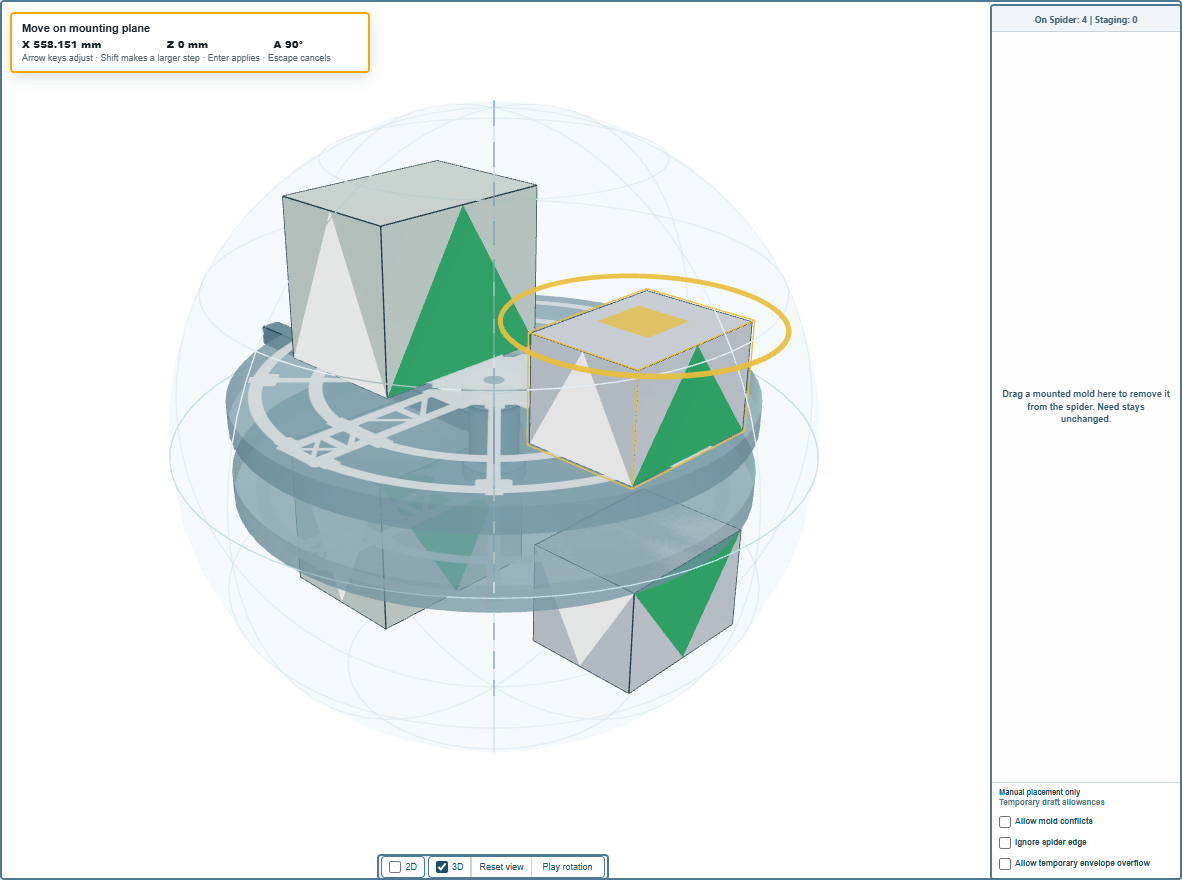
| Kliknij formę | Forma zostaje wybrana; w jej środku pojawia się kwadratowy uchwyt, a wokół niej żółty pierścień. |
Kliknij puste miejsce lub naciśnij Escape |
Wybór formy zostaje anulowany. |
| Przeciągnij kwadratowy uchwyt | Forma przesuwa się po płycie; położenie pod wskaźnikiem jest sprawdzane na bieżąco, a puszczenie nad dozwolonym miejscem je zatwierdza. |
| Przeciągnij kwadratowy uchwyt do strefy odkładczej | Forma zostaje zdjęta z płyty; Need się nie zmienia. |
| Przeciągnij żółty pierścień | Forma obraca się wokół swojego środka, o dowolny kąt. Przytrzymaj Shift, aby obracać w krokach co 15 stopni. |
| Kliknij formę w strefie odkładczej, a potem przeciągnij ją na płytę | Forma wraca na płytę w miejscu, w którym ją upuścisz, jeśli jest ono wolne; gdy ją tam trzymasz, aplikacja mówi, czy tak jest. |
Scena nie może przenieść formy z jednej płyty ramienia prostego na drugą; robią to widoki z góry.
W widokach z góry (2D)
| Zrób to | A stanie się to |
|---|---|
| Przeciągnij po pustym miejscu | Plan się przesuwa. |
| Przewiń kółkiem myszy | Plan przybliża się lub oddala względem wskaźnika. |
| Dwa palce na ekranie dotykowym | Plan przybliża się lub oddala względem punktu między palcami. |
| Kliknij formę | Forma zostaje wybrana. |
| Naciśnij i przeciągnij wybraną formę | Forma się przesuwa; pierwsze naciśnięcie tylko wybiera, drugie przesuwa. |
| Przeciągnij formę z jednego planu na drugi | Na ramieniu prostym forma przechodzi na drugą płytę, gdy ją puścisz; wiersz stanu podaje Release to move the mold to this spider. |
| Przeciągnij formę do strefy odkładczej | Forma zostaje zdjęta z płyty. |
| Przeciągnij gałkę pierścienia | Forma się obraca; Shift daje kroki co 15 stopni. |
| Kliknij puste miejsce | Wybór formy zostaje anulowany. |
Za pomocą klawiatury
Wybrana forma w scenie, gdy scena jest aktywna:
| Klawisze | Działanie |
|---|---|
← → ↑ ↓ |
Przesuń formę o 10 mm po płycie. |
Shift + strzałka |
Przesuń o 50 mm. |
Enter |
Zatwierdź przesunięte położenie. |
Escape |
Anuluj przesunięcie, anuluj trwające przeciąganie albo anuluj wybór. |
Pierścień w widoku z góry, gdy jest aktywny:
| Klawisze | Działanie |
|---|---|
← → |
Obróć formę o jeden stopień. |
Shift + ← → |
Obróć o piętnaście stopni. |
Escape |
Anuluj obrót. |
Panel Move on mounting plane (przesuwanie na płaszczyźnie mocowania) w lewym górnym rogu sceny pokazuje X, Z i kąt A formy podczas przesuwania, z przypomnieniem Arrow keys adjust · Shift makes a larger step · Enter applies · Escape cancels (strzałki przesuwają, Shift daje większy krok, Enter zatwierdza, Escape anuluje).
Co łączy wszystkie gesty
Przesunięcie lub obrót zostaje zatwierdzone tylko wtedy, gdy położenie jest dozwolone: odstęp jest zachowany, podstawa jest na płycie, forma jest wewnątrz strefy obrotu i poza martwą wysokością. Puszczenie w innym miejscu przywraca formę na poprzednie miejsce, a wiersz stanu u góry mówi dlaczego, na przykład No room here: Too close to another mold. (brak miejsca: zbyt blisko innej formy). Trzy tymczasowe odstępstwa pod strefą odkładczą łagodzą to na potrzeby wersji roboczej, co opisuje strona o tymczasowych odstępstwach; Undo cofa wszystkie twoje działania, co opisuje strona o cofaniu.
Uwagi i pytania
Zasady aplikacji to nasze odczytanie fizyki; tam, gdzie twój zakład wie lepiej, zmienia się aplikacja.