Manuel de RotoSpider › Référence
Souris, clavier et écran tactile
Décrit RotoSpider Desktop 0.8.14 · vérifiée le 2026-09-13 D5
Tous les gestes que l'onglet de la disposition comprend, au même endroit. La scène et les vues en plan suivent les mêmes principes : cliquer pour sélectionner, faire glisser une poignée pour déplacer, faire glisser l'anneau pour faire tourner, faire glisser vers la zone d'attente pour retirer. L'application n'affiche aucune légende de ces gestes à l'écran; cette page en tient lieu.
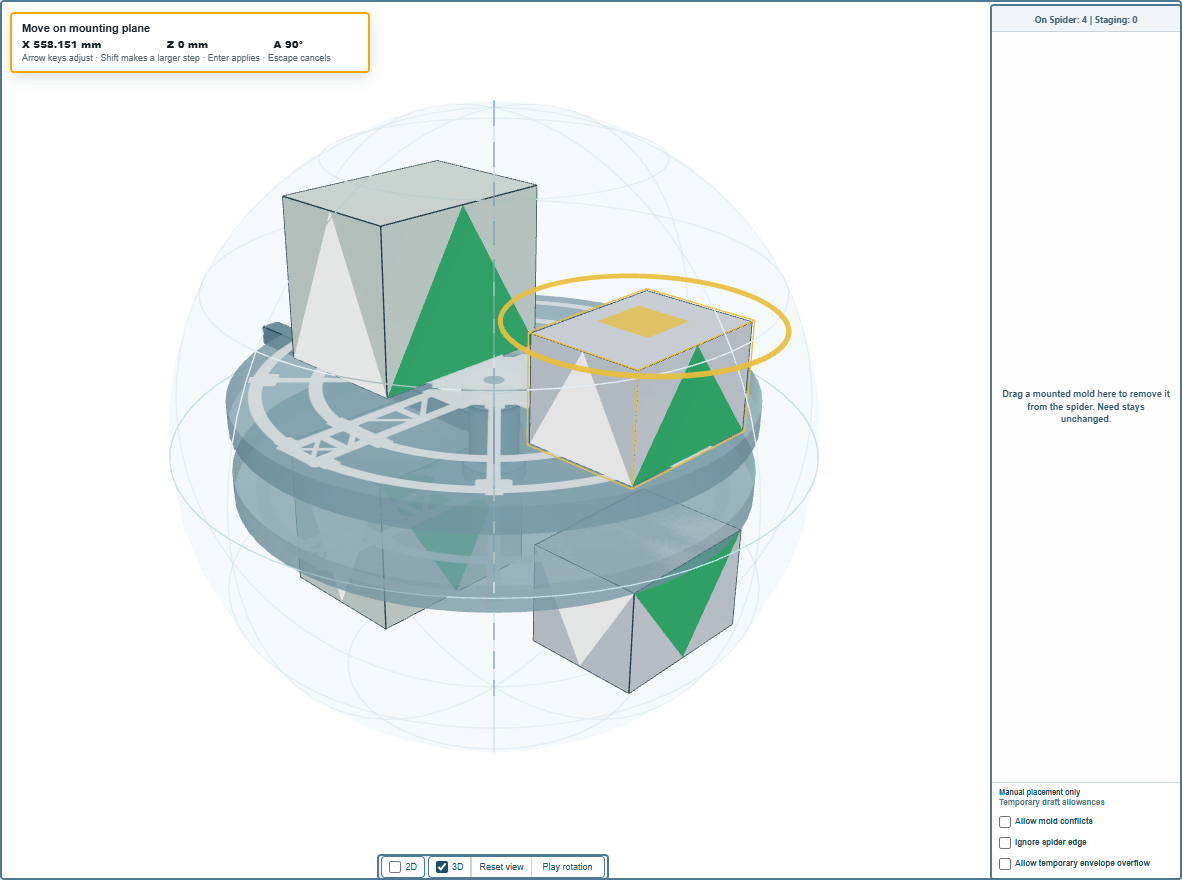
Dans la scène 3D
| Faites ceci | Et voici ce qui se passe |
|---|---|
| Faites glisser dans un espace vide | La caméra tourne autour du bras. |
| Tournez la molette, ou pincez | La caméra zoome. |
Reset view |
La caméra revient à sa vue de départ, et le bras s'arrête et se replace. |
Pause rotation / Play rotation |
Le bras cesse de tourner, ou tourne de nouveau. Il ne peut pas tourner tant qu'un moule est gardé hors de la sphère de rotation. |
| Cliquez sur un moule | Le moule est sélectionné; une poignée carrée apparaît en son centre et un anneau jaune l'entoure. |
Cliquez dans un espace vide, ou appuyez sur Escape |
Le moule est désélectionné. |
| Faites glisser la poignée carrée | Le moule glisse sur son plateau; la position sous le pointeur est vérifiée au fur et à mesure, et relâcher au-dessus d'un endroit permis valide le déplacement. |
| Faites glisser la poignée carrée dans la zone d'attente | Le moule quitte l'araignée; Need ne change pas. |
| Faites glisser l'anneau jaune | Le moule tourne autour de son centre, à n'importe quel angle. Tenez Shift enfoncée pour tourner par pas de 15 degrés. |
| Cliquez sur un moule dans la zone d'attente, puis faites-le glisser sur un plateau | Le moule retourne sur l'araignée là où il est déposé, si l'endroit est libre; pendant que vous le tenez au-dessus, l'application indique s'il l'est. |
La scène ne peut pas faire passer un moule d'une araignée d'un bras droit à l'autre; les vues en plan le font.
Dans les vues en plan (2D)
| Faites ceci | Et voici ce qui se passe |
|---|---|
| Faites glisser dans un espace vide | Le plan se déplace. |
| Tournez la molette | Le plan zoome autour du pointeur. |
| Deux doigts sur un écran tactile | Le plan zoome autour du point milieu. |
| Cliquez sur un moule | Le moule est sélectionné. |
| Appuyez sur un moule sélectionné et faites-le glisser | Le moule se déplace; une première pression ne fait que sélectionner, la seconde déplace. |
| Faites glisser un moule d'un plan à l'autre | Sur un bras droit, le moule passe sur l'autre araignée quand vous relâchez; la ligne d'état indique Release to move the mold to this spider. |
| Faites glisser un moule dans la zone d'attente | Le moule quitte l'araignée. |
| Faites glisser le bouton de l'anneau | Le moule tourne; Shift pour des pas de 15 degrés. |
| Cliquez dans un espace vide | Le moule est désélectionné. |
Au clavier
Un moule sélectionné dans la scène, quand la scène est active :
| Touches | Effet |
|---|---|
← → ↑ ↓ |
Déplacer le moule de 10 mm sur son plateau. |
Shift + flèche |
Déplacer de 50 mm. |
Enter |
Appliquer la position ajustée. |
Escape |
Annuler l'ajustement, ou annuler tout glissement en cours, ou désélectionner. |
L'anneau dans une vue en plan, quand il est actif :
| Touches | Effet |
|---|---|
← → |
Faire tourner le moule d'un degré. |
Shift + ← → |
Faire tourner de quinze degrés. |
Escape |
Annuler la rotation. |
Le panneau Move on mounting plane, en haut à gauche de la scène, montre les X, Z et l'angle A du moule pendant que vous l'ajustez, avec le rappel Arrow keys adjust · Shift makes a larger step · Enter applies · Escape cancels (les flèches ajustent, Shift donne un pas plus grand, Enter applique, Escape annule).
Ce que tous les gestes ont en commun
Un déplacement ou une rotation n'est validé que lorsque la position est permise : l'espace libre respecté, le pied sur le plateau, le moule dans la sphère de rotation et hors de la hauteur morte. Relâcher ailleurs remet le moule en place, et la ligne d'état en haut dit pourquoi, par exemple No room here: Too close to another mold. (pas de place ici : trop près d'un autre moule). Les trois dérogations sous la zone d'attente assouplissent cette règle pour une ébauche, comme l'explique la page sur les dérogations; Undo revient en arrière dans tout ce que vous avez fait, comme l'explique la page sur l'annulation.
Commentaires et questions
Les règles de l'application sont notre lecture de la physique; là où votre usine en sait plus, l'application change.