RotoSpider-Handbuch › Eine Anordnung berechnen und lesen
Eine andere Anlage oder eine geänderte Form ausprobieren
Beschreibt RotoSpider Desktop 0.8.14 · geprüft am 2026-09-13 D5
Auf welche Anlage soll ein Auftrag, und würde eine etwas kleinere Form ein weiteres Exemplar unterbringen? Beides sind Fragen, die Sie beantworten sollten, bevor jemand eine Form ändert oder einen Arm bestellt, und beide werden auf der Registerkarte der Anordnung beantwortet, ohne Ihre Stammdaten anzurühren.
Eine andere Anlage ausprobieren
Fordern Sie die Formen an, die Sie tatsächlich brauchen, und lassen Sie diese Anforderung dann unverändert: Das macht den Vergleich fair. In Machines (Anlagen) ist jeder Arm Ihrer Arbeitsmappe mit seinem Modell und seinem Armtyp aufgeführt. Wählen Sie mit dem runden Knopf einen anderen, und dieselbe Anforderung wird auf diesem Arm neu angeordnet; die Leiste und die Spalte Load (Ist) sagen Ihnen, was er trägt:
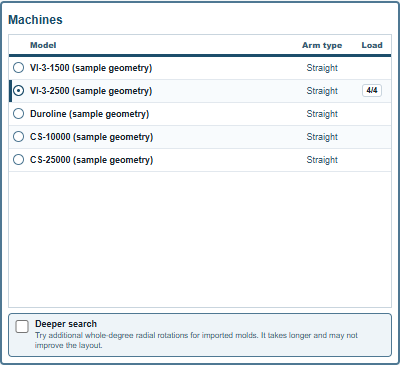
Die Spalte Load der Liste zeigt das Ergebnis für die ausgewählte Anlage, hier 4/4; die anderen Zeilen bleiben leer, bis Sie sie wählen. Ein Vergleich wird also eine Anlage nach der anderen gelesen: wechseln, auf die Neuberechnung warten, die Leiste lesen, wieder wechseln. Mit den Testdaten sind zwei DEMO-M01 und zwei DEMO-M02 auf der VI-3-1500 PARTIAL (teilweise), zwei von vier, und auf jedem größeren Arm FEASIBLE (vollständig). Die gesetzte Anzahl gegenüber Ihrer Anforderung ist die Antwort.
Für einen Vergleich, den Sie nebeneinander behalten möchten, öffnen Sie das Ergebnis jeder Anlage als eigene Anordnung: New (Neu) öffnet eine zweite Registerkarte mit denselben Formen und Anlagen dahinter; tippen Sie dort dasselbe Need (Soll) ein, wählen Sie die andere Anlage, und die beiden Registerkarten enthalten die beiden Ergebnisse. Die Seite zu den Dateien zeigt, wie Sie sie aufbewahren.
Was wäre, wenn diese Form kleiner wäre
Edit Specs (Maße bearbeiten) in der Kopfzeile von Products and Need öffnet Länge, Breite, Höhe und Gewicht jeder Form zur Bearbeitung, nur innerhalb dieser Anordnung:
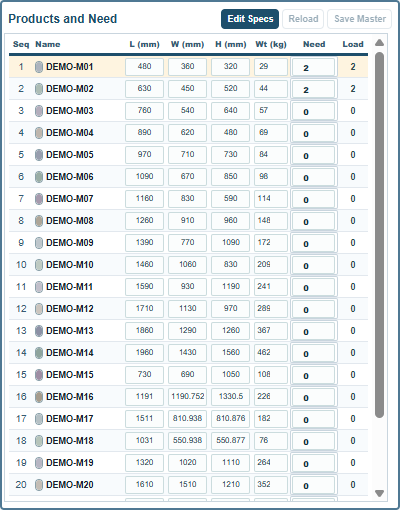
Ändern Sie eine Zahl, und die Anordnung wird noch während des Tippens neu ermittelt; bei einem Zylinder ändern sich Länge und Breite gemeinsam, da beide sein Durchmesser sind. Ein Banner über der Registerkarte sagt, in welchem Zustand Sie sind:

Local spec override: Reload discards; Save Master writes to masterdata. (lokal überschriebene Maße: Reload verwirft sie, Save Master schreibt sie in die Stammdaten). Nichts, was Sie hier ändern, erreicht die Arbeitsmappe: Die Form in Ihrer Halle hat sich nicht geändert, und eine in diesem Zustand gespeicherte Anordnung trägt die geänderten Zahlen als ihre eigenen.
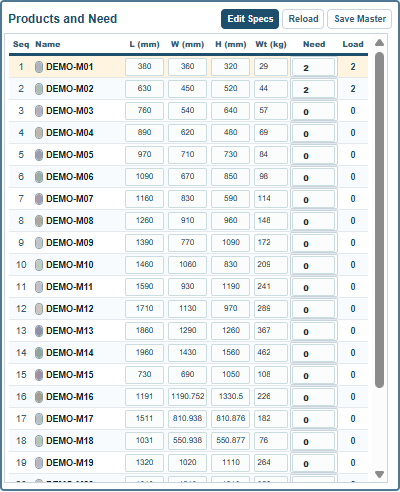
Zwei Schaltflächen beenden das Experiment. Reload (Neu laden) stellt die Zahlen der Arbeitsmappe wieder her und rechnet neu. Save Master (Stammdaten speichern) ist der bewusste Schritt, der die geänderten Größen und Gewichte für alle folgenden Anordnungen in die Arbeitsmappe schreibt; er fragt vorher, mit derselben Frage vor dem Überschreiben wie beim Speichern auf den Datenregisterkarten:

Danach lautet der Status Saved to masterdata. Other open layouts are now stale. (in die Stammdaten gespeichert; andere geöffnete Anordnungen sind jetzt veraltet): Jede andere geöffnete Anordnung behält ihr Ergebnis, zeigt aber das Zeichen Stale (veraltet), bis Sie auf ihr Refresh (Aktualisieren) klicken, wie die Seite zu den Dateien beschreibt.
Eine Form mit einer aufgebauten oder importierten Geometrie behält die gemessene Größe ihrer Geometrie; ändern Sie diese Form stattdessen auf der Registerkarte Mold Data (Formdaten) mit Change Shape (Geometrie ändern).
Einen Vergleich lesen
Zwei Dinge machen einen Vergleich irreführend. Das erste ist eine andere Anforderung auf jedem Arm: Halten Sie Need gleich. Das zweite ist eine Anordnung, die Sie auf einem Arm von Hand verschoben haben und auf dem anderen nicht: Solve anew (neu berechnen) auf jedem Arm liefert für beide das eigene Ergebnis der App, und die Felder MIN CLEARANCE und CG OFFSET der Leiste sagen, wie komfortabel jedes Ergebnis über die Anzahl hinaus ist.
Kommentare und Fragen
Die Regeln der App sind unser Verständnis der Physik; wo Ihr Werk es besser weiß, ändert sich die App.