RotoSpider Kılavuzu › Bir yerleşimi hesaplama ve okuma
Başka bir makine ya da değiştirilmiş bir kalıp deneme
Anlattığı sürüm: RotoSpider Desktop 0.8.14 · denetlendi: 2026-09-13 D5
Bir iş hangi makinede yapılmalı ve biraz daha küçük bir kalıp bir tane daha sığdırır mıydı? İkisi de kimse bir kalıbı değiştirmeden ya da bir kol için imza atmadan önce yanıtlanacak sorulardır ve ikisi de ana verinize dokunmadan yerleşim sekmesinde yanıtlanır.
Başka bir makine deneyin
Gerçekten ihtiyaç duyduğunuz kalıpları isteyin, sonra bu isteğe dokunmayın: karşılaştırmayı adil yapan budur. Machines içinde çalışma kitabınızdaki her kol, modeli ve kol tipiyle listelenir. Yuvarlak düğmesiyle başka bir kol seçin; aynı istek o kol üzerinde yeniden yerleştirilir; şerit ve Load sütunu o kolun ne taşıdığını söyler:
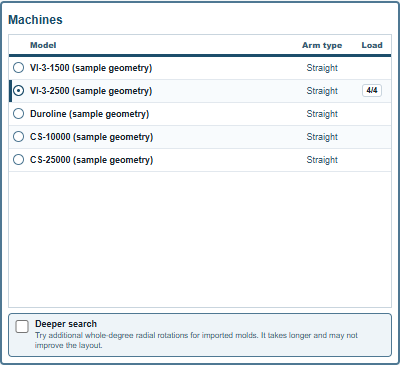
Listenin Load sütunu seçili makinenin sonucunu gösterir, burada 4/4; diğer satırlar siz onları seçene kadar boştur. Bu yüzden bir karşılaştırma makine makine okunur: geçin, yeniden hesaplamayı bekleyin, şeridi okuyun, yeniden geçin. Deneme verilerinde iki DEMO-M01 ve iki DEMO-M02 VI-3-1500 üzerinde dörtte iki ile PARTIAL, daha büyük her kolda ise FEASIBLE olur. Yanıt, istediğinize karşı yerleşen sayıdır.
Yan yana tutmak istediğiniz bir karşılaştırma için her makinenin yanıtını kendi yerleşimi olarak açın: New, arkasında aynı kalıplar ve makineler bulunan ikinci bir sekme verir; orada aynı Need değerini yazın, öbür makineyi seçin; iki sekme iki yanıtı tutar. Dosyalar sayfası bunları nasıl saklayacağınızı gösterir.
Ya bu kalıp daha küçük olsaydı
Edit Specs düğmesi (Products and Need başlığında), her kalıbın uzunluğunu, genişliğini, yüksekliğini ve ağırlığını yalnızca bu yerleşimin içinde düzenlemeye açar:
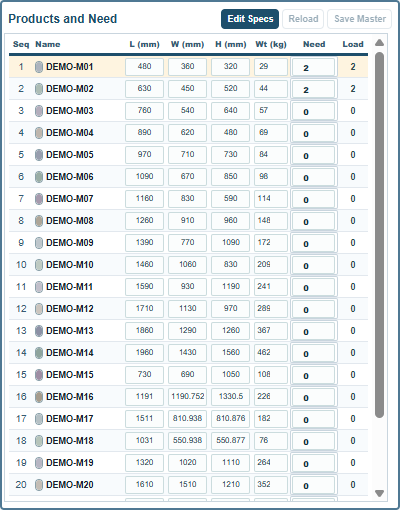
Bir sayıyı değiştirin, yerleşim siz yazarken yeniden hesaplanır; bir silindirde uzunluk ve genişlik birlikte değişir, çünkü ikisi de onun çapıdır. Sekmenin üstündeki bir şerit hangi durumda olduğunuzu söyler:

Local spec override: Reload discards; Save Master writes to masterdata. (yerel ölçü değişikliği: Reload atar; Save Master ana veriye yazar). Burada değiştirdiğiniz hiçbir şey çalışma kitabına ulaşmaz: atölyenizdeki kalıp değişmemiştir ve bu durumda kaydedilen bir yerleşim, değişen sayıları kendi sayıları olarak taşır.
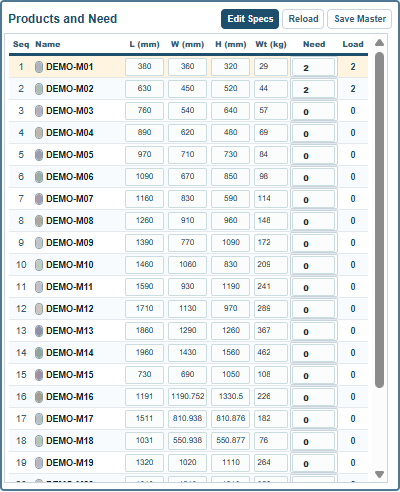
Deneyi iki düğme bitirir. Reload çalışma kitabının sayılarını geri getirir ve yeniden hesaplar. Save Master, değişen ölçüleri ve ağırlıkları sonraki her yerleşim için çalışma kitabına yazan bilinçli adımdır; önce sorar, veri sekmelerinden kaydederken sorulan aynı üzerine yazma sorusunu:
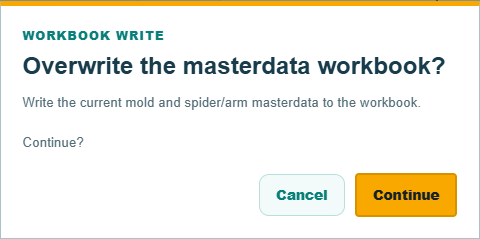
Ardından durum satırında Saved to masterdata. Other open layouts are now stale. yazar: açık diğer her yerleşim kendi sonucunu tutar, ama bir Stale (güncel değil) işareti gösterir; işaret, siz onun Refresh düğmesine basana kadar kalır; dosyalar sayfası bunu anlatır.
Oluşturulmuş ya da içe aktarılmış bir şekli olan bir kalıp, şeklinin ölçülen boyutunu korur; böyle bir kalıbı bunun yerine Mold Data sekmesinde Change Shape ile değiştirin.
Bir karşılaştırmayı okuma
İki şey bir karşılaştırmayı yanıltıcı yapar. Birincisi, her kolda farklı bir istek: Need değerini aynı tutun. İkincisi, bir kolda elle oynattığınız ama öbüründe oynatmadığınız bir düzen: her birinde Solve anew, ikisi için de uygulamanın kendi yanıtını verir; şeridin MIN CLEARANCE ve CG OFFSET göstergeleri de her yanıtın sayının ötesinde ne kadar rahat olduğunu söyler.
Yorumlar ve sorular
Uygulamanın kuralları fiziğe ilişkin bizim yorumumuzdur; fabrikanızın daha iyi bildiği yerde uygulama değişir.