Podręcznik RotoSpider › Wybierz właściwy kształt dla wyrobu
Narysuj kontur formy o nieregularnym kształcie
Dotyczy: RotoSpider Desktop 0.8.14 · sprawdzono: 2026-09-13 D5
Gdy kontur formy widziany z góry nie jest jednym z kształtów budowanych, na przykład owalny zbiornik, rama z zaokrąglonymi narożnikami, sześciokątna donica, rama z uskokiem, narysuj kontur i nadaj mu wysokość. Edytor utrzymuje kontur zamknięty, a każdy narożnik dokładnie w miejscu, które wpiszesz, a rozmieszczenie dopasowuje potem narysowany kontur, a nie prostopadłościan wokół niego.
Otwieranie edytora
Na karcie Mold Data wybierz wiersz, naciśnij Change Shape (zmień kształt) i wybierz Draw footprint (narysuj obrys podstawy). Edytor otwiera się z przykładowym konturem, sześcioma narożnikami w kształcie L, narysowanym w widoku z góry, z bryłą 3D obok:
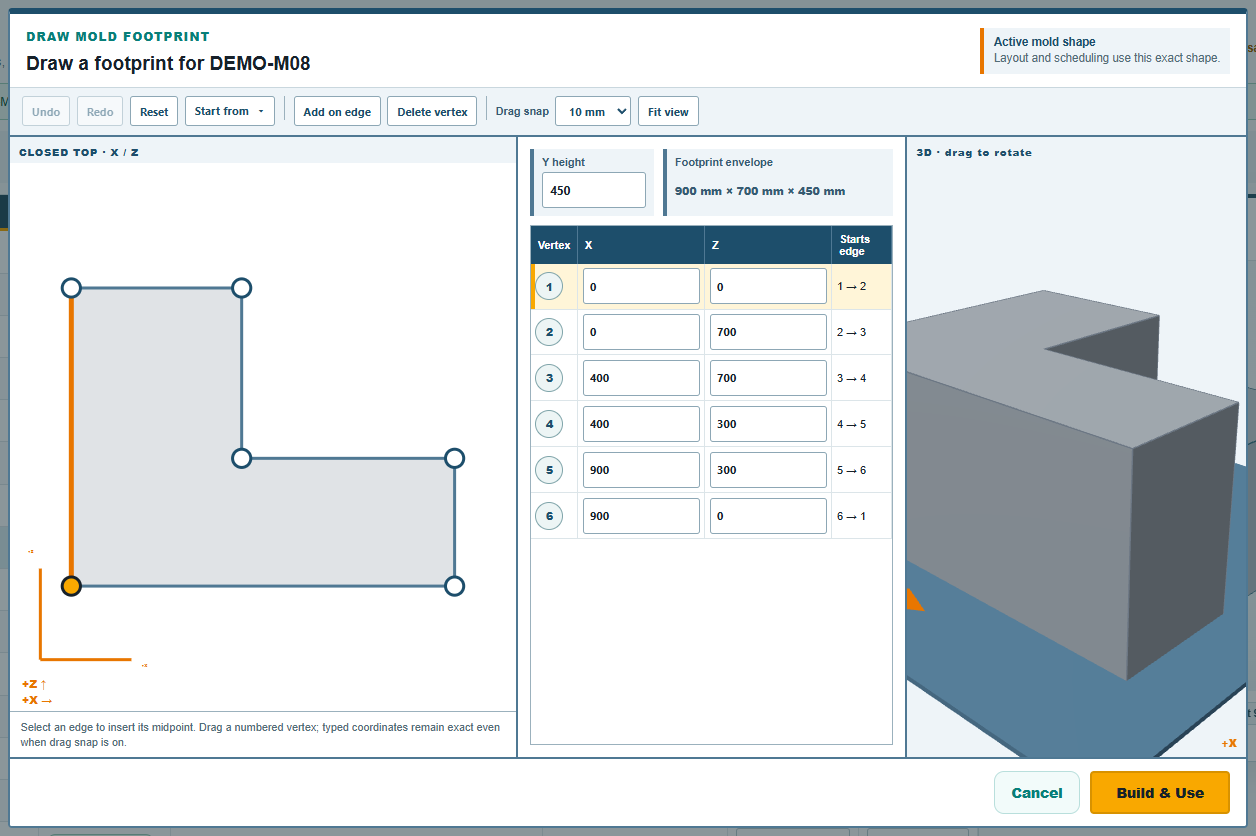
Widok z góry to płyta widziana od góry: X w prawo, Z w górę strony. Każdy narożnik jest ponumerowany, a tabela po prawej wymienia je po kolei z ich położeniami Vertex 1 X i Vertex 1 Z w milimetrach. Kontur biegnie od każdego narożnika do następnego i zamyka się z powrotem w pierwszym.
Rysowanie
Kontur można kształtować na trzy sposoby, które można łączyć:
- Zacznij od gotowego wzoru.
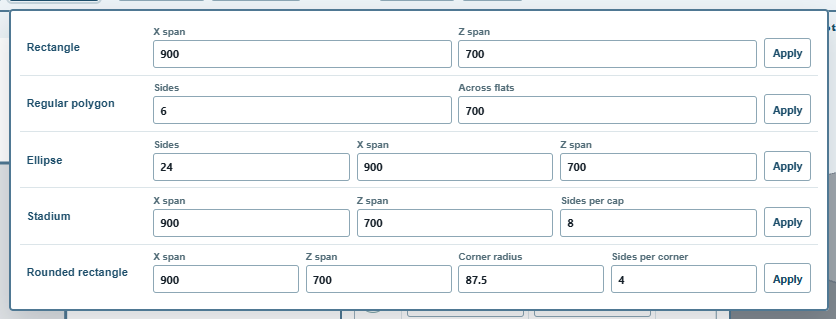
Start from(zacznij od) na pasku narzędzi otwiera gotowe wzory konturu:Rectangle(prostokąt),Regular polygon(wielokąt foremny),Ellipse(elipsa),Stadium(dwa półokręgi połączone prostymi bokami) iRounded rectangle(prostokąt z zaokrąglonymi narożnikami). PodajX spaniZ span(rozpiętość w X i w Z), a dla kształtów okrągłych liczbę prostych boków, z których ma być narysowana krzywa (Sides,Sides per cap,Sides per corner), albo, dla wielokąta, jegoSidesi szerokośćAcross flats(między przeciwległymi bokami); naciśnijApplyw tym wierszu. Rozpiętości początkowo odpowiadają rozmiarowi bieżącego konturu. Owalny zbiornik to elipsa; zaokrąglona rama to prostokąt z zaokrąglonymi narożnikami z podanymCorner radius(promień narożnika); w kształcie stadionuX spanmusi być dłuższą z rozpiętości. - Przeciągnij narożnik. Przeciągnij ponumerowany narożnik w widoku z góry.
Drag snap(przyciąganie przy przeciąganiu) zaokrągla przeciągane położenie do1 mm,5 mm,10 mm(domyślnie) lub25 mm, alboOff(wyłączone); wpisane położenia nigdy nie są zaokrąglane. - Wpisz liczby. Kliknij wiersz tabeli i wpisz X i Z narożnika. To sposób dokładny: narożnik wpisany jako 1234.5 pozostaje w 1234.5.
Aby dodać narożnik, wybierz krawędź (kliknij ją w widoku albo kliknij wiersz narożnika, od którego się zaczyna) i naciśnij Add on edge (dodaj na krawędzi): w środku krawędzi pojawi się nowy narożnik, gotowy do przeciągnięcia. Delete vertex usuwa wybrany narożnik; kontur zachowuje co najmniej trzy. Undo i Redo przechodzą przez twoje zmiany, Reset przywraca przykład, a Fit view ponownie wyśrodkowuje rysunek.
Następnie wpisz Y height, czyli wysokość formy nad płytą, i naciśnij Build & Use (zbuduj i użyj).
Czego edytor nie przyjmuje
Kontur musi być prostym zamkniętym kształtem: żaden narożnik nie może leżeć w tym samym miejscu co inny, żadna krawędź nie może przecinać innej, żaden narożnik nie może dotykać odległej krawędzi, a kontur musi obejmować jakąś powierzchnię. Gdy przeciągnięcie lub wpisana liczba to naruszy, widok 3D staje się pusty, komunikat podaje błąd (na przykład „polygon vertices contains a repeated vertex”, czyli powtórzony wierzchołek), a Build & Use pozostaje nieaktywne, dopóki błąd nie zostanie poprawiony. Undo to najszybszy sposób powrotu.
Kontur może mieć do 256 narożników. Krzywa potrzebuje ich znacznie mniej, aby była poprawna dla rozmieszczenia: elipsa narysowana z 24 boków, domyślnie w gotowym wzorze, przy rozmiarach zbiorników odbiega od prawdziwej krzywej najwyżej o kilka milimetrów, a każdy narożnik gotowego wzoru jest zaokrąglany na zewnątrz, więc gotowy wzór nigdy nie rysuje formy mniejszej, niż jest.
Po zbudowaniu
Wiersz pokazuje jako kształt Drawn footprint, z zewnętrzną szerokością i głębokością konturu jako obrysem podstawy oraz wpisaną wysokością. Podgląd rysuje bryłę; rozmieszczenie umieszcza ją według konturu. Formy DEMO-M19 i DEMO-M20 z wersji próbnej mają narysowane obrysy podstawy. Aby później edytować kontur, użyj Change Shape: edytor otworzy się ponownie z tym konturem.
Narysowany obrys podstawy to jeden kontur na całej wysokości: forma to kontur wyciągnięty na jej wysokość. Forma, której kontur zmienia się z wysokością, na przykład zwężający się pojemnik, kadłub, kopuła, to kształt warstwowy (Levels Shape) opisany na następnej stronie.
Uwagi i pytania
Zasady aplikacji to nasze odczytanie fizyki; tam, gdzie twój zakład wie lepiej, zmienia się aplikacja.