RotoSpider-Handbuch › Eine Anordnung berechnen und lesen
Angeben, was Sie brauchen, und die Anordnung berechnen
Beschreibt RotoSpider Desktop 0.8.14 · geprüft am 2026-09-13 D5
Eine Anordnung beginnt mit einer Frage: Wie viele Exemplare jeder Form wollen Sie auf diesem Arm? Sie beantworten sie in der Spalte Need (Soll), und die App ordnet die Formen an, sobald sich eine Zahl ändert. Für eine Anordnung gibt es keine Schaltfläche; die Schaltflächen auf dieser Seite dienen dazu, erneut zu fragen.
Angeben, was Sie brauchen
Auf der Registerkarte der Anordnung listet Products and Need (Produkte und Soll) jede Form Ihrer Arbeitsmappe mit ihrer Größe und ihrem Gewicht. Tippen Sie bei jeder gewünschten Form eine ganze Zahl von 0 bis 99 in die Spalte Need; die App rechnet neu, sobald der Wert eingegeben ist, und zeigt in Load (Ist), wie viele Exemplare sie gesetzt hat:
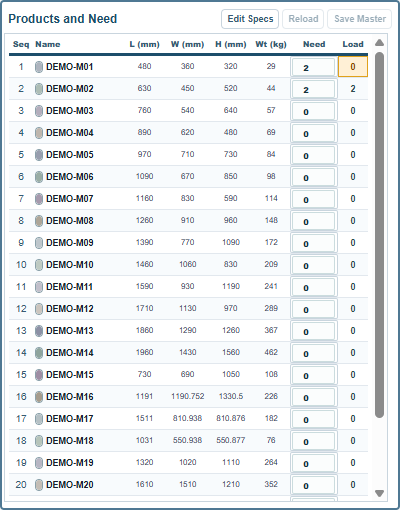
Neben jedem Need sagt ein kleines Zeichen, +1 ✓ oder +1 ×, ob ein weiteres Exemplar dieser Form noch passen würde, sodass Sie ohne Tippen sehen, wie viel Platz übrig ist. Need gehört zur Anordnung, nicht zur Arbeitsmappe: Es wird mit der Anordnungsdatei gespeichert und beginnt in einer neuen Anordnung bei null. Mold count (Formenanzahl) auf der Registerkarte Mold Data (Formdaten) ist eine andere Zahl, nämlich wie viele Exemplare der Form Sie besitzen, und begrenzt nicht, was Sie hier anfordern dürfen.
Wählen Sie den Arm in Machines (Anlagen) vor oder nach dem Tippen; beide Reihenfolgen ergeben dasselbe Ergebnis, da jede Änderung auf dem ausgewählten Arm neu berechnet wird.
Was geschieht, wenn sich eine Zahl ändert
Die App lässt jede Form, die bereits auf den Platten sitzt, an ihrem Platz und sucht Platz für das, was sich geändert hat. Wird ein Need um eins erhöht, versucht sie, ein Exemplar hinzuzufügen, ohne die anderen zu stören, und die Statuszeile neben Solve anew (neu berechnen) sagt, was daraus wurde: Fits without moving existing molds. (passt, ohne vorhandene Formen zu verschieben), Cannot fit; stays staged. (passt nicht, bleibt im Ablagebereich) oder Some added molds fit without moving existing molds; the rest stay staged. (einige hinzugefügte Formen passen, ohne vorhandene zu verschieben; der Rest bleibt im Ablagebereich). Dann prüft die App im Hintergrund außerdem, ob eine vollständige Neuanordnung mehr setzen würde, und zeigt in diesem Fall diese an: Fits after rearranging existing molds. Undo keeps the new Need and restores the fixed-position result. (passt nach Umordnen der vorhandenen Formen; Rückgängig behält das neue Soll und stellt das Ergebnis mit festen Positionen wieder her). Wird ein Need gesenkt, werden Exemplare weggenommen, zuerst wartende Exemplare im Ablagebereich, Removed without moving other molds. (entfernt, ohne andere Formen zu verschieben), damit befestigte Formen ihre Plätze behalten, wann immer es geht.
Undo (Rückgängig) geht diese Änderungen einzeln zurück, einschließlich des eingetippten Need; die Seite zum Rückgängigmachen erklärt die Schritte.
Neu berechnen
Solve anew verwirft die aktuelle Anordnung und ordnet jede angeforderte Form von Grund auf neu an, auf dem ausgewählten Arm mit den aktuellen Einstellungen. Verwenden Sie es, nachdem Sie Formen von Hand verschoben haben und für dieselbe Anforderung wieder das eigene Ergebnis der App haben möchten, oder wenn eine Reihe kleiner Änderungen eine Anordnung hinterlassen hat, die ein Neubeginn verbessern würde.

Die Zeile lautet New solver layout ready. Undo restores the previous draft. (neue berechnete Anordnung bereit; Rückgängig stellt den vorherigen Entwurf wieder her): Zur Anordnung, die Sie hatten, kommen Sie mit einem Undo zurück.
Die Symbolleiste

New, Close, Save und Open (Neu, Schließen, Speichern, Öffnen) verwalten Anordnungsdateien, auf der Seite zu den Dateien. Undo, Redo und Reset layout (Rückgängig, Wiederholen, Anordnung zurücksetzen) sind für Ihre eigenen Änderungen da, auf der Seite zum Rückgängigmachen. Solve anew ist oben beschrieben. Die Zeile nach den Schaltflächen ist der Status der letzten Bearbeitung; in Ruhe lautet sie Select a mold to move or rotate it. (Form auswählen, um sie zu verschieben oder zu drehen).
Wenn eine Anforderung nicht erfüllt werden kann
Eine Anforderung, die nicht passt, ist kein Fehler. Die Formen, die keinen Platz gefunden haben, warten im Ablagebereich, die Statusleiste sagt, wie viele gesetzt wurden und warum es nicht weiterging, und jede Zahl, die Sie eingetippt haben, bleibt, wie sie ist. Die nächste Seite handelt davon, wie Sie das lesen.
Kommentare und Fragen
Die Regeln der App sind unser Verständnis der Physik; wo Ihr Werk es besser weiß, ändert sich die App.