RotoSpider 매뉴얼 › 시작하기
첫 금형 배치 만들기
대상 버전: RotoSpider Desktop 0.8.14 · 확인: 2026-09-13 D5
체험판 데이터로 5분이면 됩니다. 회전성형기를 고르고, 필요한 제품 수량을 입력하고, RotoSpider가 내놓는 금형 배치를 읽으세요. 이후의 모든 장은 이 페이지에서 시작합니다.
1. 앱을 열고 둘러보기
RotoSpider를 시작하세요. 맨 위에는 파일 버튼 New, Close, Save, Open이 있고, 이어서 Undo, Redo, Reset layout(배치 초기화), Solve anew(다시 계산) 버튼, 그리고 탭 한 줄이 있습니다. 탭은 Settings(설정), Mold Data(금형 데이터), Spider / Arm Data(장착판 / 암 데이터), 그리고 금형 배치 자체인 Layout 1입니다.

작업은 대부분 배치 탭에서 합니다. 배치 탭은 세 부분과 맨 아래의 표시줄로 이루어져 있습니다.
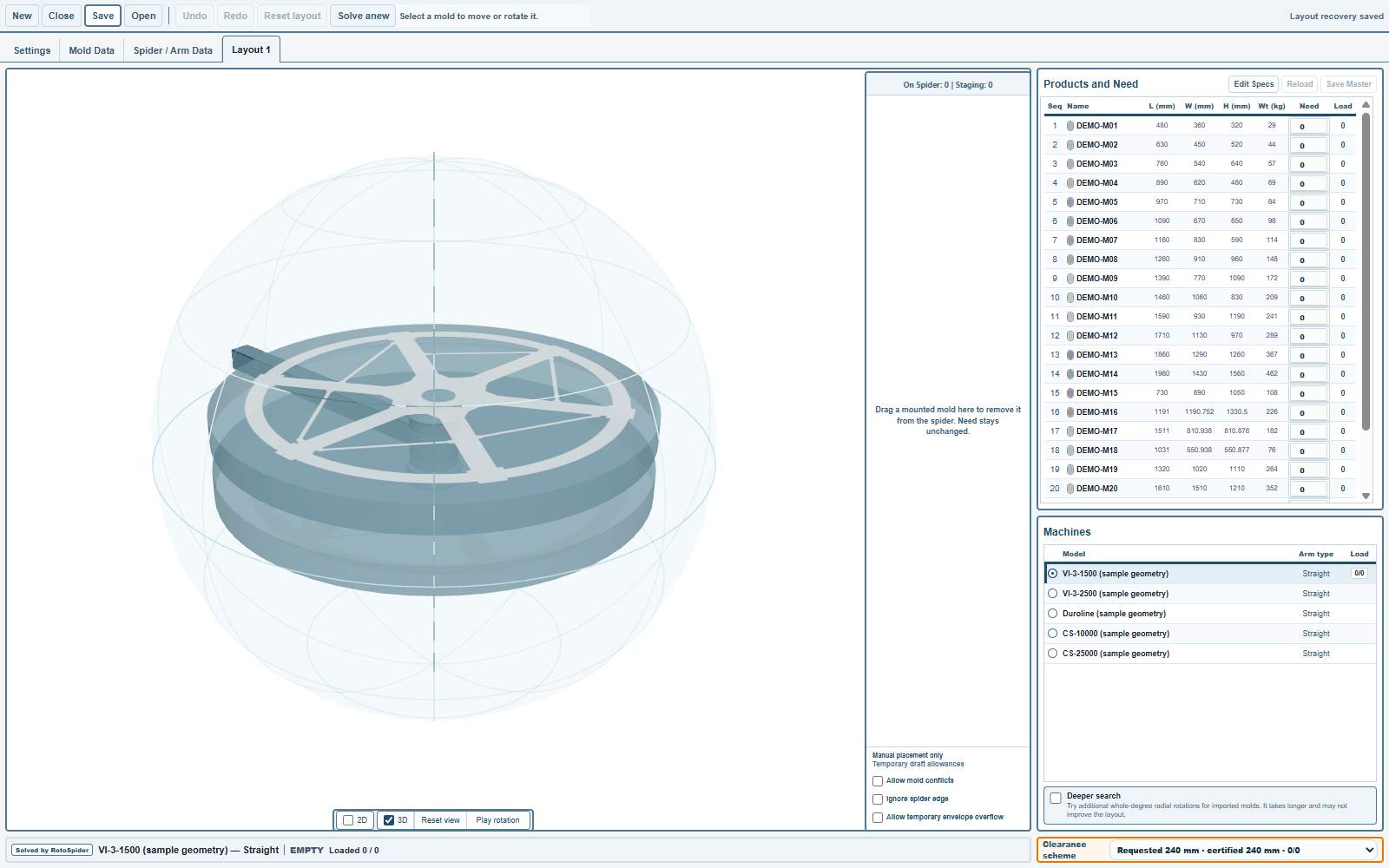
- 왼쪽의 장면은 암과 금형 장착판, 금형을 3D로 보여 주며 천천히 회전합니다. 그 아래에서
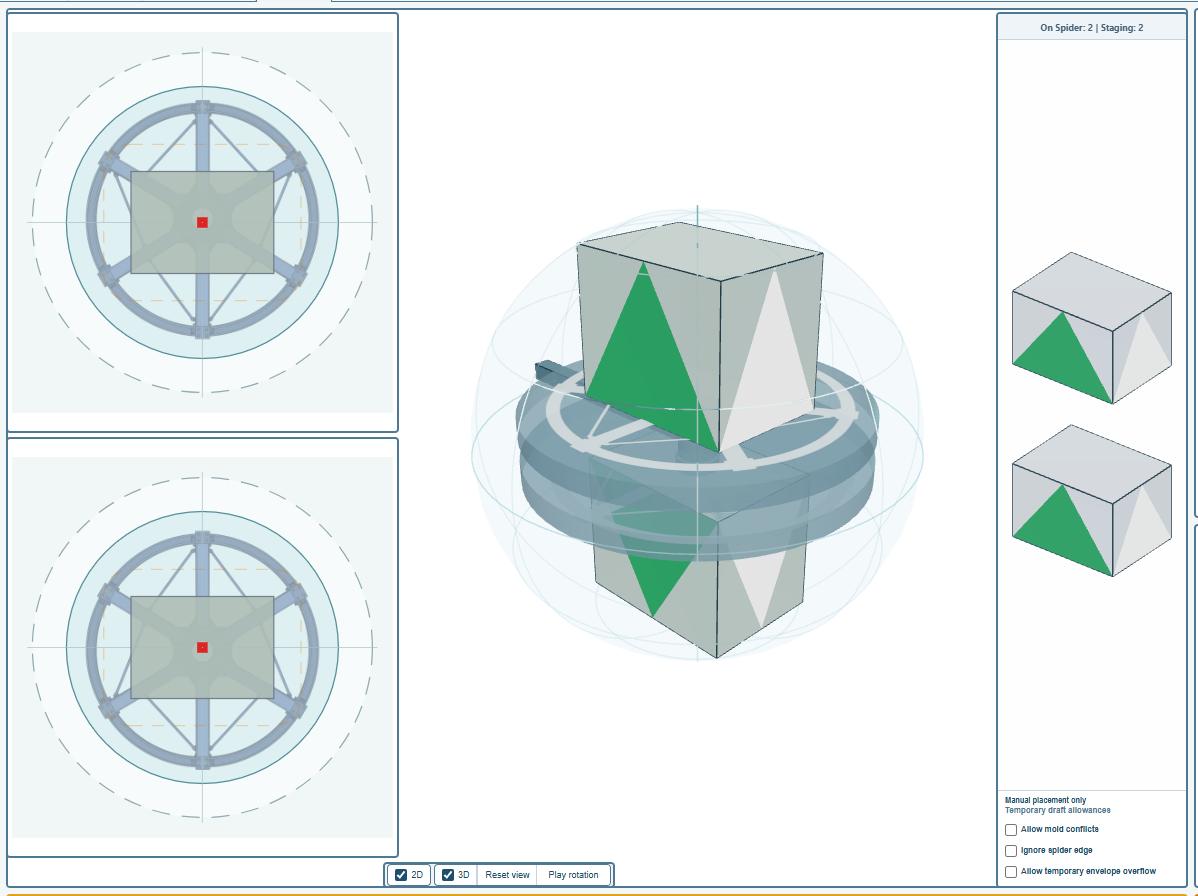
Pause rotation(회전 일시 정지)은 회전을 멈추고,Reset view(보기 초기화)는 카메라를 원래 위치로 되돌리며,2D는 상부 장착판과 하부 장착판의 평면도를 장면 옆에 추가하고,3D는 장면 자체를 숨기거나 표시합니다. - 가운데의 대기 영역은 장착판에 올라가지 않은 금형이 기다리는 곳입니다. 머리글에는 금형 수가
On Spider: 0 | Staging: 0처럼 표시됩니다. - 오른쪽의 입력 패널에는 금형 표인
Products and Need(제품과 필요 수량)와 암 목록인Machines(회전성형기)가 있습니다. - 맨 아래의 상태 표시줄은 어떤 회전성형기를 불러왔는지, 금형 배치가
EMPTY(비어 있음),PARTIAL(일부 배치),FEASIBLE(가능) 중 어느 상태인지, 요청한 금형 중 몇 개가 배치되었는지 알려 줍니다.
2. 회전성형기 고르기
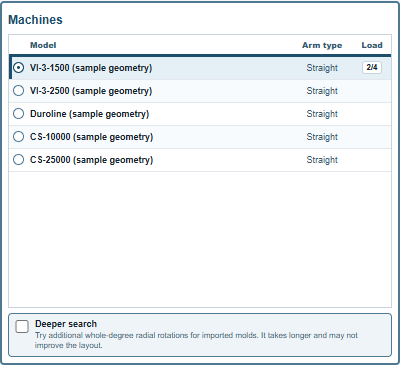
Machines에서 각 행은 통합 문서에 있는 암 하나이며, 모델, 암 유형, 그리고 선택한 암이라면 그 배치 수량을 보여 줍니다. 동그란 버튼으로 하나를 고르세요. 체험판 회전성형기 다섯 대는 모두 상부 장착판과 하부 장착판을 갖는 직선형 암(스트레이트 암)입니다. 장착판을 하나 갖는 오프셋 암(L형 암)은 여기에 Offset/L로 표시됩니다. 장면은 고른 암으로 바로 바뀝니다.
3. 필요 수량 입력하기
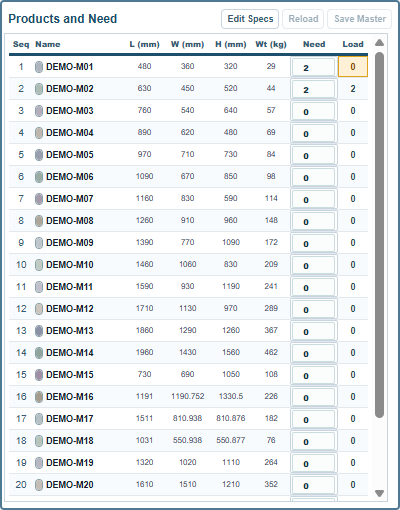
Products and Need에서 각 행은 통합 문서에 있는 금형 하나이며, 길이, 너비, 높이, 무게를 보여 줍니다. Need(필요 수량) 열에 0부터 99까지의 숫자를 입력하세요. 2를 DEMO-M01에, 또 2를 DEMO-M02에 입력해 보세요. 첫 번째 회전성형기 VI-3-1500에서 시험합니다. 값이 바뀌는 즉시 금형 배치가 계산되며, 누를 버튼은 없습니다. 그러면 Load(배치 수량) 열에 각 금형이 몇 개 배치되었는지 표시됩니다.
4. 결과 읽기
먼저 상태 표시줄을 보세요. 작은 VI-3-1500에는 두 요청이 모두 들어가지 않습니다.

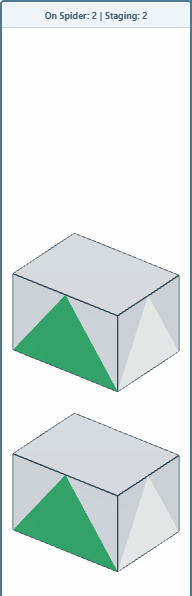
PARTIAL과 Loaded 2 / 4는 요청한 금형 네 개 중 두 개는 장착판에 있고 두 개는 없다는 뜻입니다. 그 뒤의 문장이 이유를 알려 주며, 여기서는 두 장착판에 남은 공간이 모자란다는 것입니다. 들어가지 못한 금형은 실제 비율로 그려진 채 대기 영역에서 기다립니다.
마우스로 장면을 돌려 각 금형이 어디에 있는지 보세요. 2D에 체크하면 각 장착판을 위에서 본 평면도를 읽을 수 있으며, 각 금형 둘레의 간격은 점선 상자로 그려집니다.
5. 다른 회전성형기로 시험하기
VI-3-2500 회전성형기를 Machines에서 고르세요. 같은 요청이 더 큰 암에 다시 배치되고, 상태 표시줄이 바뀝니다.

FEASIBLE과 Loaded 4 / 4는 요청한 모든 금형이 간격을 지킨 채 장착판에 있다는 뜻입니다. 작업에 맞는 회전성형기를 이렇게 비교합니다. 요청은 그대로 두고 암을 바꾸면, 어느 암이 그 작업을 받아들이는지 상태 표시줄이 알려 줍니다.
6. 저장하기
Save는 금형 배치를 이름을 정한 파일에 씁니다. Open은 나중에 그 파일을 다시 불러옵니다. New는 같은 통합 문서로 새 금형 배치를 시작하고, Close는 현재 금형 배치를 닫습니다. Layout 1 탭에 점이 있으면 저장한 뒤로 변경되었다는 뜻입니다.
다음에 읽을 내용
- 아직 설치하지 않았다면 데스크톱 체험판 설치하기.
- 체험판 회전성형기와 금형을 귀사의 것으로 바꾸려면 공장 데이터 입력하기 장.
의견 및 질문
앱의 규칙은 물리 현상에 대한 저희의 해석입니다. 귀사의 공장이 더 잘 아는 부분에서는 앱이 바뀝니다.