RotoSpider 매뉴얼 › 시작하기
데스크톱 체험판 설치하기
대상 버전: RotoSpider Desktop 0.8.23 · 확인: 2026-10-27 GMK
데스크톱 체험판은 운영 체제마다 하나씩 내려받으며, 각 다운로드에 RotoSpider와 RotoScheduler가 함께 들어 있습니다. Windows용은 ZIP, Apple 실리콘 Mac의 macOS용은 서명과 공증을 거친 디스크 이미지, Linux용은 AppImage 두 개입니다. 세 가지 모두 다운로드 페이지에 있으며, 플랫폼별 버전과 각 체험판의 사용 기간도 함께 나와 있습니다.
체험판은 빠르게 개선되고 있는 베타 버전이므로, 체험판을 업그레이드할 때 데이터가 자동으로 옮겨지지 않을 수 있습니다. 이 문제로 어려움이 있으면 [email protected]으로 연락해 지원을 받으세요.
Windows
- 이 컴퓨터 자체 디스크에서 드라이브 루트에 가까운 곳에 새 작업 폴더를 만드세요(예:
D:\RotoTrial). 그리고 내려받은 파일의 압축을 그 폴더에 풀어RotoSpider_TRIAL_EN_<version>.exe,RotoScheduler_SCHEDULER_TRIAL_EN_<version>.exe, 그리고program\및data\trial\폴더가 그 폴더 안에 놓이게 하세요. RotoSpider_TRIAL_EN_<version>.exe를 실행하세요. 처음 실행할 때 Windows가 SmartScreen 경고를 표시하면 그래도 실행하도록 선택하세요. 파일에는 서명이 되어 있습니다. 각 버전을 처음 시작하면 진행률 창이 나타나면서 그 버전이 폴더 안에 풀립니다.- RotoSpider는 매번 그 EXE에서 시작하세요. 별도의 생산 계획 프로그램인 RotoScheduler는 같은 폴더에 있는 자체 EXE에서 시작하며, 여기에서 저장한 금형과 암을 읽습니다(RotoScheduler 매뉴얼).
체험판이 보관하는 모든 것은 두 프로그램 모두 작업 폴더에 있습니다.
RotoSpider_TRIAL_EN_<version>.exe             one file per version you keep
RotoScheduler_SCHEDULER_TRIAL_EN_<version>.exe
data\trial\                                   your workbook, settings and shapes; RotoScheduler's
                                              plans in data\trial\schedule\
program\runtime-1\                            shared by the versions of both programs
program\                                      the unpacked versions
state\                                        each version's recovery copies and support bundles,
                                              and your acceptance of the trial licence
다른 컴퓨터로 옮기려면 두 프로그램을 모두 닫고 폴더 전체를 복사하세요. 배치 파일은 저장한 위치에 놓입니다. 지원하지 않는 경우는 다음과 같습니다. 네트워크 드라이브나 USB 메모리에 있는 작업 폴더, 동기화 도구가 관리하는 폴더(예: OneDrive가 백업하는 바탕 화면) 안의 작업 폴더, 경로가 긴 작업 폴더, 두 Windows 계정이 함께 쓰는 작업 폴더.
macOS
- macOS용
.zip을 내려받아 압축을 풀고, 안에 있는 디스크 이미지를 여세요. RotoSpider <version>과RotoScheduler <version>을 응용 프로그램 폴더로 끌어다 놓은 다음, 그곳에서 RotoSpider를 여세요. 디스크 이미지는 서명과 공증을 거쳤습니다. 처음 열 때 macOS가 확인을 요청할 수 있습니다.- 프로그램이 문서(Documents) 폴더에 접근해도 되는지 macOS가 물으면 허용하세요. 두 프로그램 모두 체험판 데이터를
Documents/RotoSpider/trial/에 보관합니다. 거부했다면 프로그램은 시작할 때마다 닫힙니다. 시스템 설정에서 개인정보 보호 및 보안, 파일 및 폴더로 가서 이 프로그램의 문서 폴더 접근을 켜세요.
Linux
- Linux용
.zip(Ubuntu 24.04 이상)을 내려받아 원하는 곳에 압축을 푸세요. 안에는RotoSpider-<version>-x86_64.AppImage와RotoScheduler-<version>-x86_64.AppImage가 들어 있습니다. - RotoSpider AppImage를 실행하세요. 압축 해제 도구가 실행 권한을 없앴다면 먼저
chmod +x *.AppImage로 복원하세요.
Ubuntu 24.04에서 libfuse.so.2가 없다고 나오면 libfuse2t64를 설치하고
(sudo apt install libfuse2t64) AppImage를 다시 실행하세요.
처음 시작할 때
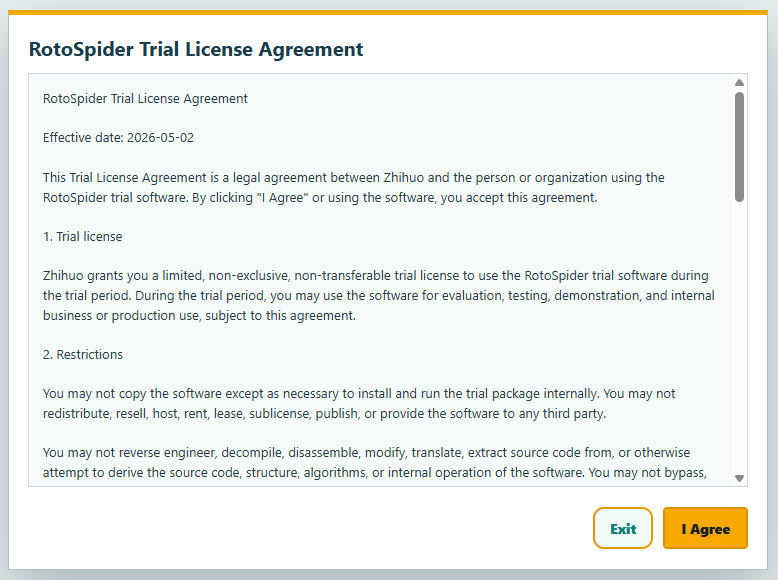
체험판이 영어로 처음 시작되면 체험판 라이선스 계약서를 표시합니다. 계약서를 읽고 I Agree(동의함)를 선택하세요. Exit(종료)를 누르면 앱이 닫힙니다.
그다음 RotoSpider는 체험판 마스터 데이터 통합 문서를 데이터 폴더로 복사합니다. Windows에서는 작업 폴더의 data\trial\masterdata.xlsx, macOS와 Linux에서는 Documents/RotoSpider/trial/masterdata.xlsx입니다.
이 통합 문서에는 이 매뉴얼의 모든 페이지가 사용하는 샘플 회전성형기 다섯 대와 체험판 금형이 들어 있습니다. 앱은 어떤 통합 문서를 불러왔는지 Mold Data(금형 데이터) 탭과 Spider / Arm Data(장착판 / 암 데이터) 탭 맨 위에 표시하며, 통합 문서를 저장할 때마다 올라가는 세대 번호도 함께 보여 줍니다.

귀사의 회전성형기와 금형도 같은 통합 문서에 입력합니다. 각 시트와 열은 공장 데이터 입력하기 장에서 설명합니다.
언어, 단위, 3D 보기
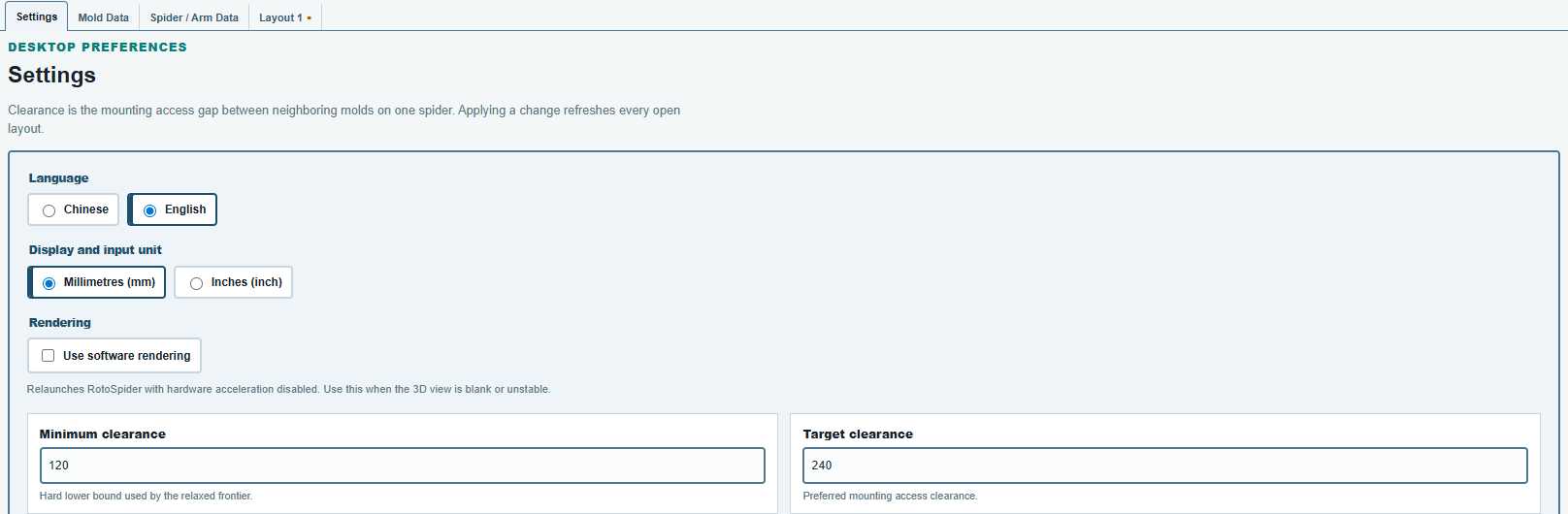
Settings(설정) 탭에는 데스크톱 환경 설정이 있습니다. 언어(중국어 또는 영어), 표시 및 입력 단위(밀리미터 또는 인치), 그리고 3D 보기가 비어 있거나 불안정한 컴퓨터를 위한 Use software rendering(소프트웨어 렌더링 사용)입니다. 렌더링 방식을 바꾸면 앱이 다시 시작됩니다. 같은 탭에 있는 두 간격 값은 공장 데이터 입력하기 장에서 설명합니다.
체험판 라이선스
체험판은 컴퓨터에서 처음 시작한 날부터 30일 동안 실행됩니다. www.rotospider.com/ko/account/에서 받는 등록 체험판은 컴퓨터에서 처음 시작한 날부터 180일 동안 실행되며, 30일 체험판을 실행했던 컴퓨터에서도 마찬가지입니다. 어느 체험판도 프로그램에 들어 있는 날짜 이후에는 실행되지 않습니다. 체험 기간이 끝나면 앱은 창 맨 위에 RotoSpider trial expired를 표시하고, 더 이상 통합 문서를 불러오거나 금형 배치를 계산하지 않습니다.
Windows에서는 작업 폴더의 state 폴더를 지우거나 내려받은 파일을 새 작업 폴더에 압축 해제하면 체험판이 처음부터 다시 시작됩니다. 작업 폴더 전체를 복사하면 체험 기간 타이머도 함께 옮겨집니다.
새 버전
Windows에서는 새 버전의 EXE를 같은 작업 폴더에 복사하세요. ZIP의 program\runtime-<number>\가 폴더의 program\에 아직 없으면 그것도 함께 복사하고, ZIP의 data\trial\을 기존 데이터 위에 복사하는 일은 절대 하지 마세요. 새 버전은 data\trial\에 있는 데이터를 사용하며, 이전 EXE는 그대로 남아 계속 실행됩니다. 각 창의 제목에는 버전이 표시됩니다(예: RotoSpider v0.8.23). 새 버전을 처음 시작하기 전에 이전 버전을 닫으세요. 처음 시작할 때 새 버전은 마지막으로 사용한 RotoSpider 버전의 열린 금형 배치, 언어, 렌더링 선택을 가져옵니다.
- 영어 체험판과 중국어 체험판, 그리고 각각의 여러 버전을 한 폴더에 둘 수 있습니다. 두 버전을 비교하려면 같은 배치 파일의 사본을 각 버전에서 열고, 한 버전에서 다른 버전으로 바꾸기 전에 작업을 저장하세요.
- 각 EXE의 이름은 내려받은 그대로 두세요. 이름을 바꾼 EXE는 다른 버전의 열린 금형 배치를 가져가거나 넘겨줄 수 있습니다.
- 새 버전 다음에 처음 시작한 이전 버전은 새 버전의 열린 금형 배치를 가져갑니다. 읽을 수 없는 금형 배치는 알림과 함께 따로 보관됩니다.
- 어느 버전도 필요로 하지 않는
program\runtime-<number>\는 직접 지울 때까지 남아 있습니다.program\runtime-1\이 없거나 손상되었으면 ZIP의program\폴더를 작업 폴더에 다시 복사해 기존 파일을 바꾸세요. - 작업 표시줄에는 실행 중인 창이 아니라 해당 버전의 EXE나 그 바로 가기를 고정하세요.
- Brimload 체험판(T1 또는 T3)과 함께 쓰는 작업 폴더는 지원하지 않습니다.
- 0.8.21부터는 한 체험판에서 보관 중인 여러 버전이 작업 폴더의 체험 기간 타이머를 공유하므로 함께 만료되며, 체험 기간이 끝난 뒤에 복사해 넣은 버전은 만료된 상태로 시작합니다. 그보다 이전 버전은 자체 날짜까지 실행됩니다.
- 이전에 내려받은 Setup EXE는 버전 EXE가 아니므로 폴더에 넣지 않습니다.
- 새 버전에서 저장한 배치 파일은 이전 버전에서 지원하지 않습니다.
- 버전을 제거하려면 그 EXE를 지우세요. 이름을 바꾸는 것도 지운 것으로 간주합니다. 그 뒤 다른 EXE를 시작하면 그 버전의 프로그램, 복구 사본, 지원 번들이 삭제되므로, 필요한 번들은 먼저 보내세요(지원 번들 보내기).
macOS와 Linux에서는 각 프로그램 이름에 버전이 들어 있으므로 새 버전은 이전 버전 옆에 설치되며, 어느 버전이든 열 수 있고 두 버전을 동시에 열 수도 있습니다. 두 버전 모두 문서 폴더 아래의 통합 문서와 배치 파일을 사용하며, 새 버전은 동의한 계약과 체험 기간 타이머를 그대로 유지합니다. macOS와 Linux에서 지원하지 않는 것은 다음과 같습니다.
- 한 버전의 30일 체험판과 6개월 체험판을 나란히 두는 것: 이름이 같으므로 6개월 체험판이 30일 체험판을 대신합니다.
- 한 버전에서 열어 둔 금형 배치는 다음 버전에서 열려 있지 않습니다. 저장한 배치 파일은 전과 같이 열립니다.
- 새 버전에서 저장한 배치 파일을 이전 버전에서 여는 것.
- Windows 전용인 형상 만들기와 STEP 가져오기, 그리고 Intel Mac.
설치된 체험판의 데이터
Windows에서 이 컴퓨터에 Setup EXE로 RotoSpider 체험판을 설치한 적이 있다면, 아직 data\trial\이 없는 작업 폴더에서 처음 시작할 때 그 데이터를 Documents\RotoSpider\trial\에서 그 폴더의 data\trial\로 복사한 다음, 빠진 샘플 파일을 추가합니다. 내려받은 ZIP에는 샘플 통합 문서가 든 data\trial\이 들어 있으므로, 그대로 압축을 풀면 아무것도 복사되지 않습니다. 설치된 체험판의 데이터를 가져오려면 처음 시작하기 전에 그 폴더의 data\trial\을 지우세요. 설치된 체험판은 자체 데이터를 그대로 유지합니다. 옮겨지지 않는 것은 다음과 같습니다.
- 설치된 0.8.14에서는 통합 문서만 옮겨집니다. 직접 가져오거나 생성한 형상을 가진 금형은
Shape unavailable(형상 없음)을 표시하며, 이 표시는Change Shape(형상 변경)로 형상을 다시 지정할 때까지 계속됩니다. 설정은 샘플 값에서 시작합니다. 이것들을 옮겨야 한다면 [email protected]으로 연락하세요. - 0.8.14가 다른 위치에서 연 통합 문서: 직접
data\trial\masterdata.xlsx로 복사하세요. - 열린 탭과 저장하지 않은 금형 배치: 먼저 설치된 체험판에서 파일로 저장하세요.
- 0.8.14에서 저장한 배치 파일은 지원하지 않습니다.
그 첫 시작 전에 설치된 체험판을 닫으세요. 복사가 중단되면 data\trial\ 폴더를 지우고 체험판을 다시 시작하세요. 복사가 처음부터 다시 이루어집니다.
샘플에서 다시 시작하려면 data\trial\ 안의 모든 것을 지우되 폴더 자체는 남겨 두세요. 폴더가 없으면 설치된 체험판의 데이터가 다시 복사됩니다.
제거하기
Windows: RotoSpider를 닫고 작업 폴더를 지우세요. 데이터를 남기려면 먼저 data\trial\을 다른 곳으로 복사하세요. 다른 곳에 저장한 배치 파일은 남습니다. macOS: 프로그램을 응용 프로그램 폴더에서 휴지통으로 끌어다 놓으세요. Linux: AppImage 파일을 지우세요. macOS와 Linux에서는 문서 폴더 아래의 통합 문서와 금형 배치가 직접 지울 때까지 남아 있습니다.
의견 및 질문
앱의 규칙은 물리 현상에 대한 저희의 해석입니다. 귀사의 공장이 더 잘 아는 부분에서는 앱이 바뀝니다.