دليل RotoSpider › ابدأ من هنا
إنشاء أول تخطيط لك
تصف RotoSpider Desktop 0.8.14 · رُوجعت في 2026-09-13 D5
خمس دقائق مع البيانات التجريبية: اختر ماكينة، وحدّد عدد القطع التي تحتاج إليها، واقرأ التخطيط الذي يقدّمه لك RotoSpider. وكل فصل لاحق يبدأ من هذه الصفحة.
1. افتح التطبيق وألقِ نظرة عليه
شغّل RotoSpider. في الأعلى توجد أزرار الملفات New و Close و Save و Open، ثم Undo و Redo و Reset layout (إعادة تعيين التخطيط) و Solve anew (أعد الحساب)، وصف من علامات التبويب: Settings (الإعدادات) و Mold Data (بيانات القوالب) و Spider / Arm Data (بيانات اللوح / الذراع) والتخطيط نفسه، Layout 1.

علامة تبويب التخطيط هي المكان الذي تقضي فيه وقتك. ولها ثلاثة أجزاء وشريط على امتداد أسفلها:
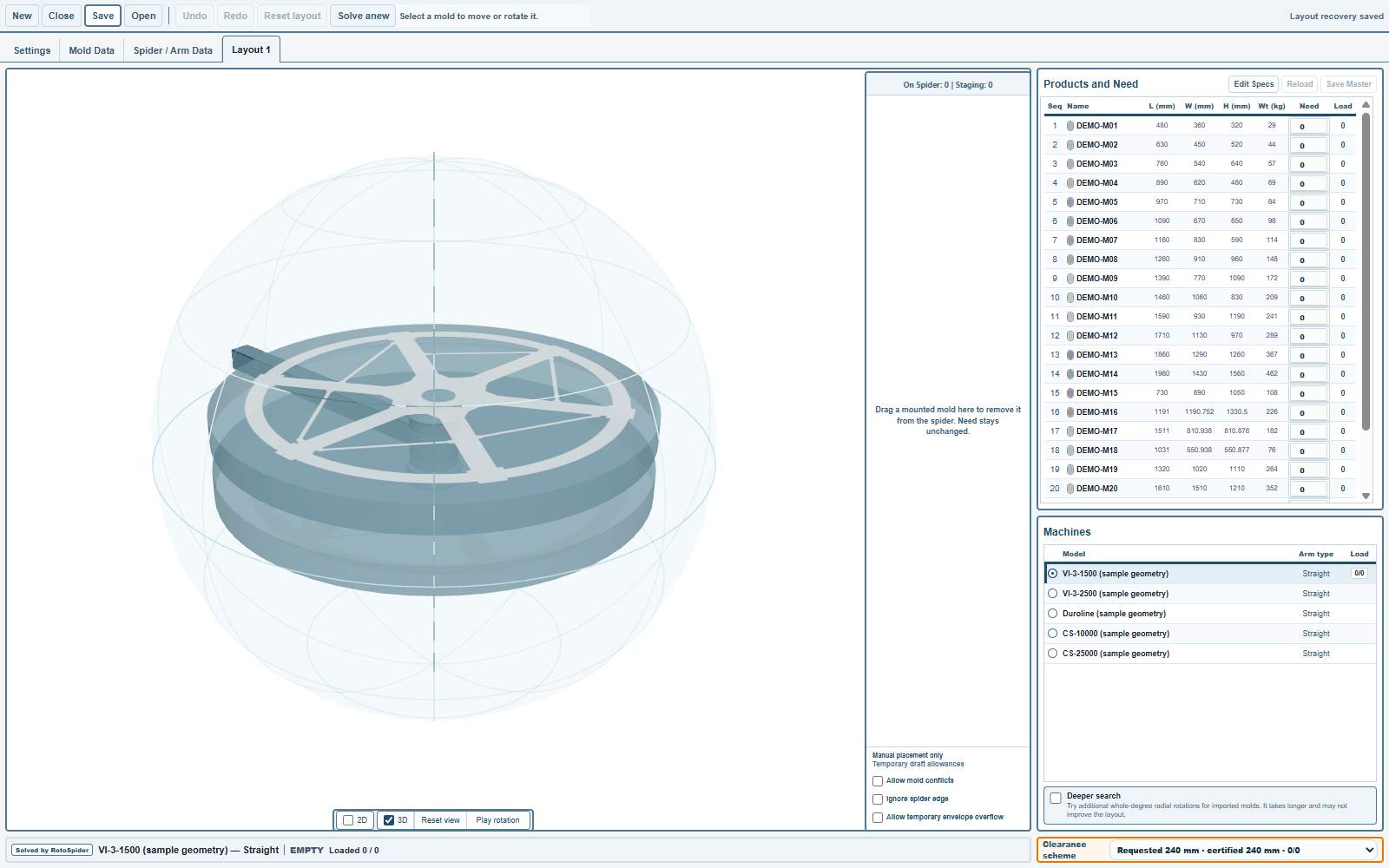
- يعرض المشهد على اليسار الذراع وألواحه والقوالب بالأبعاد الثلاثية وهي تدور ببطء. وتحته يوقف
Pause rotation(إيقاف الدوران مؤقتًا) الدوران، ويعيدReset view(إعادة تعيين العرض) الكاميرا إلى وضعها، ويضيف2Dالمسقطين الأفقيين للوح العلوي واللوح السفلي بجانب المشهد، ويخفي3Dالمشهد نفسه أو يُظهره. - منطقة الانتظار في الوسط هي المكان الذي تنتظر فيه القوالب عندما لا تكون على اللوح. ويعدّها رأسها:
On Spider: 0 | Staging: 0. - يضم شريط الإدخال على اليمين
Products and Need(المنتجات والمطلوب)، وهو جدول قوالبك، وMachines(الماكينات)، وهي قائمة أذرعك. - يبيّن شريط الحالة في الأسفل أي ماكينة محمّلة، وهل التخطيط
EMPTY(فارغ) أوPARTIAL(جزئي) أوFEASIBLE(ممكن)، وكم قالبًا حُمّل من أصل كم قالبًا مطلوبًا.
2. اختر ماكينة
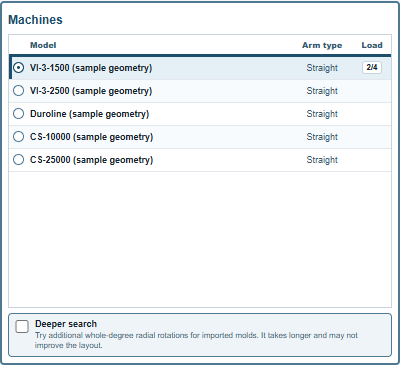
في Machines، كل صف ذراع واحد من ملف البيانات الأساسية لديك، فيه طرازه ونوع ذراعه، وفيه أيضًا ما حُمّل عليه إذا كان هو الذراع المحدد. اختر ذراعًا بزره الدائري. الماكينات التجريبية الخمس كلها أذرع مستقيمة، يحمل كل منها لوحًا علويًا ولوحًا سفليًا؛ أما ذراع الإزاحة على شكل L، الذي يحمل لوحًا واحدًا، فيظهر هنا بالقيمة Offset/L. ويتغير المشهد إلى الذراع المختار فورًا.
3. حدّد ما تحتاج إليه
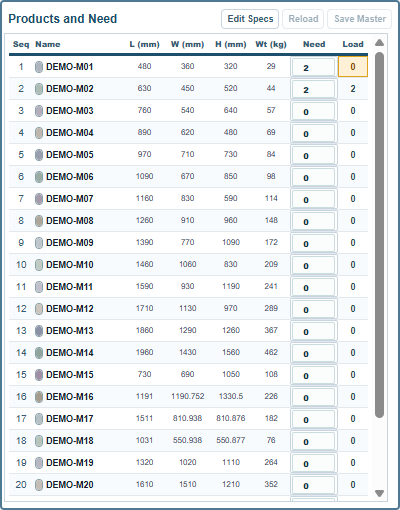
في Products and Need، كل صف قالب واحد من ملف البيانات الأساسية، مع طوله وعرضه وارتفاعه ووزنه. اكتب رقمًا من 0 إلى 99 في العمود Need (المطلوب). جرّب 2 للقالب DEMO-M01 و 2 للقالب DEMO-M02 على الماكينة الأولى، VI-3-1500. يُحسب التخطيط بمجرد أن تتغير قيمة؛ فلا يوجد زر تضغطه. ثم يبيّن العمود Load (المحمَّل) عدد النسخ التي وضعها التخطيط من كل قالب.
4. اقرأ النتيجة
انظر إلى شريط الحالة أولًا. على الماكينة الصغيرة VI-3-1500 لا يتسع الطلبان معًا:

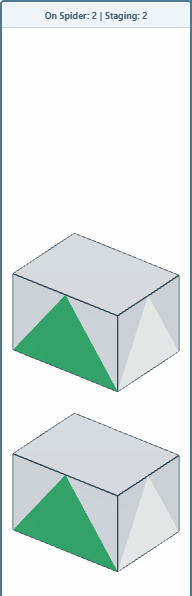
تعني PARTIAL مع Loaded 2 / 4 أن قالبين من القوالب الأربعة المطلوبة على اللوحين وأن قالبين ليسا عليهما. وتبيّن الجملة التي تليها السبب، وهو هنا أن المساحة المتبقية على اللوحين غير كافية. وتنتظر القوالب التي لم تتسع في منطقة الانتظار، مرسومة بمقياس رسم صحيح:
أدر المشهد بالفأرة لترى أين يقع كل قالب. وحدّد الخانة 2D لتقرأ المسقط الأفقي لكل لوح من أعلى، مع الخلوص حول كل قالب مرسومًا على شكل إطار بخط متقطع:
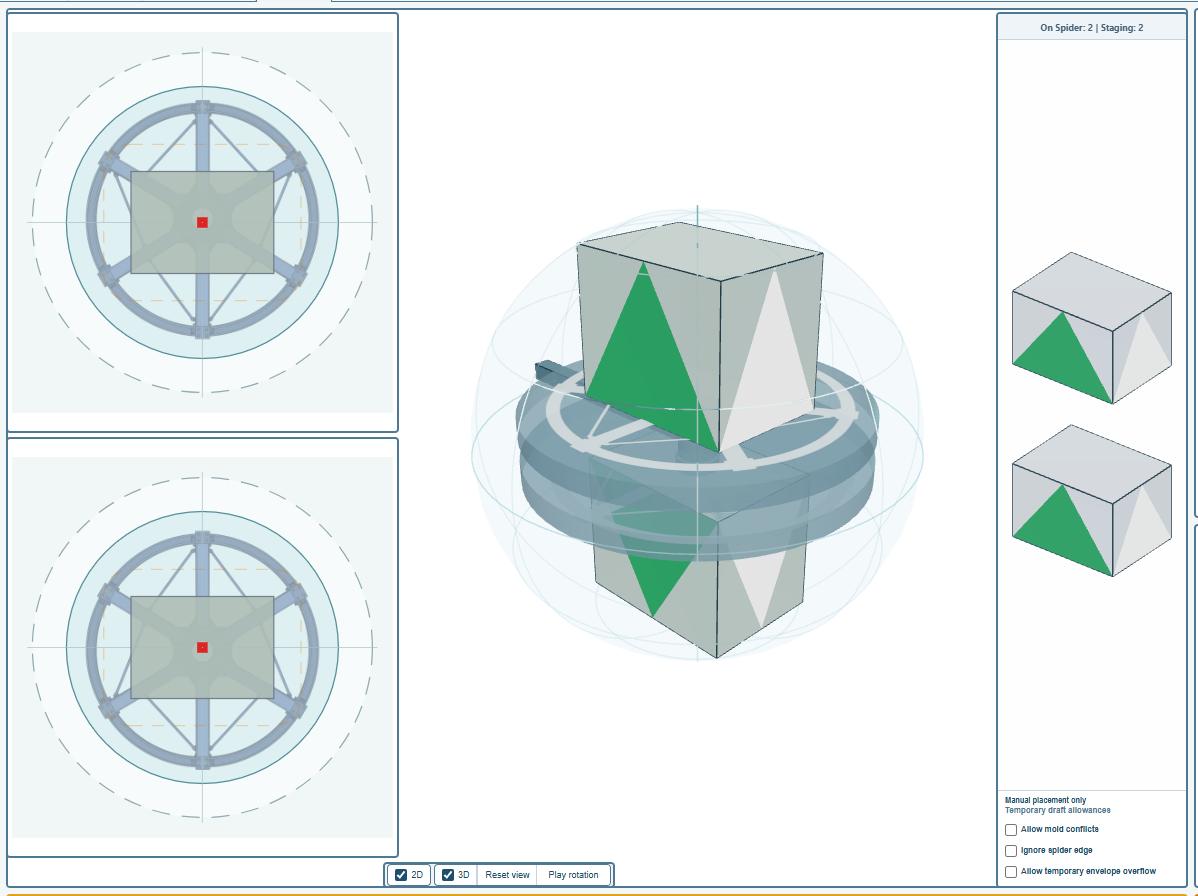
5. جرّب ماكينة أخرى
اختر VI-3-2500 في Machines. يُرتَّب الطلب نفسه من جديد على الذراع الأكبر، ويتغير الشريط:

تعني FEASIBLE مع Loaded 4 / 4 أن كل قالب مطلوب موضوع على لوح مع الحفاظ على الخلوص. وهكذا تقارن الماكينات لمهمة ما: يبقى الطلب كما هو، ويتغير الذراع، ويخبرك الشريط أي ذراع يتسع له.
6. احفظه
يكتب Save التخطيط في ملف تسمّيه أنت؛ ويعيده Open لاحقًا؛ ويبدأ New تخطيطًا جديدًا على ملف البيانات الأساسية نفسه، ويغلق Close التخطيط الحالي. وتعني النقطة على علامة التبويب Layout 1 أن التخطيط تغيّر منذ حفظه.
ماذا تقرأ بعد ذلك
- تثبيت النسخة التجريبية لسطح المكتب، إذا لم تفعل ذلك بعد.
- فصل إدخال بيانات مصنعك، لتضع ماكيناتك وقوالبك مكان الماكينات والقوالب التجريبية.
ملاحظات وأسئلة
قواعد التطبيق هي قراءتنا للفيزياء؛ وحيث يعرف مصنعك أكثر منا، يتغير التطبيق.