RotoSpider 매뉴얼 › 제품에 맞는 형상 고르기
복잡한 금형의 CAD 파일 가져오기
대상 버전: RotoSpider Desktop 0.8.14 · 확인: 2026-09-13 D5
금형 제작사가 프레임을 포함한 금형의 CAD 파일을 보내왔다면, Windows용 데스크톱 앱은 그 파일을 읽어, 직접 재거나 만든 형상 대신 프레임, 클램프, 고정판을 포함한 정확한 형상을 사용할 수 있습니다. 가져오기는 금형마다 몇 분이 걸리며 한 번만 하면 됩니다. 그 뒤로 형상은 통합 문서의 금형과 함께 남습니다.
필요한 것
- STEP 파일(
.stp또는.step)이나 STL 파일(.stl)로 된 금형. STEP은 모든 CAD 시스템이 쓰는 교환 형식이고, STL은 CAD 시스템들이 역시 내보낼 수 있는 삼각형 메시 형식입니다. 다른 형식은 읽지 않습니다. 금형 제작사에는 제품 캐비티만이 아니라 금형 장착판에 볼트로 고정된 상태의 금형과 프레임 조립품을 요청하세요. 장착판에서 공간을 차지하는 것은 프레임입니다. 파일에 무엇이 들어 있어야 하는지, 어떻게 내보내는지는 아래의 CAD 프로그램에서 파일 내보내기 절에서 설명합니다. - Windows용 데스크톱 앱. Windows 앱에는 CAD 준비 도구가 들어 있습니다. macOS 앱과 Linux 앱은 다른 곳에서 가져온 형상(
Published shape)을 쓸 수는 있지만 가져올 수는 없습니다.
가져오기
Mold Data(금형 데이터) 탭에서 금형의 행을 선택하고Change Shape(형상 변경)를 누른 다음Import STEP or STL(STEP 또는 STL 가져오기)을 누르세요.- 파일을 고르세요. 앱이 파일을 읽고 금형이 어떻게 놓이는지 측정하며, 몇 초가 걸립니다. 작은 금형은 몇 초, 큰 조립품은 30초 정도입니다.
Use <file> as <mold>'s shape(파일을 금형의 형상으로 사용)라는 제목의 대화 상자가 열리고, 찾은 내용과 붙일 내용을 보여 줍니다.
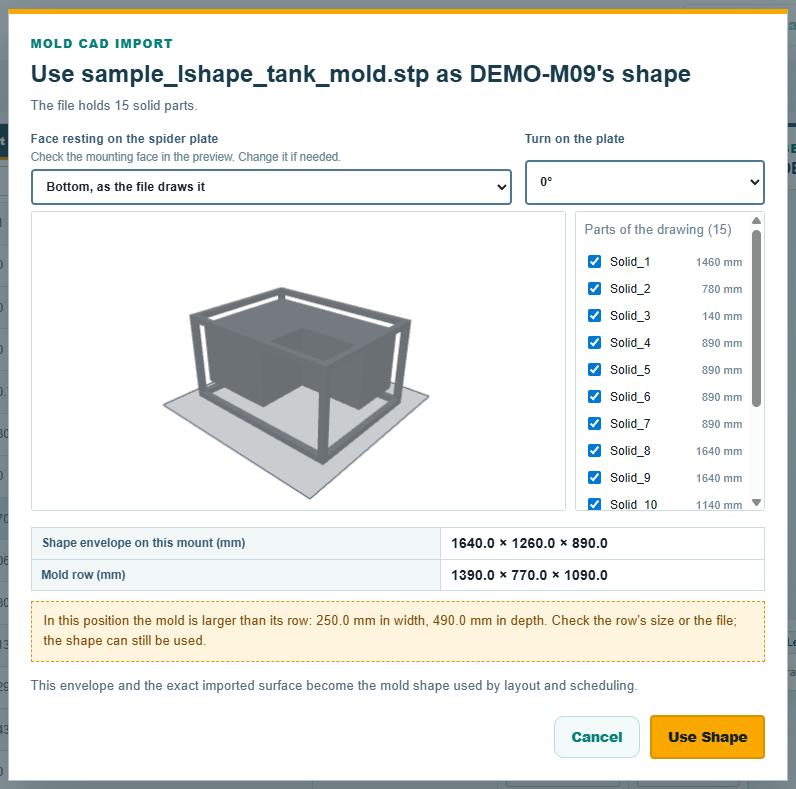
- STEP 파일이면 첫 줄은 파일에 솔리드 부품이 몇 개 있는지, 그리고 있다면 모든 솔리드 바깥에 따로 있는 시트 면이 몇 개인지 알려 줍니다.
- STL 파일이면
Units in the file(파일의 단위)이 맨 먼저 나오고mm가 눌려 있습니다. STL 파일에는 단위 없이 숫자만 들어 있으므로Shape envelope on this mount(이 장착 자세의 형상 외형)에서 크기를 확인하세요. 다른 단위로 쓴 파일은 금형이 10배, 1000배 또는 25.4배만큼 너무 작거나 너무 크게 나타납니다.cm,m또는inch를 누르면 그 단위로 파일을 다시 읽습니다. 대화 상자가 새 크기로 다시 열리고 면도 다시 제안하므로, 면보다 단위를 먼저 고르세요. STL 파일에는 부품 목록이 없습니다. 파일 전체가 금형입니다. - 미리 보기는 장착 평면 위에 놓인 금형을 보여 줍니다.
Face resting on the spider plate(장착판에 닿는 면)는 파일이 그린 그대로의 자세가 금형 행의 치수와 방향마다 30 mm 이내로 맞으면 그 자세로 시작하고, 그렇지 않으면 앱이 맞는 면과 회전을 제안합니다. 이것은 크기에 근거한 제안일 뿐이므로, 실제 프레임이 어느 면으로 볼트 고정되는지 확인하세요.Bottom, as the file draws it,Top, turned over,Front,Back,Left side,Right side가운데 하나를 고른 다음,Turn on the plate(장착판 위 회전)로0°에서270°까지 4분의 1바퀴씩 돌리세요.Use Shape(형상 사용)를 누르기 전까지 미리 보기가 모든 변경을 따라갑니다. Shape envelope on this mount는 고른 면과 회전에서의 바깥 너비, 깊이, 높이를 보여 주며, 면과 회전을 바꾸면 함께 바뀝니다. 그 자세에서 금형이 행의 치수보다 크면 대화 상자가 경고하지만Use Shape를 고를 수는 있습니다. 수락하면 측정된 치수가 행의 치수를 대신합니다.Show the parts…(부품 보기)는 같은 미리 보기로 모든 솔리드를 보여 주므로, 운송용 프레임이나 가공 지그처럼 금형과 함께 장착판에 장착되지 않는 것을 클릭해 뺄 수 있습니다. 금형 프레임과 클램프는 금형의 일부입니다. 금형 간 간격은 프레임 사이에서 재므로 빼지 말고 두세요. 이 단계에서 파일을 다시 읽지는 않습니다. 직접 빼지 않는 한 모든 부품이 포함되며, 남은 것이 없으면 앱은 진행을 거부합니다. 깨끗한 파일이라면 이 단계를 건너뛰세요. 도면 전체가 금형이 됩니다.-
Sheets lying outside every solid(모든 솔리드 바깥의 시트 면)는 파일에 따로 있는 시트 면이 있을 때만 나타나며, 처음에는Part of the mold — keep them(금형의 일부, 포함함)이 선택되어 있습니다. 실제 금형 파일에서 이런 시트 면은 클램프이거나 금형 본체의 일부인 경우가 많기 때문입니다. 시트 면이 금형과 함께 장착되지 않는 도면의 찌꺼기일 때만Leftovers from the drawing — leave them out of the mold(도면에 남은 찌꺼기, 금형에서 뺌)를 고르세요. 포함한 시트 면 때문에 장착 위치가 달라지지는 않습니다. 금형은 솔리드만을 기준으로 가운데에 맞추고 들어 올리므로, 솔리드보다 낮은 시트 면은 장착판 아래로 내려가고, 대화 상자에 표시되는 크기에는 솔리드 바깥으로 벗어난 시트 면이 들어가지 않습니다. -
Use Shape를 누르세요. 대화 상자는 열린 채로Reading the parts in the file(파일의 부품 읽는 중),Checking the parts in the file(파일의 부품 확인 중),Building the mold shape(금형 형상 만드는 중)를 끝난 단계 수와 함께 알립니다. 시간이 오래 걸리는 부분으로, 작은 금형은 30초 정도, 큰 조립품은 몇 분이 걸립니다.Stop(중지)은 가져오기를 그만둡니다. 아무것도 남지 않으며, 다음 시도는 파일부터 다시 시작합니다.
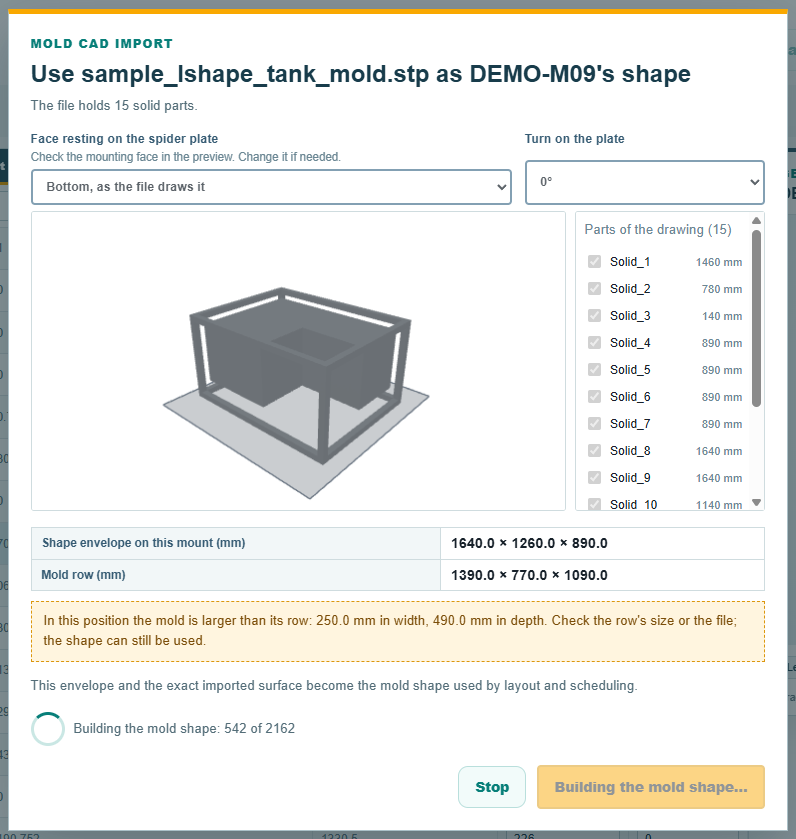
- 행의
Shape열이Imported shape(가져온 형상)로 바뀌고 그 아래에 파일 이름이 표시되며, 점유 면적과 높이는 측정된 외형이 되어 읽기 전용이 되고, 미리 보기가 금형을 그립니다.

형상은 다른 셀 변경과 마찬가지로 저장하지 않은 편집입니다. Save는 덮어쓰기 확인 질문 뒤에 형상을 통합 문서에 쓰며, 저장하지 않고 닫으면 사라집니다. 가져오기가 진행되는 동안에는 Save를 쓸 수 없습니다.
앱이 파일로 하는 일
형상은 거친 입체로 잘라 만듭니다. 보통 15 mm 단위이며, 파일의 어떤 면이 그 크기로 잘리지 않을 때만 더 잘게 자릅니다. 이는 의도된 것입니다. 금형 배치에는 금형이 어디에 있는지 몇 센티미터 정도까지만 알면 되고, 모든 반올림은 바깥쪽으로 하므로 사용되는 형상이 금형보다 작아지는 일은 없습니다. 금형 배치는 가져온 금형을 15도씩 돌려 시험합니다. Deeper search(정밀 탐색)는 배치 탭의 Machines 패널에 있으며, 가져온 금형에 대해 1도 단위로 모든 각도를 시험합니다. 더 느리고 항상 더 낫지는 않습니다. 같은 파일을 두 번 가져와도 같은 형상이 나오며 아무것도 바뀌지 않습니다.
어떤 파일에는 앱이 자를 수 없는 면이 있으며, 그런 면마다 형상에 구멍이 하나씩 남습니다. 폭이 Gap tolerance(면 틈 허용치) 이하인 구멍은 아무 알림 없이 받아들입니다. 이 값은 STEP import(STEP 가져오기) 그룹에 있고 이 그룹은 Settings(설정)에 있으며, 바꾸지 않으면 10 mm입니다. 그보다 넓은 구멍이 있으면 가장 잘게 자른 뒤에 질문이 나옵니다. Import with the gaps(틈이 있는 채로 가져오기)는 구멍이 있는 채로 형상을 만들고, Cancel(취소)는 행을 원래대로 둡니다. 약 30 mm보다 좁은 구멍은 금형 배치에 아무 영향이 없습니다. 형상은 격자 한 칸보다 좁게 열린 곳을 모두 메우기 때문입니다. 그보다 넓은 구멍으로는 금형 배치가 금형 안쪽을 빈 공간으로 볼 수 있습니다.
이 허용치에는 한계가 있습니다. 모든 부품에 구멍이 있는 파일은 가져오기는 되지만 형상으로 붙일 수는 없습니다. 형상에는 닫힌 부품이 하나 이상 있어야 하기 때문입니다. 구멍의 폭은 가장자리를 보고 추정하므로, 허용치에 가까운 구멍은 허용치보다 넓게도 좁게도 판정될 수 있습니다. 막대나 핀의 둥근 옆면은 막대를 가로지르는 폭으로 재므로, 막대가 허용치보다 가늘면 길이와 상관없이 통과합니다. 허용치 이내의 구멍은 알려 주지 않으며, 미리 보기에도 표시되지 않습니다.
STL 파일은 CAD 프로그램이 이미 삼각형으로 잘라 둔 것입니다. 앱은 그 삼각형을 있는 그대로 받아들입니다. 자르기도, 면 틈 허용치도, 질문도 없으며, 삼각형을 그대로 금형의 표면으로 씁니다.
가져온 파일 자체는 보관하지 않습니다. 보관하는 것은 앱이 그 파일로 만든 형상으로, 이 컴퓨터의 앱 자체 형상 폴더에 있습니다. 그리고 통합 문서의 금형 행 끝에 있는 네 열 GeometrySourceKind, ShapeDefinitionId, GeometryAssetId, GeometryAssetRevision이 그 형상을 가리킵니다. 이 열은 앱이 쓰며 손으로 입력하지 않습니다. 열이 그 컴퓨터의 형상과 맞지 않는 행은 형상 파일을 옮겨 올 때까지 형상을 표시하지 않습니다.
다른 컴퓨터로 형상 옮기기
치수로 만든 형상(L자, 쐐기, 점유 면적, 단계별 형상 등)은 그 행에서 Export Shape(형상 내보내기)로 .rotoshape 파일로 내보낼 수 있으며, 다른 컴퓨터에서는 이 파일을 Change Shape, Published shape로 붙입니다. 그 컴퓨터가 Windows라면 그곳에서도 계속 편집할 수 있습니다. 가져온 형상은 형상 폴더에 있는 .rotogeom 파일로 다른 컴퓨터에 붙이며, 읽기 전용입니다. 어느 쪽이든 받는 컴퓨터는 대화 상자 없이 바로 붙입니다. 면, 회전, 부품은 형상을 만들 때 이미 정해졌기 때문입니다.
CAD 프로그램에서 파일 내보내기
가져오기는 파일에 든 것을 읽기만 하고 고치지는 않으므로, 성공 여부는 내보내기에 달려 있습니다. RotoSpider에 필요한 것은 다음과 같습니다.
- 솔리드 바디 하나 이상. 닫힌 솔리드가 하나도 없는 파일은 거부됩니다. 솔리드 곁의 시트와 열린 셸은 (위에서 설명한 대로) 직접 빼지 않는 한 금형의 일부로 남습니다. 형상은 그것들이 닿는 공간을 차지하고, 솔리드와 시트가 빙 둘러 닫은 곳은 모두 채웁니다. 서피스로만 그린 모델이나 스캔한 메시는 먼저 CAD 프로그램에서 솔리드로 만들어야 하며, 2D 도면은 아예 쓸 수 없습니다.
- 장착판에 볼트로 고정되는 그대로의 금형 전체: 두 쪽의 셸, 프레임, 고정판, 오븐 안에서도 붙어 있는 클램프. 조립품 하나 또는 멀티바디 부품 하나로, 부품 수는 필요한 만큼입니다. 저희가 시험한 공장 파일에는 수백 개가 들어 있었습니다. 운송용 프레임이나 지그는 내보낼 때 빼는 것이 가장 좋으며, 그러지 못했다면
Show the parts…로 빼세요. - 파일에서는 어느 쪽이 위인지 상관없습니다. CAD 프로그램이 어느 축을 위로 삼든, 모델이 파일 공간의 어디에 있든 모델을 있는 그대로 내보내세요. 앱이 금형 행의 치수로 자세를 제안하고, 금형을 암의 가운데에 놓고 장착 평면까지 올립니다. 미리 보기에서 실제 장착면을 확인하고, 제안이 틀렸다면 면이나 회전을 바꾸세요. 금형의 크기만으로는 프레임이 장착판의 어디에 볼트로 고정되는지 앱이 알 수 없습니다.
- 파일의 단위. STEP에는 자체 단위(밀리미터 또는 인치)가 들어 있으며, 앱은 그것을 읽고 아무것도 묻지 않습니다. STL에는 단위가 없으므로 대화 상자에서 직접 고릅니다(위 참조). 흔히 쓰는 STEP 종류(AP203, AP214, AP242)는 모두 읽습니다. 공장 파일은 Siemens NX에서 AP214로 나온 것이었습니다.
- 크기. 바디 850개가 든 140 MB까지의 파일을 가져온 적이 있습니다. 측정은 30초가 안 걸렸고 만들기는 몇 분이 걸렸습니다. 가져오기는 만들기가 20분을 넘으면 스스로 멈추며, 실제 금형 가운데 그 근처까지 간 것은 없었습니다.
프로그램별 내보내기 방법입니다. 메뉴 이름은 각 프로그램의 것이며 버전에 따라 바뀝니다. 어느 경우든 규칙은 같습니다. 금형 전체를 STEP으로 내보내세요.
| CAD 프로그램 | 내보내는 방법 | 주의할 점 |
|---|---|---|
| Siemens NX | File, Export, STEP. AP214 또는 AP242 | 조립품을 솔리드 바디와 함께 내보내세요. 저희가 시험한 공장 파일은 여기서 나왔습니다 |
| SolidWorks | File, Save As, 형식 STEP AP214. 조립품이라면 부품이 한 파일에 담기도록 조립품 자체를 저장하세요 | |
| Autodesk Inventor | File, Save Copy As, STEP | 부품 하나가 아니라 조립품을 저장하세요 |
| Autodesk Fusion 360 | File, Export, STEP | 바디는 솔리드 바디여야 합니다 |
| PTC Creo | File, Save a Copy, 형식 STEP | 솔리드를 내보내고, 금형의 일부가 서피스로 그려져 있다면 서피스도 함께 내보내세요 |
| CATIA | File, Save As, 형식 stp | |
| AutoCAD (3D) | STEPOUT 명령, 또는 File, Export, Other Formats |
3D 솔리드를 내보내세요. 서피스와 메시는 시트로 나오며, 직접 빼지 않는 한 포함됩니다. AutoCAD LT에는 3D 솔리드가 없으며, 2D 도면은 가져올 수 없습니다 |
| Rhino | File, Export Selected, STEP | 닫힌 폴리서피스만 솔리드가 됩니다. 먼저 모델을 닫으세요 |
| SketchUp | 추가 기능 없이는 불가능합니다. 모델이 서피스로 되어 있습니다 | 대신 금형 제작사에 그쪽 CAD에서 내보내 달라고 하세요 |
| FreeCAD | File, Export, STEP |
STL은 금형마다 모든 부품을 담은 바이너리 STL 파일 하나로, 삼각형 허용 오차 약 0.5 mm(모델이 인치 단위라면 0.02 in)로 내보내세요. 허용 오차를 더 작게 해도 파일만 커집니다. Siemens NX에서는 File, Export, STL을 고르고 Output Type을 Binary로 한 다음 Select All을 고르세요. SolidWorks에서는 File, Save As에서 형식을 STL로 하고, Options에서 Save all components of an assembly in a single file(조립품의 모든 구성 요소를 한 파일에 저장)을 체크하세요. 그러지 않으면 부품마다 파일이 따로 만들어집니다.
파일을 가져올 수 없거나 형상이 잘못 나온다면, 원인은 대개 내보내기에 있습니다. RotoSpider로 처음 시험한 공장 파일 네 개 가운데 세 개는 그대로 가져와졌습니다. 네 번째 파일에는 가장 큰 부품들 가운데 앱이 면을 자를 수 없는 부품이 몇 개 있었고, 그래서 그 부품들은 뺄 수도 없었습니다. 도움이 되는 방법은 이 순서대로입니다. 금형 제작사에 어떤 CAD 프로그램과 내보내기 설정으로 파일을 만들었는지 물어보세요. 변환하거나 복구한 사본이 아니라 원본 조립품에서 바로 새로 내보낸 STEP을 요청하세요. 그래도 안 되면, 이쪽에서 내보낼 수 있도록 CAD 프로그램 자체 형식의 모델을 요청하세요.
STL 가져오기가 하지 않는 일
- STL 파일에는 부품 목록이 없습니다. 파일 전체가 금형이므로, 금형과 함께 장착되지 않는 것은 CAD 프로그램에서 빼 두세요.
- 단위가 파일에 들어 있지 않습니다. 다른 단위를 고를 때까지 앱은 mm로 읽으므로 크기를 확인하세요. 밀리미터로 쓴 파일을 미터로 읽을 때처럼, 어느 꼭짓점이든 파일의 원점에서 100 m보다 멀리 놓이게 하는 단위는 측정할 때 거부되고 가져오기가 닫힙니다. 이때는 파일을 다시 가져오세요. 금형이 원점에서 100 m보다 멀리 있는 파일은 mm로 읽을 때부터 거부되므로, 금형을 원점 가까이에 두고 내보내세요.
- 삼각형 1,000,000개 또는 꼭짓점 500,000개를 넘는 파일(바이너리 STL로 약 50 MB)은 거부됩니다. 삼각형 허용 오차를 더 크게 해서 다시 내보내세요.
solid블록이 여러 개 있거나 법선이nan인 ASCII STL은 거부됩니다. 바이너리 STL로 내보내세요.- 닫힌 조각이 하나도 없는 메시(서피스 모델이나 구멍이 있는 스캔)는 거부됩니다. 구멍이 있는 조각은 표면으로 남으며, 구멍이 약 30 mm보다 넓은 곳에서는 금형 배치가 안쪽을 빈 공간으로 볼 수 있습니다. 앞면과 뒷면에 한 번씩, 두 번 쓰인 서피스는 닫힌 것으로 봅니다.
- 색상, 재질, 텍스처는 무시됩니다.
- 파일 하나가 금형 하나입니다. SolidWorks가 조립품을 저장할 때의 기본값처럼 부품마다 파일을 하나씩 저장한 금형은 한 파일로 저장해야 합니다.
- 삼각형을 그대로 금형의 표면으로 씁니다. 내보낼 때의 삼각형 허용 오차는 금형 간 간격에 더하지 않습니다.
- STEP과 STL 이외의 파일은 읽지 않습니다. OBJ, 3MF, IGES, 그리고 각 CAD 프로그램 자체 형식이 그렇습니다.
샘플 파일
저장소에는 가져오기를 시험해 볼 수 있는 합성 샘플 금형이 STEP 파일로 들어 있으며, 앱 데이터 폴더의 mold_shapes 아래에 있습니다. L자형 탱크, 선체, 배럴, 포켓이 있는 프레임 등입니다. 실제 고객의 금형은 하나도 없습니다.
의견 및 질문
앱의 규칙은 물리 현상에 대한 저희의 해석입니다. 귀사의 공장이 더 잘 아는 부분에서는 앱이 바뀝니다.