RotoSpider 매뉴얼 › 금형 배치 직접 편집하기
금형 배치 저장하고 다시 열기
대상 버전: RotoSpider Desktop 0.8.14 · 확인: 2026-09-13 D5
작업하는 모든 금형 배치는 각자 하나의 탭이며, 모든 탭은 파일로 저장하고 다시 열 수 있습니다. 파일은 사용자의 것이며 사용자의 컴퓨터에 있습니다. 금형이나 생산에 관한 어떤 정보도 컴퓨터 밖으로 나가지 않습니다.
탭

세 데이터 탭 뒤에 열린 금형 배치가 하나씩 Layout 1, Layout 2 같은 탭으로 이어지며, 탭 이름은 금형 배치 자체의 이름을 따릅니다. 이름 뒤에 점이 있으면 저장한 뒤로 금형 배치가 바뀌었다는 뜻입니다. 여러 개를 동시에 열어 두고 오갈 수 있으므로, 같은 질문에 대한 두 답을 나란히 비교할 수 있습니다.
New와 Close
New(새로 만들기)는 지금 있는 금형 배치 옆에 새 금형 배치를 엽니다. 같은 금형과 회전성형기를 바탕으로 하며 아직 아무것도 요청하지 않은 상태입니다. 선택한 회전성형기, 간격, 단위는 이어지지만 Need(필요 수량)는 이어지지 않습니다.

Close(닫기)는 현재 금형 배치의 탭을 닫습니다. 저장하지 않은 변경이 있는 금형 배치는 먼저 Discard unsaved layout changes?(저장하지 않은 배치 변경을 버릴까요?)라고 묻고, Cancel(취소)과 Discard changes(변경 버리기)를 보여 줍니다.
Save
Save(저장)는 금형 배치를 파일에 씁니다. 요청한 내용, 회전성형기, 간격 설정, Edit Specs(사양 편집)로 바꾼 금형 크기, 그리고 손으로 정한 위치를 포함해 결과로 나온 배치가 들어갑니다. 금형 배치가 계산된 뒤부터 쓸 수 있으며, 임시 허용으로 생긴 초안 경고가 남아 있는 금형 배치는 거부합니다. 먼저 경고를 해소하세요.
먼저 금형 배치의 이름을 묻습니다. 이 이름은 탭에 표시되고 파일에 저장되는 이름입니다. 그다음 파일을 둘 위치를 묻습니다.
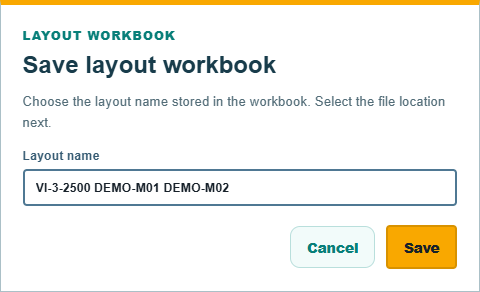
파일은 Excel 통합 문서이므로 요청과 배치 위치를 Excel에서 읽을 수 있습니다. 마스터 데이터 통합 문서가 아니며 마스터 데이터를 바꾸지도 않습니다. 저장한 뒤에는 맨 위의 상태 줄에 Saved <file>.(파일 저장됨)이 표시되고 탭의 점이 사라집니다.
Open
Open(열기)은 저장한 금형 배치를 지금 있는 탭 옆에 새 탭으로 다시 불러오며, 탭 이름은 저장할 때의 이름이고, 맨 위에 Opened <file>.(파일 열림)이 표시됩니다.

금형 배치는 저장할 때의 배치, 회전성형기, 금형 크기 그대로 열립니다.
마스터 데이터가 바뀌면
금형 배치는 그것을 만들 당시의 통합 문서를 기준으로 계산됩니다. 데이터 탭에서 또는 Save Master(마스터에 저장)로 통합 문서의 변경을 저장하면, 열린 다른 모든 금형 배치의 탭에 Stale(최신 아님) 표시와 배너가 나타납니다. 금형 배치의 결과는 Refresh(새로 고침)를 눌러 현재 데이터로 다시 계산할 때까지 보존됩니다. 그때까지 최신이 아닌 금형 배치는 다시 계산하거나 편집할 수 없습니다.
세션 사이의 복구
앱이 비정상 종료되거나 창이 닫혀도 잃는 것은 없습니다. 앱은 작업하는 동안 열린 모든 금형 배치의 복구 사본을 보관합니다. 오른쪽 위의 Layout recovery saved(배치 복구 사본 저장됨)는 사본이 최신이라는 뜻이고, 사본을 쓰는 동안에는 Saving documents…(문서 저장 중…)가 표시됩니다. 다음에 시작하면 열려 있던 금형 배치가 그대로 돌아옵니다. 이것은 안전장치일 뿐 파일이 아닙니다. 보관하고 나중에 다시 찾을 금형 배치는 Save로 저장하세요.
Need가 바뀔 때의 체크포인트
Need를 바꾸는 것은 금형 배치의 모양을 가장 크게 바꿀 수 있는 변경이므로, 앱은 그런 변경을 할 때마다 변경 전과 변경 후의 배치를 보관합니다. 실행 취소 페이지에서 설명하듯이 Undo(실행 취소)는 이를 거슬러 올라갑니다. 먼저 앱이 다시 배치하기 전의 금형 배치로, 그다음 이전 Need로 돌아갑니다. 이렇게 하면 어느 쪽도 저장하지 않고 "하나 더 넣은 경우"와 "원래대로"를 비교할 수 있습니다.
의견 및 질문
앱의 규칙은 물리 현상에 대한 저희의 해석입니다. 귀사의 공장이 더 잘 아는 부분에서는 앱이 바뀝니다.