RotoSpider 매뉴얼 › 제품에 맞는 형상 고르기
위로 갈수록 바뀌는 형상 만들기
대상 버전: RotoSpider Desktop 0.8.14 · 확인: 2026-09-13 D5
어떤 금형은 모든 높이에서 같은 윤곽이 아닙니다. 위가 더 넓은 테이퍼진 통, 갑판선 위에서 가장 넓은 카약 선체, 원뿔 바닥 호퍼, 돔형 탱크, 아래는 넓고 위는 좁은 도로 방호벽 같은 것입니다. 단계별 형상(Levels Shape)은 이런 금형을 높이마다 하나씩 윤곽을 쌓은 것으로 나타내며, 모든 윤곽의 모든 꼭짓점을 자유롭게 끌 수 있습니다. RotoSpider는 단계들을 하나의 입체로 이어서 그 입체를 배치합니다.
단계별 형상의 구성
단계는 어떤 높이에 있는 윤곽입니다. 단계 0은 금형 장착판 위, 높이 0에 있습니다. 그 위의 각 단계는 자체 높이를 가지며, 위로 갈수록 높이가 커집니다. 모든 단계의 꼭짓점 수는 같고, 한 단계의 꼭짓점 1은 다음 단계의 꼭짓점 1과, 꼭짓점 2는 꼭짓점 2와 이어지는 식입니다. 이 연결선이 입체의 옆면을 따라 올라가는 모서리가 됩니다. 이 규칙 덕분에 앱은 어느 꼭짓점이 어느 꼭짓점과 이어지는지 추측하지 않고 쌓인 윤곽에서 하나의 입체를 만들 수 있습니다. 형상에는 단계가 2개에서 8개까지 있을 수 있습니다.
편집기 열기
Mold Data(금형 데이터) 탭에서 행을 선택하고 Change Shape(형상 변경)를 누른 다음 Levels Shape를 고르세요. 편집기는 금형 자체의 크기로 만든 2단계 형상으로 열립니다. 위 단계는 행의 높이에 있는 행의 점유 면적이고, 아래 단계는 그것을 각 변에서 8퍼센트씩 안쪽으로 줄인 사본입니다. 따라서 기본값이 이미 완만한 테이퍼이며, 이를 끌어서 실제 테이퍼로 만들 수 있습니다.
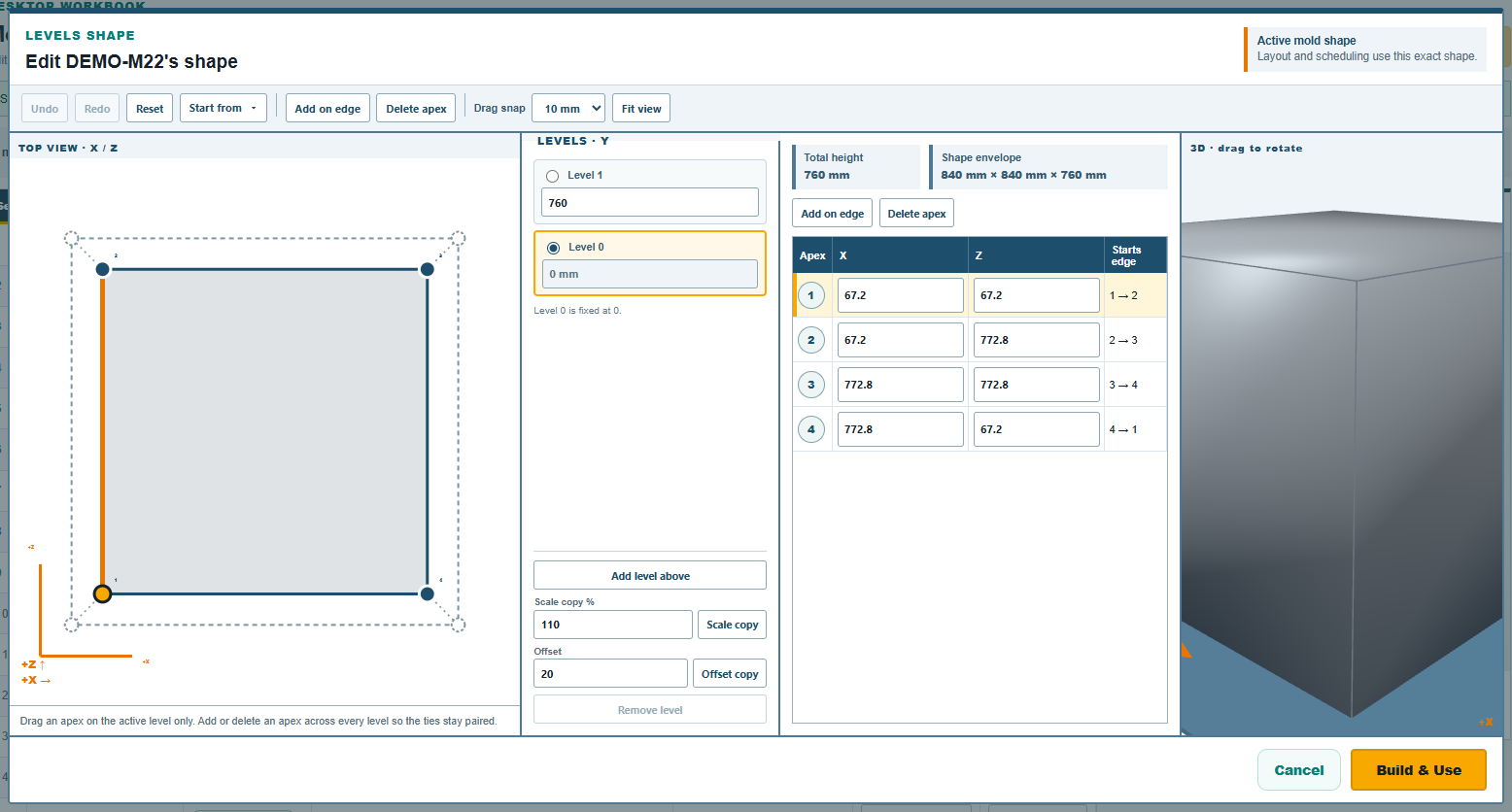
위에서 본 보기는 모든 단계를 한꺼번에 보여 주며, 활성 단계는 진하게 그려집니다. 그 옆의 3D 보기는 입체를 보여 줍니다. 오른쪽의 LEVELS · Y(단계 · Y)는 단계를 위에서부터 나열하며, 활성 단계를 고르는 동그란 버튼과 각 단계의 높이 칸(Level 1 height 등)이 있습니다. 단계 0에 대해서는 Level 0 is fixed at 0.(단계 0은 0에 고정)이라고 표시됩니다.
편집하기
- 단계를 고르고, 그 단계의 꼭짓점을 위에서 본 보기에서 끌거나 아래 표의
Apex 1 X,Apex 1 Z같은 칸에 입력하세요. 활성 단계의 꼭짓점만 움직입니다. - 단계 추가는
Add level above(위에 단계 추가)로 합니다. 활성 단계의 사본이 그 위에 놓이는데, 맨 위에 쌓일 때는 100 mm 더 높게, 두 단계 사이에 들어갈 때는 다음 단계까지의 중간 높이에 놓입니다. 그런 다음 실제 높이를 입력하세요.Scale copy(배율 복사)는Scale copy %에 입력한 백분율(처음 값 110)로 크기를 바꾼 사본을 추가하며, 이렇게 하면 테이퍼진 통을 한 번에 만들 수 있습니다.Offset copy(오프셋 복사)는 꼭짓점 수를 유지한 채 모든 변에서Offset거리만큼 키우거나 줄인 사본을 추가합니다.Remove level(단계 삭제)은 활성 단계를 지웁니다. 형상에는 단계가 적어도 두 개 남습니다. - 꼭짓점 추가와 삭제는
Add on edge와Delete apex로 합니다. 단계들은 꼭짓점끼리 이어져 있으므로, 꼭짓점은 모든 단계에 한꺼번에 추가되거나 모든 단계에서 한꺼번에 지워집니다. Start from(시작 형태)은 높이는 그대로 두고 모든 단계의 윤곽을 같은 프리셋(직사각형, 정다각형, 타원, 스타디움, 모서리가 둥근 직사각형)으로 바꿉니다. 이때 테이퍼는 사라지므로, 돔, 원뿔, 통을 만들려면 그 뒤에 위 단계들의 배율을 바꾸거나 오프셋하세요.Drag snap,Undo,Redo,Reset,Fit view는 점유 면적 편집기에서와 같이 작동합니다.
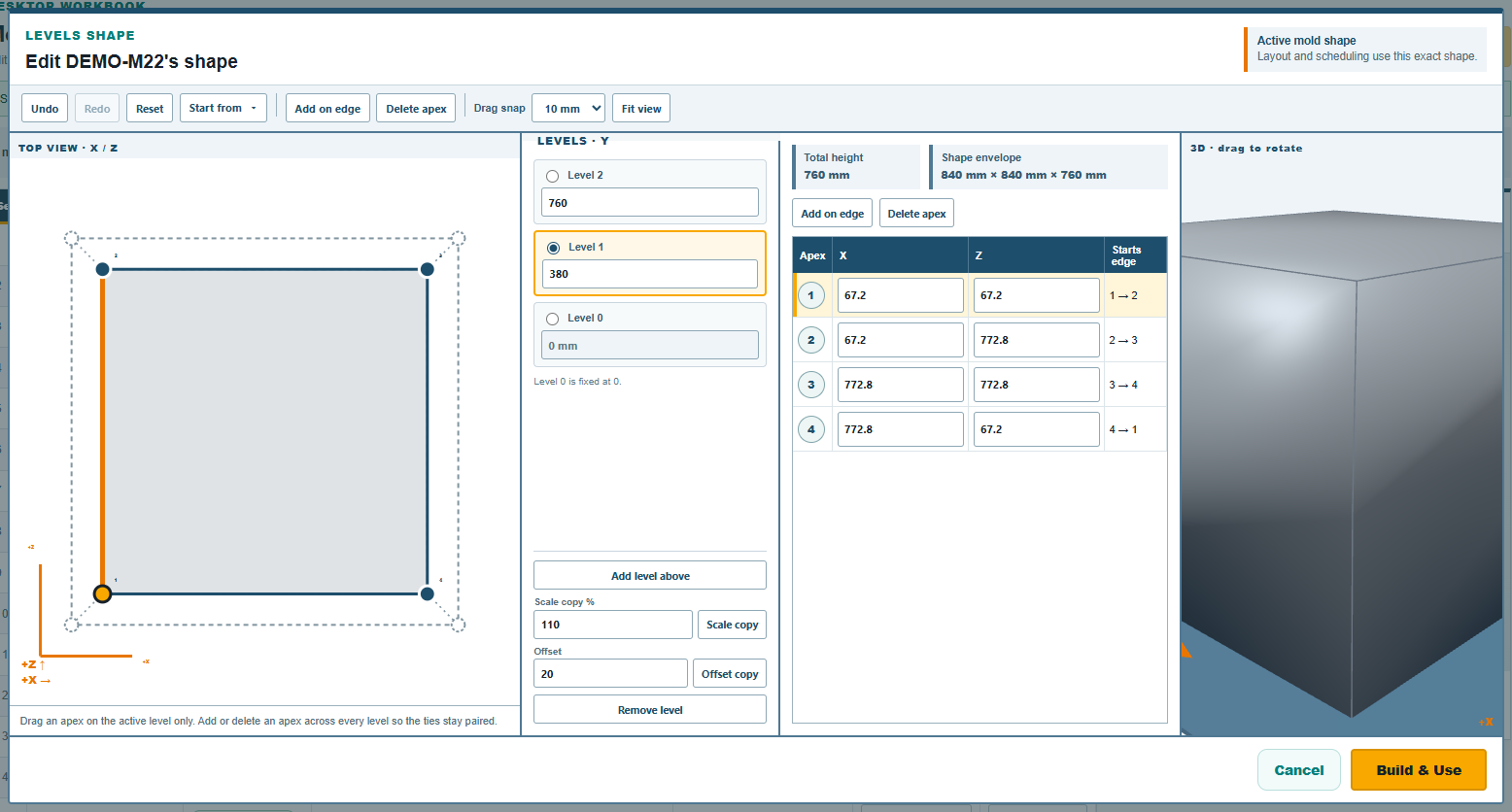
표 아래의 Total height(전체 높이)와 Shape envelope(형상 외형)는 맨 위 단계의 높이와 행에 들어갈 외형 치수를 보여 줍니다.
편집기가 거부하는 것
각 단계의 윤곽은 그린 점유 면적과 마찬가지로 단순한 닫힌 도형이어야 하며, 단계 0과 같은 방향으로 돌아야 합니다. 끌기 때문에 한 단계의 방향이 뒤집히면 편집기에 "Level 2 turns the other way"(단계 2가 반대 방향으로 돎)라고 표시됩니다. 위에서 본 보기에서 두 단계 사이의 연결선이 서로 교차하면 안 되는데, 한 단계의 꼭짓점들을 서로 지나치게 끌면 이런 일이 생깁니다. 이때 메시지가 두 연결선과 두 단계를 알려 줍니다. 형상이 잘못된 동안에는 3D 보기가 비고 Build & Use가 비활성화됩니다.
만든 뒤
Build & Use(만들어 사용)는 입체를 만들어 Levels Shape로 행에 넣으며, 외형이 점유 면적과 높이가 됩니다. 체험판의 DEMO-M23 금형은 이렇게 만든 테이퍼진 통으로, 장착판에서는 480 × 560 mm, 1070 mm 높이에서는 580 × 730 mm입니다. 금형 배치는 쌓은 형상 그대로를 이웃 금형과 암의 최대 회전 직경에 맞춰 배치합니다. 그 방법은 형상이 있는 금형에 필요한 공간 페이지에서 설명합니다.
벽면의 1~2도 기울기는 금형 배치에 아무런 차이를 만들지 않습니다. 윗부분과 아랫부분이 손바닥 폭 이상 다르거나 금형에 계단이 있을 때 단계별 형상을 사용하세요.
의견 및 질문
앱의 규칙은 물리 현상에 대한 저희의 해석입니다. 귀사의 공장이 더 잘 아는 부분에서는 앱이 바뀝니다.