RotoSpider 매뉴얼 › 제품에 맞는 형상 고르기
불규칙한 금형의 윤곽 그리기
대상 버전: RotoSpider Desktop 0.8.14 · 확인: 2026-09-13 D5
위에서 본 금형의 윤곽이 타원형 탱크, 모서리가 둥근 프레임, 육각형 화분, 꺾인 부분이 있는 프레임처럼 치수로 만드는 형상 가운데 어느 것도 아니라면, 윤곽을 그리고 높이를 주세요. 편집기는 윤곽을 닫힌 상태로 유지하고 모든 꼭짓점을 입력한 위치에 정확히 두며, 금형 배치는 그 둘레의 상자가 아니라 그린 윤곽에 맞춰 배치합니다.
편집기 열기
Mold Data(금형 데이터) 탭에서 행을 선택하고 Change Shape(형상 변경)를 누른 다음 Draw footprint(점유 면적 그리기)를 고르세요. 편집기는 꼭짓점 여섯 개로 된 L자 샘플 윤곽을 위에서 본 보기에 그리고, 그 옆에 3D 입체를 보여 주며 열립니다.
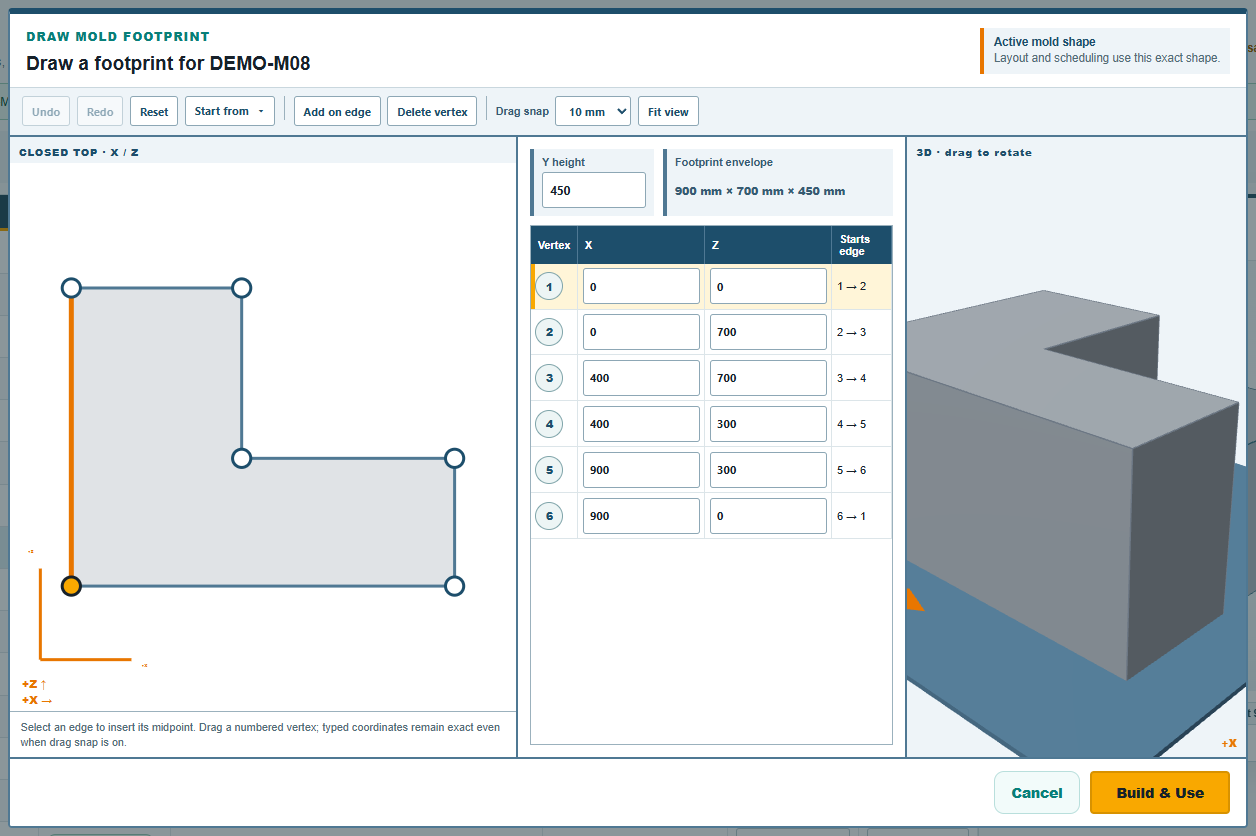
위에서 본 보기는 금형 장착판을 위에서 내려다본 모습으로, X는 오른쪽, Z는 화면 위쪽입니다. 꼭짓점마다 번호가 있으며, 오른쪽 표에 순서대로 Vertex 1 X, Vertex 1 Z 같은 밀리미터 단위 위치가 나열됩니다. 윤곽은 각 꼭짓점에서 다음 꼭짓점으로 이어지고, 마지막에 첫 꼭짓점으로 돌아와 닫힙니다.
그리기
윤곽을 만드는 방법은 세 가지이며, 섞어 쓸 수 있습니다.
- 프리셋에서 시작하기. 도구 모음의
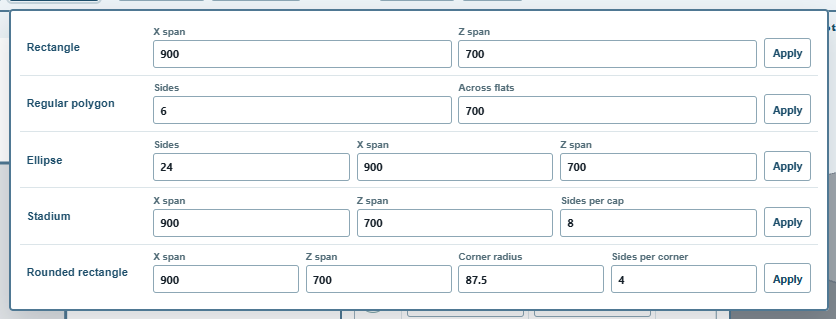
Start from(시작 형태)은 윤곽 프리셋을 엽니다:Rectangle(직사각형),Regular polygon(정다각형),Ellipse(타원),Stadium(직선 변으로 이은 두 반원),Rounded rectangle(모서리가 둥근 직사각형).X span과Z span을 입력하고, 둥근 형태라면 곡선을 몇 개의 직선 변으로 그릴지(Sides,Sides per cap,Sides per corner), 다각형이라면Sides(변 수)와 마주 보는 변 사이의 폭Across flats를 입력한 다음, 그 행의Apply를 누르세요. 범위의 처음 값은 현재 윤곽의 크기입니다. 타원형 탱크는 타원이고, 둥근 프레임은Corner radius(모서리 반지름)를 준 모서리가 둥근 직사각형이며, 스타디움의X span은 더 긴 쪽이어야 합니다. - 꼭짓점 끌기. 위에서 본 보기에서 번호가 붙은 꼭짓점을 끄세요.
Drag snap(끌기 맞춤)은 끈 위치를1 mm,5 mm,10 mm(기본값),25 mm단위로 맞추거나Off(끄기)로 맞추지 않습니다. 입력한 위치는 결코 맞춰지지 않습니다. - 숫자 입력하기. 표의 행을 클릭하고 꼭짓점의 X와 Z를 입력하세요. 가장 정확한 방법입니다. 1234.5로 입력한 꼭짓점은 1234.5에 그대로 있습니다.
꼭짓점을 추가하려면 변을 선택하고(보기에서 클릭하거나, 그 변이 시작하는 꼭짓점의 행을 클릭) Add on edge(변에 추가)를 누르세요. 변의 중간점에 새 꼭짓점이 나타나 끌 수 있게 됩니다. Delete vertex(꼭짓점 삭제)는 선택한 꼭짓점을 지웁니다. 윤곽에는 꼭짓점이 적어도 세 개 남습니다. Undo와 Redo는 변경 내용을 한 단계씩 오가고, Reset은 샘플로 되돌리며, Fit view는 그림을 가운데로 다시 맞춥니다.
그런 다음 장착판 위 금형의 높이인 Y height를 입력하고 Build & Use(만들어 사용)를 누르세요.
편집기가 거부하는 것
윤곽은 단순한 닫힌 도형이어야 합니다. 꼭짓점이 다른 꼭짓점과 같은 곳에 있으면 안 되고, 변이 다른 변과 교차해도 안 되며, 꼭짓점이 멀리 있는 변에 닿아도 안 되고, 어느 정도의 넓이를 감싸야 합니다. 끌기나 입력한 숫자가 이 조건을 어기면 3D 보기가 비고, 메시지가 문제를 알려 주며(예: "polygon vertices contains a repeated vertex"), 고칠 때까지 Build & Use가 비활성화됩니다. Undo가 가장 빨리 되돌리는 방법입니다.
윤곽에는 꼭짓점이 256개까지 있을 수 있습니다. 금형 배치에 맞는 곡선을 그리는 데는 그보다 훨씬 적은 수로 충분합니다. 프리셋의 기본값인 24개 변으로 그린 타원은 탱크 크기에서 실제 곡선과 몇 밀리미터 이내로 일치하며, 프리셋의 모든 꼭짓점은 바깥쪽으로 반올림되므로 프리셋이 금형을 실제보다 작게 그리는 일은 없습니다.
만든 뒤
행에는 형상으로 Drawn footprint(그린 점유 면적)가 표시되며, 윤곽의 바깥 너비와 깊이가 점유 면적으로, 입력한 높이가 높이로 표시됩니다. 미리 보기는 입체를 그리고, 금형 배치는 윤곽에 따라 금형을 놓습니다. 체험판의 DEMO-M19 및 DEMO-M20 금형이 그린 점유 면적입니다. 나중에 윤곽을 편집하려면 Change Shape로 그 윤곽이 담긴 편집기를 다시 여세요.
그린 점유 면적은 아래부터 위까지 하나의 윤곽입니다. 금형은 그 윤곽을 높이만큼 밀어 올린 것입니다. 테이퍼진 통, 선체, 돔처럼 높이에 따라 윤곽이 바뀌는 금형은 다음 페이지의 단계별 형상으로 입력합니다.
의견 및 질문
앱의 규칙은 물리 현상에 대한 저희의 해석입니다. 귀사의 공장이 더 잘 아는 부분에서는 앱이 바뀝니다.