RotoSpider 매뉴얼 › 공장 데이터 입력하기
마스터 데이터 통합 문서 준비하기
대상 버전: RotoSpider Desktop 0.8.14 · 확인: 2026-09-13 D5
RotoSpider는 Excel 통합 문서 하나, 곧 마스터 데이터를 바탕으로 작업합니다. 이 통합 문서에는 회전성형기와 그 암, 그리고 금형이 들어 있습니다. 체험판에는 샘플 통합 문서가 함께 들어 있으며, Excel이나 앱의 두 데이터 탭에서 그 행을 귀사의 데이터로 바꿉니다. 만드는 모든 금형 배치가 이 통합 문서에서 데이터를 읽습니다.
통합 문서의 위치
처음 시작할 때 체험판 통합 문서가 체험판의 데이터 폴더로 복사되며, 앱은 그 뒤로 계속 그 파일을 사용합니다. Windows에서는 체험판의 압축을 푼 작업 폴더의 data\trial\masterdata.xlsx이고(데스크톱 체험판 설치하기), macOS와 Linux에서는 Documents/RotoSpider/trial/masterdata.xlsx입니다.
Mold Data(금형 데이터) 탭과 Spider / Arm Data(장착판 / 암 데이터) 탭에는 어떤 파일을 불러왔는지 표시되며, 그 옆에 Open data folder(데이터 폴더 열기)가 있고, 앱이 파일을 저장할 때마다 올라가는 세대 번호도 표시됩니다. 그 뒤의 긴 코드는 파일의 지문이며, 앱은 이것으로 파일이 앱 밖에서 바뀌었는지 알아차립니다.

통합 문서의 내용
시트는 두 개입니다. 회전성형기 시트에는 회전성형기 모델마다 한 행이 있고 암의 치수가 매개변수마다 한 열씩 들어 있습니다. 금형 시트에는 금형마다 한 행이 있고 크기, 무게, 수량이 들어 있습니다. 열 머리글은 영어나 중국어로 쓸 수 있으며, 둘 다 읽힙니다. 회전성형기와 암 입력하기 페이지와 금형과 제품 입력하기 페이지에서 모든 열을 하나씩 설명합니다.
체험판 통합 문서의 Sources 시트는 샘플 숫자의 출처를 적은 메모입니다. 앱은 이 시트를 읽지 않으며, 귀사의 통합 문서에는 필요하지 않습니다.
편집하는 두 가지 방법
앱에서. Spider / Arm Data나 Mold Data의 셀에 입력하세요. 셀이 바뀌는 즉시 페이지에 Unsaved edits(저장하지 않은 편집)가 표시되고 Save가 활성화됩니다.

Save는 파일을 쓰기 전에 확인을 요청합니다.
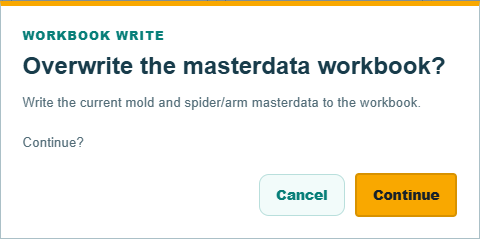
Continue(계속)는 현재 금형 데이터와 암 데이터를 통합 문서에 쓰고, 페이지는 새 번호와 함께 "Saved and reloaded generation"(저장 후 다시 불러온 세대)을 알리며, 열린 모든 금형 배치가 저장된 데이터로 새로 고쳐집니다. Cancel(취소)은 파일을 쓰지 않고 편집 내용을 페이지에 그대로 둡니다. 저장하지 않은 편집이 있는 동안 Excel에서 파일이 바뀌었다면, 앱은 편집 내용을 유지하고 그 사실을 알려 줍니다. 이때 배치 탭의 Reload(다시 불러오기)는 디스크에 있는 그대로의 파일을 불러오고 편집 내용을 버립니다.
Excel에서. 아무것도 닫지 마세요. 통합 문서를 편집하고 저장한 다음, 배치 탭에서 Reload를 누르세요. 이 버튼은 Products and Need(제품과 필요 수량)의 머리글에 있습니다.

그곳의 버튼 세 개는 데이터 탭이 아니라 금형 배치에 속합니다. Edit Specs(사양 편집)는 현재 금형 배치에서만 금형의 치수를 바꾸고, Reload는 디스크에서 통합 문서를 다시 불러와 그런 변경을 버리며, Save Master(마스터에 저장)는 금형 배치에서 바뀐 치수를 통합 문서에 씁니다. 언제 사용하는지는 금형 페이지에서 설명합니다.
사본 보관하기
앱은 통합 문서를 그 자리에서 덮어씁니다. 샘플 행을 공장의 실제 데이터로 바꾸기 전에 파일 사본을 다른 곳에 보관하세요. 앱은 이전 버전을 보관하지 않습니다.
의견 및 질문
앱의 규칙은 물리 현상에 대한 저희의 해석입니다. 귀사의 공장이 더 잘 아는 부분에서는 앱이 바뀝니다.