RotoSpider 매뉴얼 › 금형 배치 계산하고 읽기
다른 회전성형기나 바꾼 금형으로 시험하기
대상 버전: RotoSpider Desktop 0.8.14 · 확인: 2026-09-13 D5
어떤 작업을 어느 회전성형기에 올려야 할까요? 금형을 조금 작게 하면 하나를 더 올릴 수 있을까요? 둘 다 누군가 금형을 바꾸거나 암 구매에 서명하기 전에 답해야 할 질문이며, 둘 다 마스터 데이터를 건드리지 않고 배치 탭에서 답할 수 있습니다.
다른 회전성형기로 시험하기
실제로 필요한 금형을 요청한 뒤에는 그 요청을 그대로 두세요. 그래야 공정한 비교가 됩니다. Machines(회전성형기)에는 통합 문서의 모든 암이 모델과 암 유형과 함께 나열됩니다. 동그란 버튼으로 다른 암을 고르면 같은 요청이 그 암에 다시 배치되며, 상태 표시줄과 Load(배치 수량) 열이 그 암에 무엇이 실렸는지 알려 줍니다.
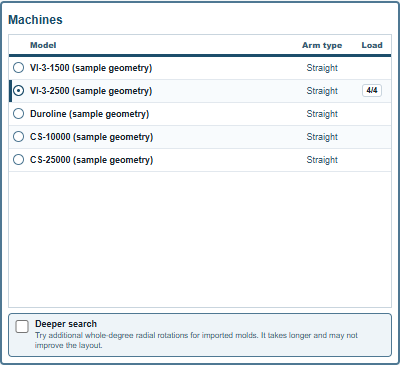
목록의 Load 열은 선택한 회전성형기의 결과를 보여 주며, 여기서는 4/4입니다. 다른 행은 고르기 전까지 비어 있습니다. 따라서 비교는 회전성형기 하나씩 읽습니다. 바꾸고, 다시 계산되기를 기다리고, 상태 표시줄을 읽고, 다시 바꿉니다. 체험판 데이터에서 DEMO-M01 2개와 DEMO-M02 2개는 VI-3-1500에서 4개 중 2개인 PARTIAL이고, 그보다 큰 모든 암에서는 FEASIBLE입니다. 요청한 수 대비 배치된 수가 답입니다.
비교 결과를 나란히 두고 싶다면, 회전성형기마다 답을 별도의 금형 배치로 여세요. New(새로 만들기)는 같은 금형과 회전성형기를 바탕으로 두 번째 탭을 만듭니다. 그 탭에 같은 Need(필요 수량)를 입력하고 다른 회전성형기를 고르면, 두 탭에 두 답이 담깁니다. 저장하는 방법은 파일 페이지에서 보여 줍니다.
이 금형이 더 작다면
Edit Specs(사양 편집)는 Products and Need의 머리글에 있으며, 이 금형 배치 안에서만 모든 금형의 길이, 너비, 높이, 무게를 편집할 수 있게 엽니다.
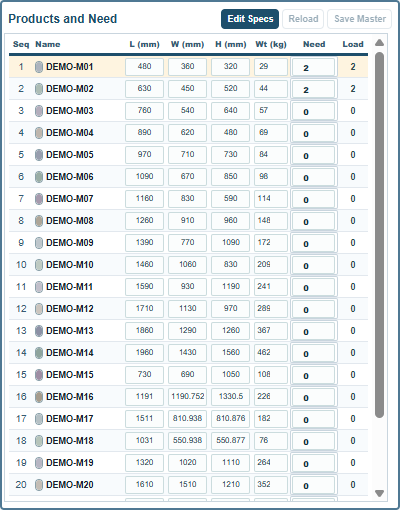
숫자를 바꾸면 입력하는 대로 금형 배치가 다시 계산됩니다. 원기둥은 길이와 너비가 모두 직경이므로 함께 바뀝니다. 탭 위의 배너가 현재 상태를 알려 줍니다.

Local spec override: Reload discards; Save Master writes to masterdata.(로컬 사양 덮어쓰기: Reload는 버리고, Save Master는 마스터 데이터에 씀). 여기서 바꾼 것은 통합 문서에 반영되지 않습니다. 현장의 금형은 바뀌지 않았으며, 이 상태에서 저장한 금형 배치는 바뀐 숫자를 자체 값으로 담습니다.
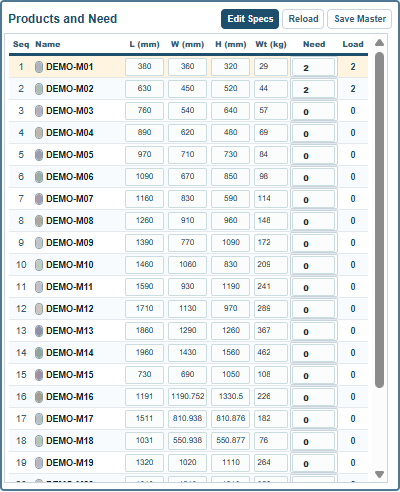
두 버튼이 실험을 끝냅니다. Reload(다시 불러오기)는 통합 문서의 숫자를 되돌리고 다시 계산합니다. Save Master(마스터에 저장)는 바뀐 크기와 무게를 통합 문서에 써서 이후의 모든 금형 배치에 쓰이게 하는 신중한 단계로, 데이터 탭에서 저장할 때와 같은 덮어쓰기 확인 질문을 먼저 합니다.
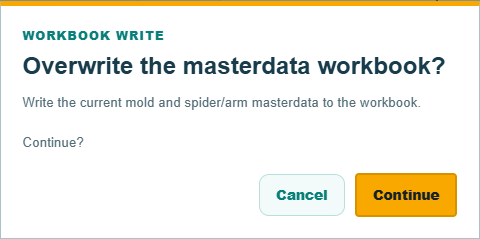
그 뒤 상태 줄에 Saved to masterdata. Other open layouts are now stale.(마스터 데이터에 저장됨. 열린 다른 금형 배치는 이제 최신이 아님)라고 표시됩니다. 열린 다른 모든 금형 배치는 결과를 유지하지만 Stale(최신 아님) 표시를 보여 주며, 이 표시는 그 배치의 Refresh(새로 고침)를 누를 때까지 남습니다. 자세한 내용은 파일 페이지에서 설명합니다.
만든 형상이나 가져온 형상을 가진 금형은 형상에서 측정된 크기를 유지합니다. 그런 금형은 대신 Mold Data(금형 데이터) 탭에서 Change Shape(형상 변경)로 바꾸세요.
비교 결과 읽기
두 가지가 비교를 잘못 이끕니다. 첫째는 암마다 다른 요청입니다. Need를 같게 유지하세요. 둘째는 한 암에서는 손으로 옮기고 다른 암에서는 옮기지 않은 배치입니다. 각 암에서 Solve anew(다시 계산)를 하면 둘 다 앱 자체의 답이 되며, 상태 표시줄의 MIN CLEARANCE(최소 간격)와 CG OFFSET(무게중심 편차) 칩은 개수 말고도 각 답이 얼마나 여유 있는지 알려 줍니다.
의견 및 질문
앱의 규칙은 물리 현상에 대한 저희의 해석입니다. 귀사의 공장이 더 잘 아는 부분에서는 앱이 바뀝니다.