RotoSpider 매뉴얼 › 제품에 맞는 형상 고르기
L자형, 삼각형, 쐐기형, 테이퍼형 금형 만들기
대상 버전: RotoSpider Desktop 0.8.14 · 확인: 2026-09-13 D5
네 가지 형상은 도면이나 CAD 파일 없이 금형에서 잰 몇 가지 치수로 만듭니다. L자 각기둥, 삼각기둥, 상면이 경사진 쐐기, 테이퍼 원기둥입니다. 각각은 입력하는 대로 형상을 그려 주는 작은 빌더이므로, 사용하기 전에 현장의 금형과 맞는지 확인할 수 있습니다.
빌더 열기
Mold Data(금형 데이터) 탭에서 금형의 행을 선택하고 Change Shape(형상 변경)를 누른 다음 형상 종류를 고르세요: L-shaped prism(L자 각기둥), Triangular prism(삼각기둥), Wedge / slope top(경사 상면 쐐기), Tapered cylinder(테이퍼 원기둥). 빌더는 샘플 치수가 이미 채워진 상태로 열리므로, 귀사의 치수로 바꾸세요. 빌더 맨 위에 있는 자체 타일 줄 L shape, Triangle, Slope / wedge, Tapered cylinder로 뒤로 돌아가지 않고 형상 종류를 바꿀 수 있습니다. 입력 칸 아래의 Shape envelope(형상 외형) 줄은 형상이 가질 외형 치수를 너비 × 깊이 × 높이로 보여 주며, 나중에 행에 표시될 값도 이것입니다. Build & Use(만들어 사용)는 형상을 만들어 행에 넣고, Cancel은 행을 원래대로 둡니다.
모든 빌더는 그림 아래에 적힌 세 가지 약속을 따릅니다. X는 오른쪽, Y는 금형 장착판에서 위쪽, Z는 앞쪽으로 향합니다. 형상은 자신의 점유 면적의 중심에 놓이고 가장 낮은 점이 장착판에 닿습니다. 값은 1000분의 1 밀리미터까지 보존되므로, 입력한 값이 그대로 쓰입니다. 칸의 범위를 벗어난 숫자는 거부되고 칸이 빨갛게 바뀝니다. 반올림하거나 범위 안으로 맞추는 일은 없습니다.
L자 각기둥
L자는 모서리 하나가 잘린 직사각형입니다. 외형 크기 Outside X와 Outside Z, 그다음 잘린 부분 Notch X와 Notch Z, 그다음 Y height를 입력하세요. Notch corner(홈 모서리)는 네 모서리 가운데 어느 것이 없는지를 +X / +Z 등으로 나타내며, 숫자 옆의 위에서 본 보기와 일치합니다.
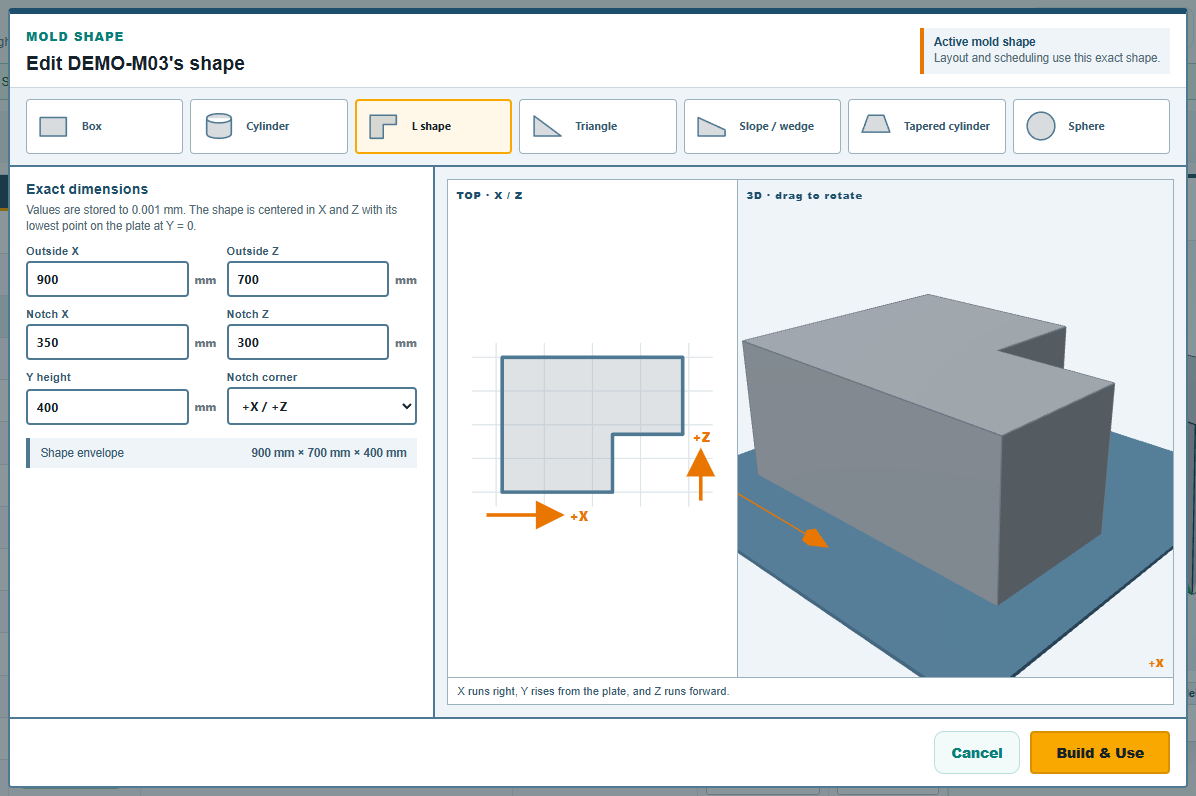
잘린 부분은 두 방향 모두에서 외형보다 작아야 합니다. 그렇지 않으면 빌더가 Build & Use를 거부하고 이유를 알려 줍니다. L자 금형 두 개는 금형 장착판 위에서 서로의 홈에 맞물려 들어갈 수 있으며, 이 형상이 공간을 가장 많이 얻는 곳이 여기입니다. 체험판에서는 DEMO-M07~DEMO-M09 금형이 L자 형상입니다.
삼각기둥
넓은 밑변 위에 선 삼각형을 일정한 높이로 밀어 올린 형상입니다. Broad base Z는 밑변의 길이, Point depth X는 꼭짓점이 밑변에서 떨어진 거리이며, Point offset Z는 꼭짓점을 밑변 방향으로 옮깁니다. 대칭 삼각형이면 0이고, 기울이려면 양수나 음수를 씁니다. Y height는 밀어 올린 높이입니다.
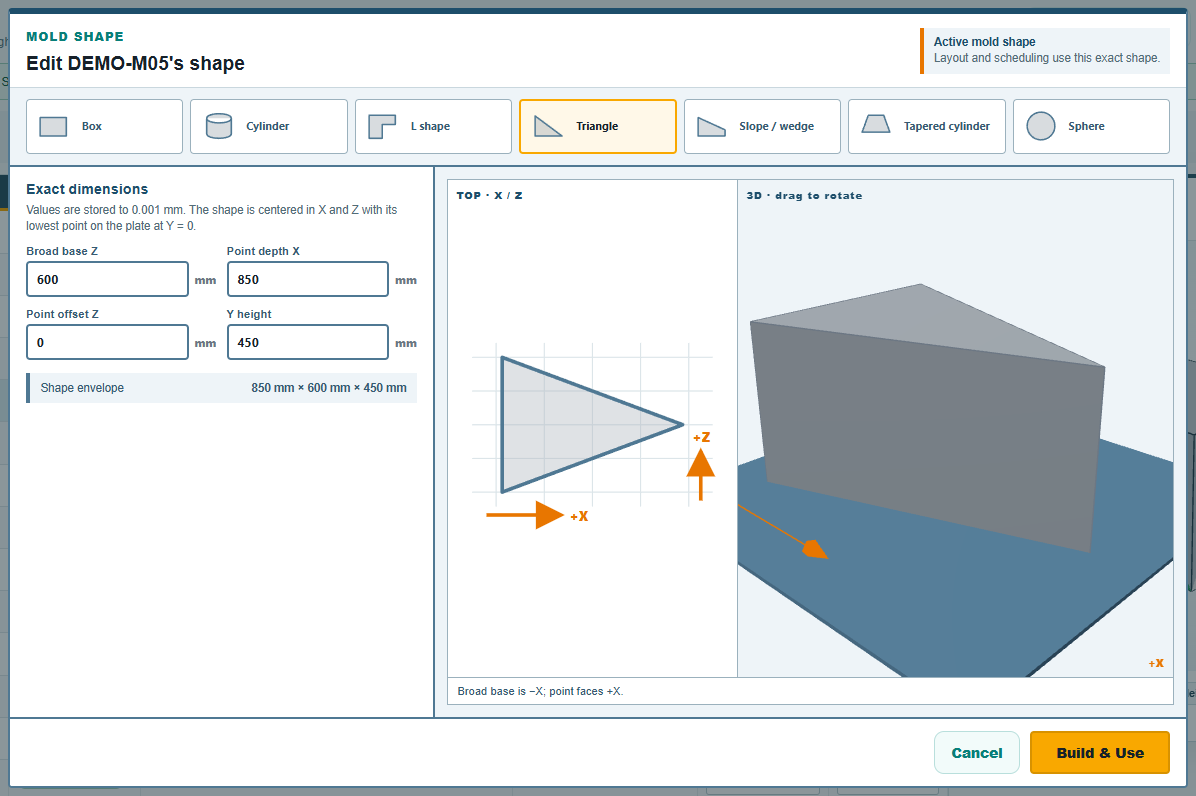
꼭짓점 오프셋은 밑변의 범위 안에 있어야 합니다. 빌더의 안내문은 "Broad base is −X; point faces +X"(넓은 밑변은 −X, 꼭짓점은 +X 방향)입니다. 밑변은 위에서 본 보기의 왼쪽에, 꼭짓점은 오른쪽에 있으며, 금형 배치는 필요에 따라 형상 전체를 돌립니다.
상면이 경사진 쐐기
윗면이 높은 모서리에서 낮은 모서리로 기울어진 상자입니다. 경사로, 뚜껑이 비스듬한 탱크, 픽업트럭 적재함 라이너 같은 것입니다. X width와 Z depth는 바닥이고, High height (−X)는 높은 모서리, Low height (+X)는 낮은 모서리이며, 경사는 위에서 본 보기의 왼쪽에서 오른쪽으로 내려갑니다.
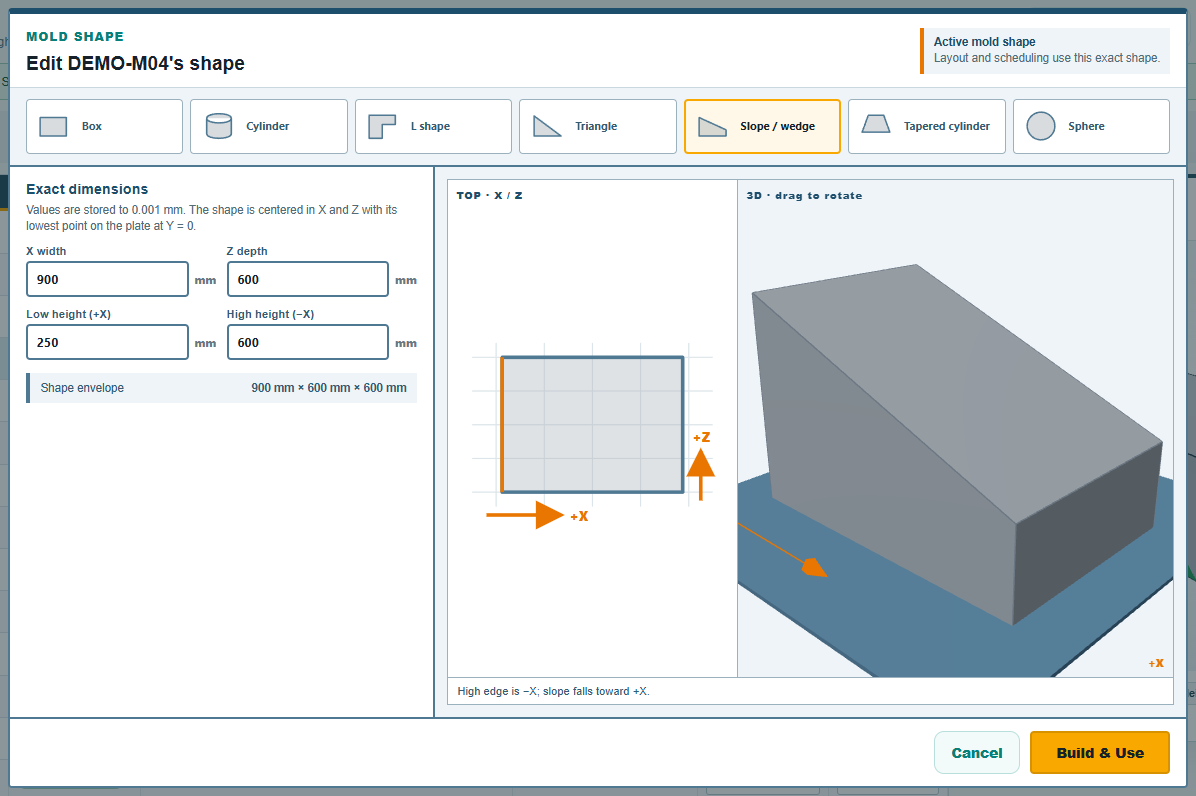
높은 쪽 높이는 낮은 쪽 높이보다 커야 합니다. 나중에 행에는 높은 쪽 높이가 금형의 높이로 표시됩니다. 그곳이 가장 높은 점이기 때문입니다.
테이퍼 원기둥
한쪽 끝에서 다른 쪽 끝으로 좁아지는 둥근 금형입니다. 원뿔 바닥 탱크, 통, 화분, 호퍼 같은 것입니다. Large diameter(큰 직경)와 Small diameter (+axis)(작은 직경)는 두 끝이고, Axis length(축 길이)는 두 끝 사이의 거리입니다. Mount direction(장착 방향)은 장착판 위에 어떻게 놓는지를 정합니다. Upright · axis +Y는 큰 쪽 끝으로 세우고, Laid down · axis +X는 작은 쪽 끝이 오른쪽을 향하도록 옆으로 눕힙니다.
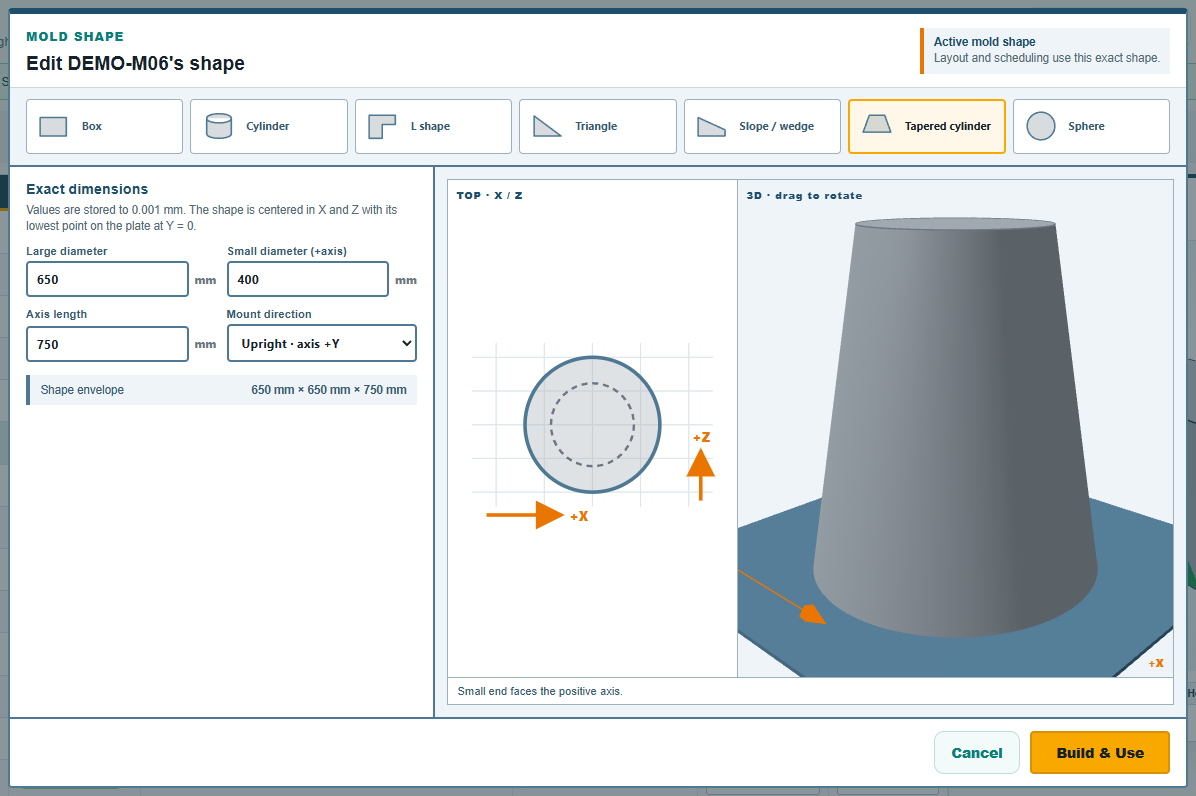
큰 직경은 작은 직경보다 커야 합니다. 양 끝이 같은 금형을 세운 것은 원기둥이므로 원기둥으로 입력합니다. 옆으로 눕힌 단순한 원기둥도 여기에서 입력하는데, 눕힌 방향으로 하고 작은 쪽 끝을 큰 쪽 끝보다 1밀리미터 작게 합니다. 세우면 행의 점유 면적은 가로세로 모두 큰 직경이고 높이는 축 길이입니다. 눕히면 점유 면적은 축 길이 × 큰 직경이고 높이는 큰 직경입니다. 체험판의 DEMO-M16은 세운 테이퍼 원기둥이고, DEMO-M17과 DEMO-M18은 눕힌 것입니다.
만든 뒤
행의 Shape 열에 형상 이름이 표시되고, 점유 면적과 높이는 형상에서 나와 읽기 전용 숫자로 표시되며, 오른쪽 미리 보기가 형상을 그립니다.
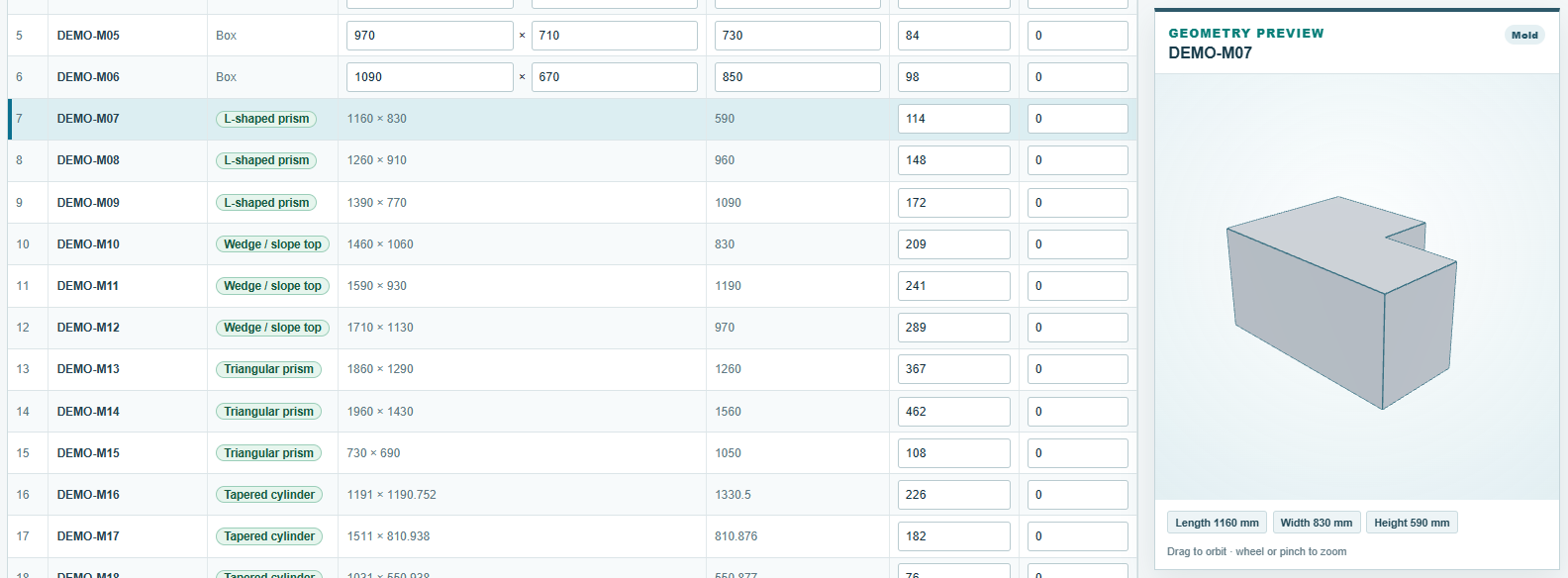
형상은 통합 문서 옆, 앱 자체의 형상 폴더에 있는 파일에 보관되며, 행의 마지막 네 열에 어느 파일인지 기록됩니다. 통합 문서의 행 자체에는 Excel에서 읽는 사람을 위해 외형 치수가 그대로 남아 있습니다. Save는 행을 씁니다. 나중에 치수를 바꾸려면 행을 선택하고 Change Shape를 다시 누르세요. 빌더가 형상의 숫자를 그대로 담은 채 다시 열립니다.
Web App
Web App도 금형 표의 형상 열에서 같은 네 가지 종류 L shape, Triangle, Slope / wedge, Tapered cylinder를 제공하며, 같은 빌더를 엽니다. Web App에는 통합 문서가 없으므로, 그곳에서 만든 형상은 그 브라우저의 금형 배치에 보관됩니다.
의견 및 질문
앱의 규칙은 물리 현상에 대한 저희의 해석입니다. 귀사의 공장이 더 잘 아는 부분에서는 앱이 바뀝니다.