RotoSpider 매뉴얼 › 제품에 맞는 형상 고르기
사용할 형상 정하기
대상 버전: RotoSpider Desktop 0.8.14 · 확인: 2026-09-13 D5
RotoSpider의 모든 금형에는 형상이 있습니다. 상자가 가장 단순하며 대개 그것으로 충분합니다. 다른 형상이 있는 이유는 금형 배치가 형상 전체를 그 금형의 공간으로 잡아 두기 때문이며, 상자와 거리가 먼 금형은 자신과 상자 사이의 공간을 낭비합니다. 이 페이지에서는 제품에 어떤 형상을 줄지, 각 형상으로 무엇을 얻는지 설명합니다. 이어지는 페이지에서 각 형상을 입력하는 방법을 보여 줍니다.
형상이 금형 배치에 하는 일
금형 배치는 이웃한 금형 사이의 간격을 지키고, 모든 금형을 암의 최대 회전 직경 안에 둡니다. 두 가지 모두 지정한 형상을 기준으로 잽니다. 상자라면 상자의 모서리에서, L자, 쐐기, 그린 윤곽이라면 실제 윤곽에서 잽니다. L자 금형 두 개는 서로의 홈에 맞물려 들어갈 수 있고, 삼각형의 뾰족한 끝은 이웃 금형의 낮은 모서리 위로 뻗을 수 있으며, 구의 이웃 금형은 구의 적도 아래로 들어올 수 있습니다. 붐비는 금형 장착판에서는 대개 여기서 여분의 공간이 생기며, 그 비용은 금형마다 한 번 몇 가지 치수를 재는 것입니다.
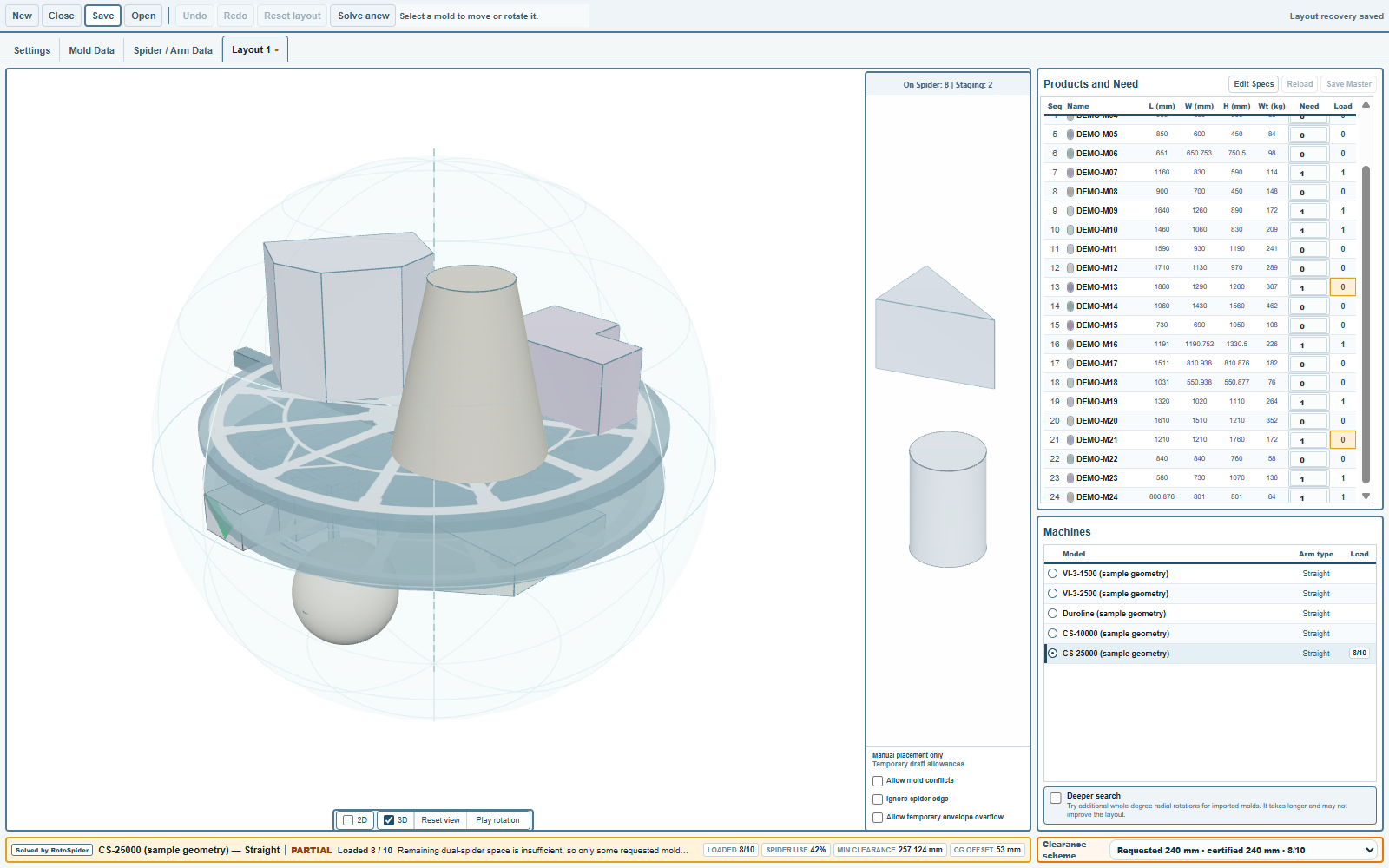
실제 금형이 어느 한쪽에서 상자 안에 손바닥 폭 이상의 빈 공간을 남긴다면 금형에 형상을 주세요. 그렇지 않다면 상자로 두세요. 모서리가 직각이고 뚜껑이 있는 탱크, 운반 상자, 수납함, 팰릿 같은 것입니다.
제품별 형상
| 제품, 또는 프레임을 포함한 금형 | 사용할 형상 | 상자에 비해 얻는 것 |
|---|---|---|
| 직사각형 탱크, 운반 상자, 수납함, 팰릿, 사각 화분, 아이스박스 | Box(상자) |
얻을 것이 없습니다. 금형이 상자를 채웁니다 |
| 옆면이 곧은 원형 탱크나 통, 드럼, 세워 놓은 배관 부속 | Cylinder(원기둥) |
상자의 모서리 공간: 이웃 금형이 대각선 방향으로 들어올 수 있습니다 |
| 코너 탱크, L자형 물탱크, 휠 아치 탱크, 모서리가 잘린 프레임 | L-shaped prism(L자 각기둥) |
잘린 부분: 다른 L자나 상자가 그 안에 맞물려 들어갑니다 |
| 삼각형 코너 탱크, 쐐기 모양의 선수 탱크, 끝이 뾰족해지는 프레임 | Triangular prism(삼각기둥) |
뾰족한 끝 양옆의 두 모서리 |
| 경사로, 뚜껑이 비스듬한 탱크, 픽업트럭 적재함 라이너, 한쪽은 높고 다른 쪽은 낮은 금형 | Wedge / slope top(경사 상면 쐐기) |
최대 회전 직경 안에서 낮은 쪽 위의 빈 공간 |
| 원뿔 바닥 탱크, 테이퍼진 통, 호퍼, 화분, 원뿔, 양동이 모양 금형 | Tapered cylinder(테이퍼 원기둥) |
좁은 쪽 끝 둘레의 고리 모양 공간과 상자의 모서리 |
| 구형 탱크, 부표, 공 | Sphere(구) |
구 바깥의 모든 공간: 이웃 금형이 적도 위아래로 들어옵니다 |
| 타원형 탱크, 모서리가 둥근 프레임, 육각형이나 팔각형 화분, 꺾인 부분이 있는 프레임, 위까지 내내 같은 윤곽 | Draw footprint(점유 면적 그리기) |
그린 윤곽이 상자에서 빼는 모든 부분 |
| 위가 더 넓은 테이퍼 상자나 통, 카약이나 선체, 돔형 탱크, 도로 방호벽, 계단형 금형, 높이에 따라 윤곽이 바뀌는 모든 것 | Levels Shape(단계별 형상) |
테이퍼 부분: 금형이 좁은 곳으로 이웃 금형이 다가옵니다 |
| 금형 제작사의 CAD 파일이 있는 모든 금형, 그리고 위의 어느 것으로도 나타낼 수 없는 모든 금형과 프레임 조립품 | Import STEP(STEP 가져오기) |
파일에서 가져온 프레임을 포함한 정확한 형상 |
제품 예는 저희의 추측이며, 결정은 사용하는 금형 목록에 따릅니다. 두 형상이 모두 제품에 맞는다면 더 단순한 쪽을 고르세요. 테이퍼가 약간 있는 화분은 단계별 형상이 아니라 원기둥이나 상자입니다. 1~2도의 기울기로는 어떤 금형 배치도 바뀌지 않기 때문입니다.
두 형상은 입력만 하고 만들지 않습니다. Box와 Cylinder는 행에 직접 입력합니다. 나머지는 한 번 만들어 금형과 함께 보관합니다. 다섯 가지는 치수로 만들고(치수로 만드는 형상과 구), 두 가지는 그리며(점유 면적과 단계별 형상), 한 가지는 CAD에서 가져옵니다(STEP 가져오기). 다른 컴퓨터에서 준비한 형상은 Published shape(게시된 형상)로 붙입니다.
체험판 금형
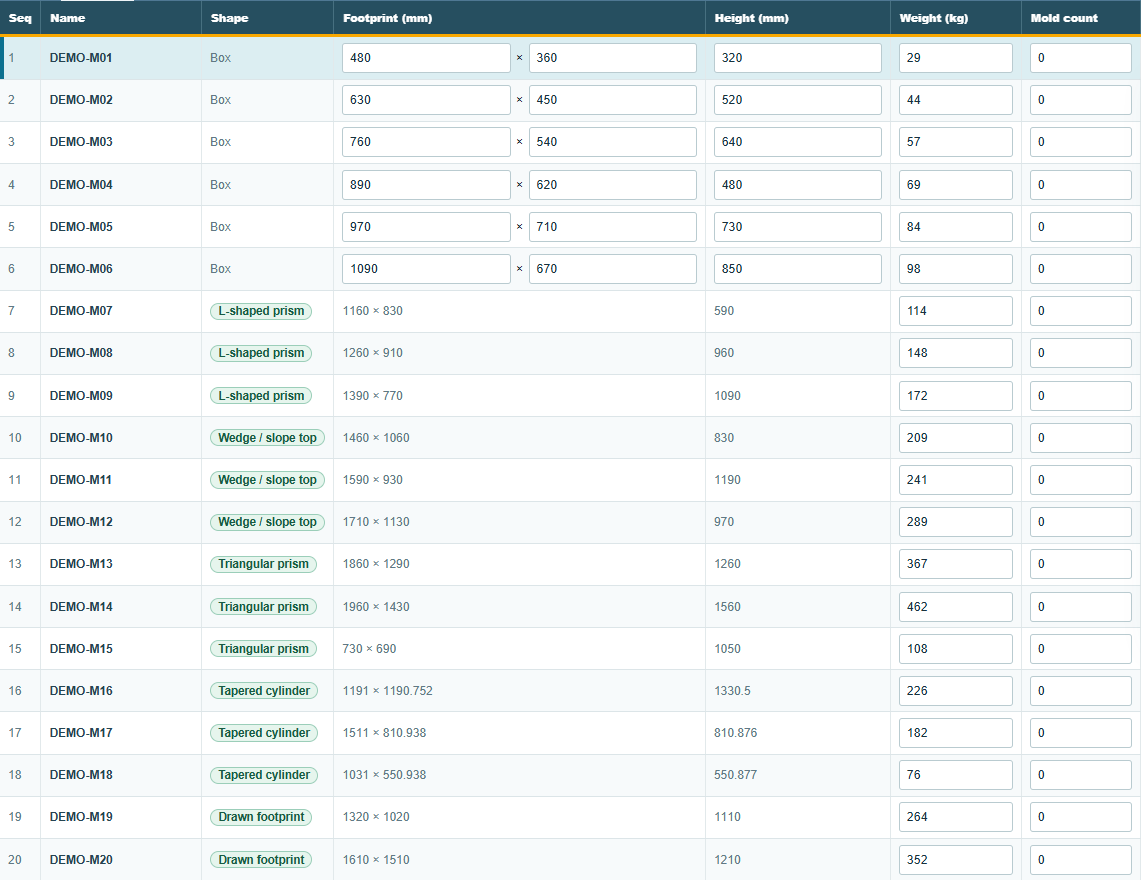
체험판 통합 문서에는 모든 형상의 금형이 하나 이상 들어 있으므로, 귀사의 금형을 입력하기 전에 각 형상을 장착판 위에서 볼 수 있습니다.
| 금형 | 형상 |
|---|---|
DEMO-M01~DEMO-M06 |
상자 |
DEMO-M21, DEMO-M22 |
원기둥 |
DEMO-M07~DEMO-M09 |
L자 각기둥 |
DEMO-M10~DEMO-M12 |
경사 상면 쐐기 |
DEMO-M13~DEMO-M15 |
삼각기둥 |
DEMO-M16(세운 것), DEMO-M17과 DEMO-M18(눕힌 것) |
테이퍼 원기둥 |
DEMO-M19, DEMO-M20 |
그린 점유 면적 |
DEMO-M23 |
단계별 형상 |
DEMO-M24 |
구 |
Mold Data(금형 데이터) 탭의 Shape(형상) 열에 각 형상의 이름이 표시되고, 미리 보기는 선택한 금형을 그립니다.
형상을 바꾸는 곳
Mold Data 탭에서 금형의 행을 선택하고 Change Shape(형상 변경)를 누르세요. 갤러리에는 위의 형상이 같은 순서로 나열되며, 각 형상에 무엇이 필요한지 한 줄 설명이 붙어 있습니다.
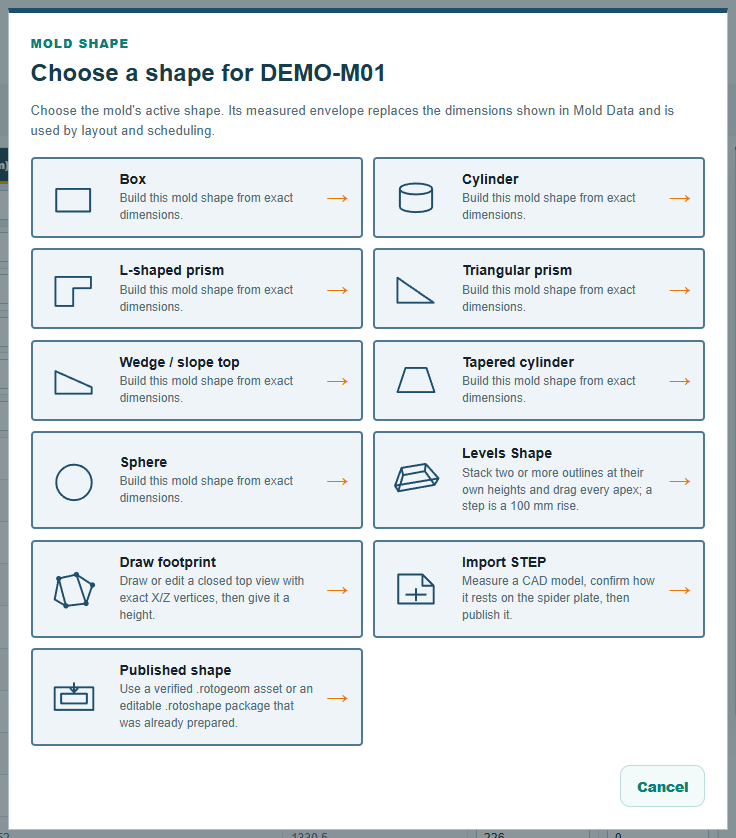
형상을 만들려면 형상 도구가 들어 있는 Windows용 데스크톱 앱이 필요합니다. macOS와 Linux에서는 갤러리가 그 사실을 알리고 Box, Cylinder, Published shape를 뺀 모든 선택지를 회색으로 비활성화하므로, Windows 컴퓨터에서 만들거나 가져온 형상은 그곳에서도 쓸 수 있습니다. Web App의 금형 표 형상 열에도 CAD 가져오기를 뺀 같은 형상이 있습니다.
형상이 아닌 것: 최대 회전 직경
최대 회전 직경은 암이 돌면서 쓸고 지나가는 공간이며, 금형이 아니라 암에 속합니다. Spider / Arm Data(장착판 / 암 데이터) 탭에서 설정하며, 암 페이지에서 설명합니다. 금형의 형상은 그 공간을 금형이 얼마나 차지하는지 정하고, 최대 회전 직경은 공간이 얼마나 있는지 정합니다.
의견 및 질문
앱의 규칙은 물리 현상에 대한 저희의 해석입니다. 귀사의 공장이 더 잘 아는 부분에서는 앱이 바뀝니다.