دليل RotoSpider › ابدأ من هنا
تثبيت النسخة التجريبية لسطح المكتب
تصف RotoSpider Desktop 0.8.23 · رُوجعت في 2026-10-27 GMK
النسخة التجريبية لسطح المكتب ملف تنزيل واحد لكل نظام، يضم كل منها RotoSpider و RotoScheduler معًا: ملف ZIP لنظام Windows، وصورة قرص موقّعة وموثّقة لدى Apple لنظام macOS على معالجات Apple silicon، وملفان بصيغة AppImage لنظام Linux. والثلاثة كلها في صفحة التنزيل، مع إصدار كل منصة والمدة التي تعمل فيها كل نسخة تجريبية.
النسخ التجريبية إصدار بيتا يتطور بسرعة، وقد لا تنتقل بياناتك تلقائيًا عند ترقية نسخة تجريبية. إذا واجهت مشكلة في ذلك، فتواصل معنا للحصول على الدعم على [email protected].
Windows
- أنشئ مجلد عمل جديدًا على القرص الخاص بهذا الحاسوب، قريبًا من جذر محرك أقراص، مثل
D:\RotoTrial، وفك ضغط ملف التنزيل فيه، بحيث يقع الملفانRotoSpider_TRIAL_EN_<version>.exeوRotoScheduler_SCHEDULER_TRIAL_EN_<version>.exeوالمجلدانprogram\وdata\trial\في ذلك المجلد. - شغّل
RotoSpider_TRIAL_EN_<version>.exe. إذا عرض Windows تنبيه SmartScreen في المرة الأولى، فاختر تشغيله على أي حال؛ فالملفات موقّعة. وعند التشغيل الأول لكل إصدار يُفك ضغطه داخل المجلد، مع نافذة تعرض التقدم. - شغّل RotoSpider من ملف EXE هذا في كل مرة. أما RotoScheduler، وهو برنامج تخطيط الإنتاج المستقل، فيعمل من ملف EXE الخاص به في المجلد نفسه، ويقرأ القوالب والأذرع التي تحفظها هنا (دليله).
كل ما تحتفظ به النسخة التجريبية موجود في مجلد العمل، للبرنامجين كليهما:
RotoSpider_TRIAL_EN_<version>.exe             one file per version you keep
RotoScheduler_SCHEDULER_TRIAL_EN_<version>.exe
data\trial\                                   your workbook, settings and shapes; RotoScheduler's
                                              plans in data\trial\schedule\
program\runtime-1\                            shared by the versions of both programs
program\                                      the unpacked versions
state\                                        each version's recovery copies and support bundles,
                                              and your acceptance of the trial licence
للانتقال إلى حاسوب آخر، أغلق البرنامجين وانسخ المجلد كله. أما ملفات التخطيط فتوجد حيث تحفظها أنت. غير مدعوم: مجلد عمل على محرك أقراص شبكي أو على ذاكرة USB، أو داخل مجلد تديره أداة مزامنة (مثل سطح مكتب يُنسخ احتياطيًا إلى OneDrive)، أو ذو مسار طويل، أو يستخدمه حسابان في Windows.
macOS
- نزّل ملف
.zipالخاص بنظام macOS، وفك ضغطه، وافتح صورة القرص التي بداخله. - اسحب
RotoSpider <version>وRotoScheduler <version>إلى مجلد Applications (التطبيقات)، ثم افتح RotoSpider من هناك. صورة القرص موقّعة وموثّقة لدى Apple؛ وقد يطلب منك macOS تأكيد الفتح الأول. - عندما يسألك macOS هل يُسمح للبرنامج بالوصول إلى مجلد Documents (المستندات)، فاسمح له بذلك: فالبرنامجان كلاهما يحفظان بيانات النسخة التجريبية في
Documents/RotoSpider/trial/. إذا رفضت، يُغلق البرنامج عند كل تشغيل؛ ففعّل له الوصول إلى المستندات من إعدادات النظام، ثم الخصوصية والأمن، ثم الملفات والمجلدات.
Linux
- نزّل ملف
.zipالخاص بنظام Linux (لنظام Ubuntu 24.04 أو أحدث) وفك ضغطه في أي مكان. يحتوي علىRotoSpider-<version>-x86_64.AppImageوRotoScheduler-<version>-x86_64.AppImage. - شغّل ملف AppImage الخاص بـ RotoSpider. إذا أسقطت أداة فك الضغط إذن التنفيذ، فأعده أولًا بالأمر
chmod +x *.AppImage.
إذا أبلغ Ubuntu 24.04 بأن libfuse.so.2 مفقود، فثبّت الحزمة libfuse2t64
(بالأمر sudo apt install libfuse2t64) ثم شغّل ملف AppImage مرة أخرى.
التشغيل الأول
عندما تبدأ النسخة التجريبية بالإنجليزية لأول مرة، تعرض اتفاقية ترخيص النسخة التجريبية. اقرأها واختر I Agree (أوافق)؛ أما Exit (خروج) فيغلق التطبيق.
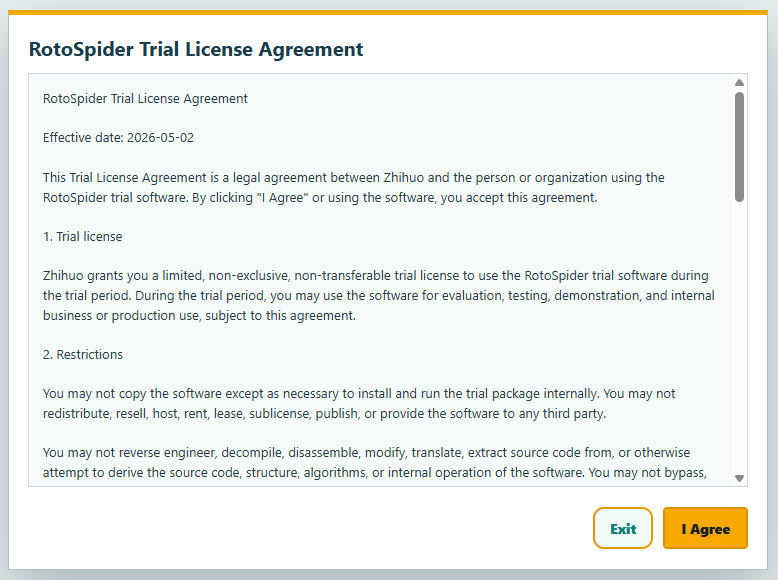
ثم ينسخ RotoSpider ملف Excel التجريبي للبيانات الأساسية إلى مجلد بياناته: data\trial\masterdata.xlsx في مجلد العمل على Windows، و Documents/RotoSpider/trial/masterdata.xlsx على macOS و Linux.
يحتوي هذا الملف على الماكينات النموذجية الخمس والقوالب التجريبية التي تستخدمها كل صفحات هذا الدليل. ويعرض التطبيق أعلى علامتي التبويب Mold Data (بيانات القوالب) و Spider / Arm Data (بيانات اللوح / الذراع) أي ملف حمّله، مع رقم تسلسلي يزداد في كل مرة يُحفظ فيها الملف:

وتُدخل ماكيناتك وقوالبك في الملف نفسه؛ ويشرح فصل إدخال بيانات مصنعك كل ورقة وكل عمود.
اللغة والوحدات والعرض ثلاثي الأبعاد
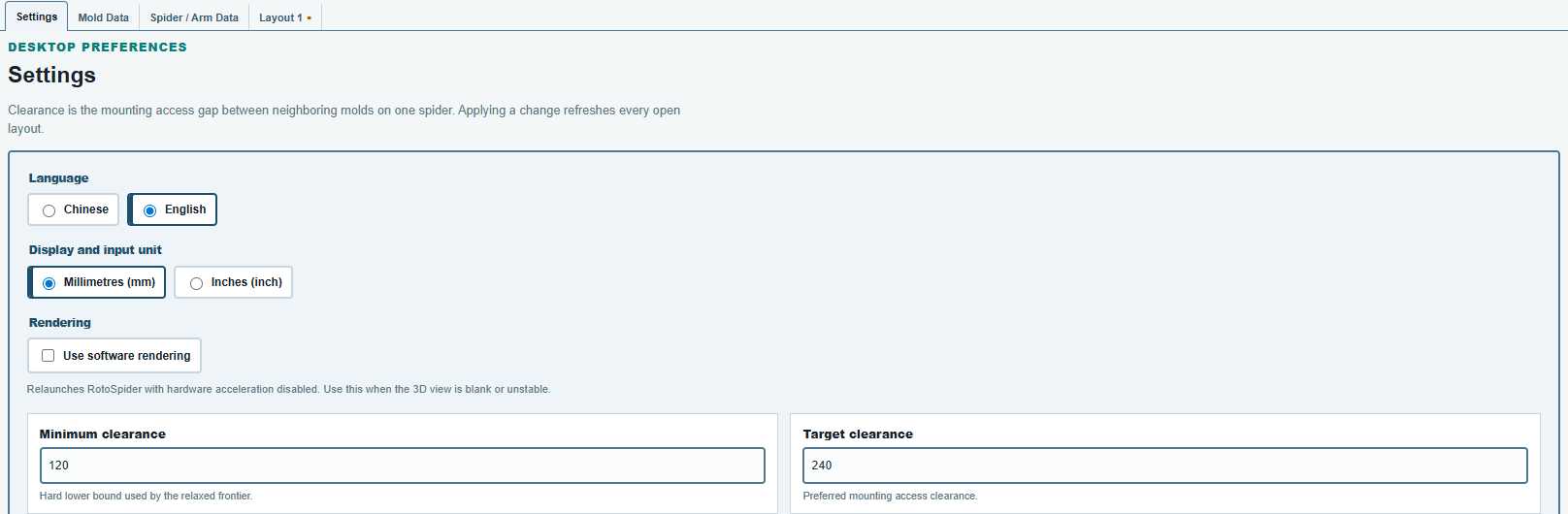
تضم علامة التبويب Settings (الإعدادات) تفضيلات تطبيق سطح المكتب: اللغة (الصينية أو الإنجليزية)، ووحدة العرض والإدخال (المليمتر أو البوصة)، والخيار Use software rendering (استخدام العرض البرمجي) للحاسوب الذي يبقى فيه العرض ثلاثي الأبعاد فارغًا أو غير مستقر. يؤدي تغيير طريقة العرض إلى إعادة تشغيل التطبيق. أما قيمتا الخلوص في علامة التبويب نفسها فيشرحهما فصل إدخال بيانات مصنعك.
ترخيص النسخة التجريبية
تعمل النسخة التجريبية 30 يومًا من أول تشغيل لها على حاسوبك. أما النسخة التجريبية المسجّلة من www.rotospider.com/ar/account/ فتعمل 180 يومًا من أول تشغيل لها على حاسوبك، حتى على حاسوب سبق أن شغّل النسخة التجريبية ذات الثلاثين يومًا. ولا تعمل أي من النسختين بعد التاريخ المضمَّن في البرنامج. وبعد انتهاء النسخة التجريبية يعرض التطبيق RotoSpider trial expired أعلى نافذته، ولا يعود يحمّل ملف البيانات الأساسية أو يحسب التخطيطات.
على Windows، يؤدي حذف المجلد state من مجلد العمل، أو فك ضغط ملف التنزيل في مجلد عمل جديد، إلى بدء النسخة التجريبية من جديد. أما نسخ مجلد العمل كله فينقل معه عدّاد مدة التجربة.
إصدار جديد
على Windows، انسخ ملف EXE الخاص بالإصدار الجديد إلى مجلد العمل نفسه، ومعه المجلد program\runtime-<number>\ من ملف ZIP إذا لم يكن موجودًا بعدُ في المجلد program\ لديك، ولا تنسخ أبدًا المجلد data\trial\ من ملف ZIP فوق مجلدك. يستخدم الإصدار الجديد بياناتك الموجودة في data\trial\، ويبقى ملف EXE الأقدم ويظل يعمل. ويحمل عنوان كل نافذة رقم إصدارها، مثل RotoSpider v0.8.23. أغلق الإصدار الأقدم قبل التشغيل الأول للإصدار الجديد: ففي ذلك التشغيل يأخذ الإصدار الجديد التخطيطات المفتوحة واللغة وخيار العرض من آخر إصدار من RotoSpider استخدمته.
- يمكن أن تكون النسخة التجريبية الإنجليزية والنسخة التجريبية الصينية، وعدة إصدارات من كل منهما، في مجلد واحد. لمقارنة إصدارين، افتح في كل منهما نسخة من ملف التخطيط نفسه، واحفظ عملك قبل أن تنتقل من أحدهما إلى الآخر.
- أبقِ اسم كل ملف EXE كما جاء في التنزيل: فملف EXE أُعيدت تسميته قد يأخذ التخطيطات المفتوحة لإصدار آخر أو يمرّر إليه تخطيطاته.
- الإصدار الأقدم الذي يُشغَّل لأول مرة بعد إصدار أحدث يأخذ التخطيطات المفتوحة للإصدار الأحدث؛ والتخطيط الذي لا يستطيع قراءته يُنحّى جانبًا مع إشعار.
- يبقى المجلد
program\runtime-<number>\الذي لا يحتاج إليه أي إصدار حتى تحذفه. إذا كانprogram\runtime-1\مفقودًا أو تالفًا، فانسخ المجلدprogram\من ملف ZIP إلى مجلد العمل مرة أخرى، مستبدلًا ملفاته. - ثبّت على شريط المهام ملف EXE الخاص بالإصدار، أو اختصارًا إليه، لا النافذة قيد التشغيل.
- مجلد العمل المشترك مع نسخة تجريبية من Brimload (النسخة T1 أو T3) غير مدعوم.
- بدءًا من 0.8.21، تتشارك الإصدارات المحفوظة من نسخة تجريبية واحدة عدّاد مدة التجربة في مجلد العمل، فتتوقف معًا، والإصدار الذي يُنسخ إلى المجلد بعد انتهاء مدة التجربة يبدأ منتهيًا؛ أما الإصدار الأقدم من 0.8.21 فيعمل حتى تاريخه الخاص.
- ملف Setup EXE من تنزيل سابق ليس ملف EXE لإصدار، ولا يوضع في المجلد.
- ملف التخطيط الذي حفظه إصدار أحدث غير مدعوم في إصدار أقدم.
- لإزالة إصدار، احذف ملف EXE الخاص به؛ وتُعد إعادة تسميته حذفًا له. وعند تشغيل ملف EXE آخر لاحقًا يحذف برنامج ذلك الإصدار ونسخ الاسترداد وحزم الدعم الخاصة به، لذا أرسل الحزمة التي تحتاج إليها أولًا (إرسال حزمة دعم).
على macOS و Linux، يحمل اسم كل برنامج رقم إصداره، لذا يُثبَّت الإصدار الجديد بجانب الإصدار السابق، ويُفتح أي منهما، بل كلاهما في الوقت نفسه. ويستخدم الإصداران ملف البيانات الأساسية وملفات التخطيط الموجودة في مجلد Documents، ويحتفظ الإصدار الجديد بالاتفاقية المقبولة وبعدّاد مدة التجربة. غير مدعوم على macOS و Linux:
- النسخة التجريبية ذات الثلاثين يومًا والنسخة التجريبية ذات الأشهر الستة من الإصدار نفسه جنبًا إلى جنب: فهما تحملان الاسم نفسه، وتحل نسخة الأشهر الستة محل نسخة الثلاثين يومًا.
- التخطيطات التي تُركت مفتوحة في إصدار لا تكون مفتوحة في الإصدار التالي؛ أما ملفات التخطيط المحفوظة فتُفتح كما كانت.
- ملف تخطيط حفظه إصدار أحدث، في إصدار أقدم.
- إنشاء الأشكال واستيراد ملفات STEP، وهما متاحان على Windows فقط، وأجهزة Mac بمعالجات Intel.
البيانات من نسخة تجريبية مثبّتة
على Windows، إذا كانت نسخة تجريبية من RotoSpider قد ثُبّتت على هذا الحاسوب بملف Setup EXE، فإن التشغيل الأول في مجلد عمل ليس فيه data\trial\ بعدُ ينسخ بياناتها من Documents\RotoSpider\trial\ إلى المجلد data\trial\ داخل مجلد العمل، ثم يضيف ملفات العينة الناقصة. يحمل ملف ZIP الخاص بالتنزيل المجلد data\trial\ ومعه ملف البيانات الأساسية النموذجي، لذا إذا فُك ضغطه كما هو فلن يُنسخ إليه شيء: لنقل بيانات النسخة التجريبية المثبّتة، احذف المجلد data\trial\ من مجلد العمل قبل التشغيل الأول. وتحتفظ النسخة التجريبية المثبّتة ببياناتها. ما لا يُنقل:
- من الإصدار 0.8.14 المثبّت لا يُنقل إلا ملف البيانات الأساسية. والقالب الذي له شكل استوردته أو أنشأته بنفسك يعرض
Shape unavailable(الشكل غير متاح) حتى تعيّن شكله من جديد بالزرChange Shape(تغيير الشكل)، وتبدأ الإعدادات بقيم العينة. تواصل معنا على [email protected] إذا احتجت إلى نقلها. - ملف البيانات الأساسية الذي فتحه الإصدار 0.8.14 من مكان آخر: انسخه بنفسك إلى
data\trial\masterdata.xlsx. - علامات التبويب المفتوحة والتخطيطات غير المحفوظة: احفظها أولًا في ملفات من داخل النسخة التجريبية المثبّتة.
- ملف التخطيط الذي حفظه الإصدار 0.8.14 غير مدعوم.
أغلق النسخة التجريبية المثبّتة قبل ذلك التشغيل الأول. إذا انقطع النسخ، فاحذف المجلد data\trial\ وشغّل النسخة التجريبية مرة أخرى: فيُجرى النسخ من جديد.
للبدء من جديد بالعينات، احذف كل ما داخل data\trial\ لكن أبقِ المجلد نفسه: فإذا لم يوجد المجلد، تُنسخ بيانات النسخة التجريبية المثبّتة إليه مرة أخرى.
إزالة النسخة التجريبية
Windows: أغلق RotoSpider واحذف مجلد العمل، بعد أن تنسخ data\trial\ إلى مكان آخر إذا أردت الاحتفاظ ببياناتك؛ وتبقى ملفات التخطيط التي حفظتها في أماكن أخرى. macOS: اسحب البرنامجين من مجلد Applications إلى سلة المهملات. Linux: احذف ملفات AppImage. على macOS و Linux يبقى ملف البيانات الأساسية والتخطيطات الموجودة في مجلد Documents حتى تحذفها بنفسك.
ملاحظات وأسئلة
قواعد التطبيق هي قراءتنا للفيزياء؛ وحيث يعرف مصنعك أكثر منا، يتغير التطبيق.