دليل RotoSpider › اختيار الشكل المناسب للمنتج
استيراد ملف CAD لقالب معقد
تصف RotoSpider Desktop 0.8.14 · رُوجعت في 2026-09-13 D5
عندما يرسل صانع القالب ملف CAD للقالب مع حامله، يستطيع تطبيق سطح المكتب على Windows قراءته واستخدام الشكل الدقيق، بما فيه الحامل والمشابك ولوح التركيب، بدلًا من أي شيء تقيسه أو تُنشئه. ويستغرق الاستيراد بضع دقائق لكل قالب ويُجرى مرة واحدة؛ ثم يبقى الشكل مع القالب في ملف البيانات الأساسية.
ما تحتاج إليه
- القالب في صورة ملف STEP (بالامتداد
.stpأو.step)، وهو صيغة التبادل التي يكتبها كل نظام CAD، أو في صورة ملف STL (بالامتداد.stl)، وهو شبكة المثلثات التي تكتبها هذه الأنظمة أيضًا. ولا تُقرأ الصيغ الأخرى. اطلب من صانع القالب تجميعة القالب والحامل كما تُثبَّت بالبراغي على اللوح، لا تجويف المنتج وحده: فالحامل هو ما يشغل الحيّز على اللوح. ويبيّن القسم إخراج الملف من برنامج CAD لديك أدناه ما يجب أن يحتويه الملف وكيف تصدّره. - تطبيق سطح المكتب على Windows. فتطبيق Windows يحمل أدوات تجهيز ملفات CAD؛ ويمكن لتطبيقي macOS و Linux استخدام شكل استُورد في مكان آخر (أي
Published shape) لكنهما لا يستطيعان الاستيراد.
الاستيراد
- في علامة التبويب
Mold Data(بيانات القوالب)، حدّد صف القالب وانقرChange Shape(تغيير الشكل)، ثمImport STEP or STL(استيراد STEP أو STL). - اختر الملف. يقرؤه التطبيق ويقيس كيف يستقر القالب، وهذا يستغرق ثواني: بضع ثوانٍ للقالب الصغير، ونصف دقيقة للتجميعة الكبيرة.
- يُفتح مربع حوار عنوانه
Use <file> as <mold>'s shape(استخدام الملف شكلًا للقالب) يعرض ما وجده وما سيرفقه:
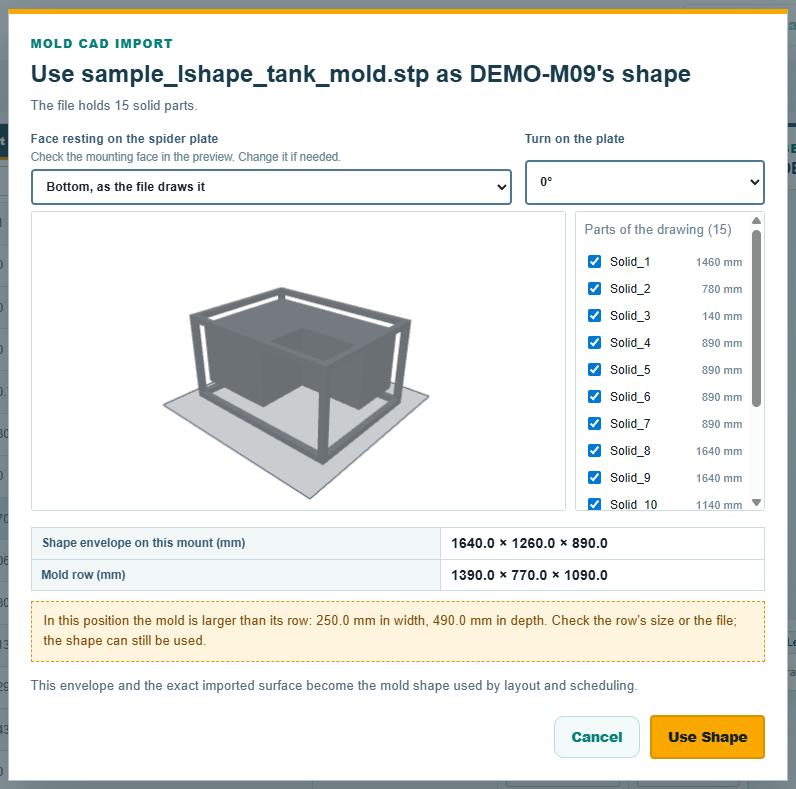
- في ملف STEP، يبيّن السطر الأول عدد الأجزاء المجسمة في الملف، وعدد الصفائح السائبة الواقعة خارج كل المجسمات إن وُجدت.
- في ملف STL، يأتي
Units in the file(وحدة القياس في الملف) أولًا، ويكون الزرmmمضغوطًا. فملف STL لا يحمل إلا أرقامًا مجردة، لذا تحقق من المقاس فيShape envelope on this mount(الأبعاد الخارجية للشكل في هذا التثبيت): فالملف المكتوب بوحدة أخرى يظهر قالبًا أصغر أو أكبر من اللازم بمقدار 10 أو 1000 أو 25.4 مرة. انقرcmأوmأوinchلإعادة قراءته بتلك الوحدة؛ فيُفتح مربع الحوار من جديد بالمقاس الجديد ويقترح الوجه مرة أخرى، لذا اختر الوحدة قبل الوجه. وليس في ملف STL قائمة أجزاء: فالملف كله هو القالب. - تعرض المعاينة القالب مستقرًا على وجه تثبيت. يبدأ
Face resting on the spider plate(الوجه المستقر على اللوح) بالملف كما هو مرسوم إذا طابق أبعاد صف القالب، في حدود 30 مم في كل اتجاه؛ وإلا اقترح التطبيق وجهًا ودورانًا يطابقانها. وهذا اقتراح مبني على المقاس: فتحقق من الوجه الذي يُثبَّت منه الحامل الحقيقي بالبراغي. اخترBottom, as the file draws itأوTop, turned overأوFrontأوBackأوLeft sideأوRight side، ثم استخدمTurn on the plate(التدوير على اللوح) لأرباع الدورة من0°إلى270°. وتتبع المعاينة كل تغيير قبل أن تنقرUse Shape(استخدام الشكل). - يبيّن
Shape envelope on this mountالعرض والعمق والارتفاع الخارجية على الوجه والدوران المختارين. ويتغير كلما غيّرتهما. وإذا كان القالب في ذلك الوضع أكبر من أبعاد صفه، ينبّهك مربع الحوار ويظل يتيح لك اختيارUse Shape؛ وعند الموافقة تحل الأبعاد المقيسة محل أبعاد الصف. - يستخدم
Show the parts…(عرض الأجزاء) المعاينة نفسها لعرض كل مجسم، فتستبعد بالنقر ما لا يُثبَّت على اللوح مع القالب، مثل إطار الشحن أو تجهيزة التشغيل الآلي. أما حامل القالب والمشابك فجزء من القالب: فالخلوص بين القوالب يُقاس بين حواملها، لذا أبقِها. ولا يعيد هذا الخيار قراءة الملف. وكل جزء يبقى مشمولًا ما لم تستبعده، ويرفض التطبيق المتابعة إذا لم يبق شيء. وتجاوز هذه الخطوة في الملف النظيف؛ فيصبح الرسم كله هو القالب. -
الخيار
Sheets lying outside every solid(صفائح خارج كل المجسمات)، الذي لا يظهر إلا إذا كان في الملف صفائح سائبة، محدد مسبقًا علىPart of the mold — keep them(جزء من القالب، أبقِها): ففي ملفات القوالب الحقيقية كثيرًا ما تكون هذه الصفائح مشابك أو أجزاء من جسم القالب. ولا تخترLeftovers from the drawing — leave them out of the mold(بقايا من الرسم، استبعدها من القالب) إلا إذا كانت الصفائح بقايا رسم لا تُثبَّت مع القالب. والصفائح المُبقاة لا تغيّر وضع التثبيت: فالقالب يُوسَّط ويُرفع بحسب مجسماته وحدها، لذا فالصفيحة الأدنى من المجسمات تمتد إلى ما تحت اللوح، والمقاس الذي يذكره مربع الحوار لا يشمل أي صفيحة تتجاوز المجسمات. -
انقر
Use Shape. يبقى مربع الحوار مفتوحًا ويعرضReading the parts in the file(قراءة أجزاء الملف) وChecking the parts in the file(فحص أجزاء الملف) وBuilding the mold shape(إنشاء شكل القالب)، مع عدد الخطوات المنجزة. وهذا هو الجزء البطيء: نحو نصف دقيقة للقالب الصغير، وعدة دقائق للتجميعة الكبيرة. ويلغيStop(إيقاف) الاستيراد؛ فلا يُحفظ شيء، وتبدأ المحاولة التالية من الملف من جديد.
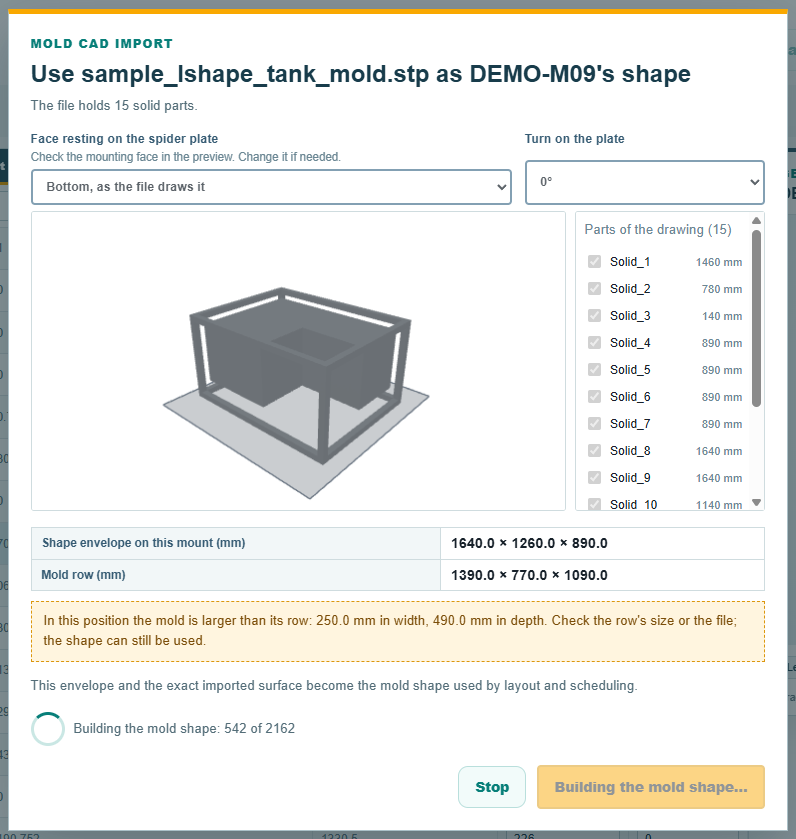
- يتغير العمود
Shape(الشكل) في الصف إلىImported shape(شكل مستورد) واسم الملف تحته، وتصبح بصمته وارتفاعه هما الأبعاد الخارجية المقيسة، للقراءة فقط، وترسم المعاينة القالب:

الشكل تعديل غير محفوظ مثل أي تغيير في خلية: يكتبه Save في ملف البيانات الأساسية بعد سؤال الكتابة فوق الملف، والإغلاق دون حفظ يُفقده. ولا يتاح Save أثناء تشغيل الاستيراد.
ما يفعله التطبيق بالملف
يُقطَّع الشكل إلى مجسم تقريبي، بدقة 15 مم في العادة، وأدق من ذلك فقط عندما لا يمكن تقطيع وجه من الملف بهذا المقاس. وهذا مقصود: فالتخطيط يحتاج إلى معرفة موضع القالب بدقة بضعة سنتيمترات، وكل تقريب يتجه نحو الخارج، لذا لا يكون الشكل المستخدم أبدًا أصغر من القالب. ويجرّب التخطيط القالب المستورد مدارًا بخطوات من 15 درجة، ويجرّب Deeper search (بحث أعمق) في لوحة Machines (الماكينات) بعلامة تبويب التخطيط كل درجة كاملة للقوالب المستوردة، وهو أبطأ وليس أفضل دائمًا. واستيراد الملف نفسه مرتين ينتج الشكل نفسه ولا يغيّر شيئًا.
في بعض الملفات أوجه لا يستطيع التطبيق تقطيعها، ويترك كل منها ثقبًا في الشكل. والثقب الذي لا يزيد عرضه على Gap tolerance (حد تسامح الفجوات)، في مجموعة STEP import (استيراد STEP) ضمن Settings (الإعدادات)، وقيمته 10 مم ما لم تغيّرها، يُقبل دون أي تنبيه. أما الثقب الأعرض فيُطرح بشأنه سؤال بعد أدق تقطيع: Import with the gaps (الاستيراد مع الفجوات) ينشئ الشكل بثقوبه، و Cancel (إلغاء) يترك الصف كما كان. والثقب الأضيق من نحو 30 مم لا يغيّر شيئًا في التخطيط، لأن الشكل يملأ كل فتحة أضيق من خلية واحدة من شبكته؛ أما من خلال ثقب أعرض فقد يرى التخطيط فراغًا داخل القالب.
ولحد التسامح هذا قيود. فالملف الذي في كل جزء منه ثقب يُستورد لكن لا يمكن إرفاقه، لأن الشكل يحتاج إلى جزء مغلق واحد على الأقل. ويُقدَّر عرض الثقب من حوافه، لذا قد يقع الثقب القريب من الحد على أي من جانبيه؛ أما الجانب المستدير لقضيب أو مسمار فيُقاس عبر القضيب، فيمرّ إذا كان القضيب أنحف من الحد، مهما كان طوله. ولا يُبلَّغ عن الثقوب التي تقع ضمن الحد، ولا تُعلّمها المعاينة.
يأتي ملف STL مقطّعًا إلى مثلثات مسبقًا في برنامج CAD. ويأخذها التطبيق كما هي: فلا تقطيع، ولا حد تسامح للفجوات، ولا أسئلة، وتُعتمد المثلثات سطحًا للقالب.
لا يُحفظ الملف المستورد نفسه. بل يُحفظ الشكل الذي أنشأه التطبيق منه، في مجلد الأشكال الهندسية الخاص بالتطبيق على هذا الحاسوب، والأعمدة الأربعة في نهاية صف القالب في ملف البيانات الأساسية التي تسمّيه: GeometrySourceKind و ShapeDefinitionId و GeometryAssetId و GeometryAssetRevision. يكتبها التطبيق ولا تُكتب يدويًا أبدًا؛ والصف الذي لا تطابق أعمدته شكلًا موجودًا على الحاسوب لا يعرض أي شكل حتى يُنقل إليه ملف الشكل.
نقل شكل إلى حاسوب آخر
يمكن تصدير الشكل المنشأ من قياسات (شكل L، أو سطح علوي مائل، أو بصمة مرسومة، أو شكل متعدد المستويات، وغيرها) من صفه بالزر Export Shape (تصدير الشكل) في صورة ملف .rotoshape يرفقه حاسوب آخر من خلال Change Shape ثم Published shape؛ ويبقى قابلًا للتعديل هناك على حاسوب يعمل بنظام Windows. أما الشكل المستورد فيُرفق على حاسوب آخر من ملف .rotogeom الخاص به في مجلد الأشكال الهندسية، للقراءة فقط. وفي الحالتين يرفقه الحاسوب المستقبِل فورًا، دون مربع حوار، لأن الوجه والدوران والأجزاء حُددت عند إنشائه.
إخراج الملف من برنامج CAD لديك
يقرأ الاستيراد ما يحتويه الملف ولا يصلحه أبدًا، لذا فالتصدير هو ما يحدد نجاحه. هذا ما يحتاج إليه RotoSpider:
- جسم مجسم واحد على الأقل. يُرفض الملف الذي لا يحتوي على أي مجسم مغلق. أما الصفائح والأغلفة المفتوحة بجانب المجسمات فتبقى جزءًا من القالب ما لم تستبعدها (انظر أعلاه): فيشغل الشكل الحيّز الذي تلمسه، ويملأ كل ما تحيط به المجسمات والصفائح من كل الجهات. والنموذج المرسوم أسطحًا فقط، أو الشبكة الممسوحة ضوئيًا، يجب تحويله إلى مجسم في برنامج CAD أولًا، أما الرسم ثنائي الأبعاد فلا يمكن استخدامه إطلاقًا.
- القالب كله كما يُثبَّت بالبراغي على اللوح: نصفا غلاف القالب، والحامل، ولوح التركيب، والمشابك التي تبقى عليه في الفرن. تجميعة واحدة أو جزء واحد متعدد الأجسام، بأي عدد من الأجزاء يلزم؛ وقد حملت ملفات المصانع التي جرّبناها عدة مئات منها. ومن الأفضل استبعاد إطار الشحن أو التجهيزة عند التصدير؛ وإن لم يتيسر ذلك، فاستبعدهما بالخيار
Show the parts…. - اتجاه الأعلى لا يهم في الملف. صدّر النموذج كما هو، أيًّا كان المحور الذي يعدّه برنامج CAD إلى الأعلى، وأينما كان موضعه في فضاء الملف. يقترح التطبيق وضعًا من أبعاد صف القالب، ويوسّط القالب على الذراع ويرفعه إلى وجه التثبيت. تحقق من وجه التثبيت الفعلي في المعاينة، وغيّر الوجه أو الدوران إذا كان الاقتراح خاطئًا. فمقاس القالب لا يمكنه أن يخبر التطبيق أين يُثبَّت حامله على اللوح.
- الوحدات في الملف. يحمل ملف STEP وحدته الخاصة، المليمتر أو البوصة؛ ويقرؤها التطبيق ولا يسأل عن شيء. أما STL فلا يحمل أي وحدة: فتختارها أنت في مربع الحوار (انظر أعلاه). ويُقرأ أي نوع من أنواع STEP المعتادة (AP203, AP214, AP242)؛ وقد جاءت ملفات المصانع من Siemens NX بالنوع AP214.
- الحجم. استُوردت ملفات يصل حجمها إلى 140 ميغابايت وفيها 850 جسمًا؛ واستغرق القياس أقل من نصف دقيقة والإنشاء بضع دقائق. ويتوقف الاستيراد من تلقاء نفسه بعد عشرين دقيقة من الإنشاء، وهي مدة لم يقترب منها أي قالب حقيقي.
التصدير، برنامجًا برنامجًا. أسماء القوائم هي أسماء البرامج نفسها وتتغير بين الإصدارات؛ والقاعدة في كل حالة واحدة: صدّر القالب كله بصيغة STEP.
| برنامج CAD | طريقة التصدير | انتبه إلى |
|---|---|---|
| Siemens NX | File, Export, STEP؛ النوع AP214 أو AP242 | صدّر التجميعة بأجسامها المجسمة؛ فملفات المصانع التي جرّبناها جاءت من هنا |
| SolidWorks | File, Save As، ونوع الملف STEP AP214؛ وفي حالة التجميعة احفظ التجميعة نفسها لتجتمع الأجزاء في ملف واحد | |
| Autodesk Inventor | File, Save Copy As, STEP | احفظ التجميعة، لا جزءًا واحدًا |
| Autodesk Fusion 360 | File, Export, STEP | يجب أن تكون الأجسام أجسامًا مجسمة |
| PTC Creo | File, Save a Copy، ونوع الملف STEP | صدّر المجسمات، وصدّر الأسطح أيضًا حيث يكون جزء من القالب مرسومًا أسطحًا |
| CATIA | File, Save As، ونوع الملف stp | |
| AutoCAD (ثلاثي الأبعاد) | الأمر STEPOUT، أو File, Export, Other Formats |
صدّر المجسمات ثلاثية الأبعاد؛ فالأسطح والشبكات تخرج صفائح وتُبقى ما لم تستبعدها. وليس في AutoCAD LT مجسمات ثلاثية الأبعاد، ولا يمكن استيراد رسم ثنائي الأبعاد |
| Rhino | File, Export Selected, STEP | لا تصبح مجسماتٍ إلا الأسطح المتعددة المغلقة؛ فأغلق النموذج أولًا |
| SketchUp | غير ممكن دون إضافة؛ فنماذجه أسطح | اطلب بدلًا من ذلك أن يصدّر صانع القالب الملف من برنامج CAD الخاص به |
| FreeCAD | File, Export, STEP |
وفي حالة STL، صدّر لكل قالب ملف STL ثنائيًا واحدًا يضم كل أجزائه، بتسامح مثلثات يبلغ نحو 0.5 مم (0.02 بوصة إذا كان النموذج بالبوصة)؛ فالتسامح الأدق لا يزيد إلا حجم الملف. في Siemens NX: File, Export, STL، ثم Output Type على Binary، ثم Select All. وفي SolidWorks: File, Save As، ونوع الملف STL، وفي Options حدّد Save all components of an assembly in a single file (حفظ كل مكونات التجميعة في ملف واحد)؛ وإلا صار كل جزء ملفًا مستقلًا.
عندما لا يُستورد ملف، أو يخرج الشكل خاطئًا، فالسبب في العادة هو التصدير. فمن أول أربعة ملفات مصانع جُرّب عليها RotoSpider، استُوردت ثلاثة كما هي؛ أما الرابع فكان فيه عدد قليل من الأجزاء، من بين أكبر أجزائه، لم يستطع التطبيق تقطيع أوجهها، فلم يكن ممكنًا استبعادها أيضًا. وما يساعد، بهذا الترتيب: اسأل صانع القالب أي برنامج CAD وأي إعدادات تصدير أنتجت الملف؛ واطلب تصديرًا جديدًا بصيغة STEP مباشرة من التجميعة الأصلية، لا نسخة محوّلة أو مُصلَحة؛ وإذا فشل ذلك أيضًا، فاطلب النموذج بالصيغة الخاصة ببرنامج CAD نفسه ليُجرى التصدير هنا.
ما لا يفعله استيراد STL
- ليس في ملف STL قائمة أجزاء. فالملف كله هو القالب، لذا استبعد في برنامج CAD كل ما لا يُثبَّت معه.
- الوحدة ليست في الملف. يقرأ التطبيق الأرقام بالمليمتر حتى تختار وحدة أخرى؛ فتحقق من المقاس. والوحدة التي تجعل أي رأس على بعد أكثر من 100 متر من نقطة أصل الملف، كقراءة ملف مكتوب بالمليمتر على أنه بالمتر، تُرفض عند القياس، ويُغلق الاستيراد: فاستورد الملف من جديد. والملف الذي يقع قالبه على بعد أكثر من 100 متر من نقطة أصله يُرفض حتى بالمليمتر؛ فصدّره والقالب قريب من نقطة الأصل.
- يُرفض الملف الذي يزيد على 1,000,000 مثلث أو 500,000 رأس، أي نحو 50 ميغابايت بصيغة STL الثنائية. فصدّره بتسامح مثلثات أخشن.
- يُرفض ملف STL بصيغة ASCII إذا كان فيه عدة كتل
solidأو متجهات عمودية قيمتهاnan؛ فصدّر STL ثنائيًا. - تُرفض الشبكة التي ليس فيها أي قطعة مغلقة (نموذج أسطح، أو مسح ضوئي فيه ثقوب). والقطعة التي فيها ثقب تُبقى على هيئة سطحها؛ وحيث يكون الثقب أعرض من نحو 30 مم، قد يرى التخطيط داخلها فراغًا متاحًا. والسطح المكتوب مرتين، مرة لكل وجه، يُعدّ مغلقًا.
- تُتجاهل الألوان والمواد والخامات.
- الملف الواحد قالب واحد. فالقالب المحفوظ في ملف لكل جزء، وهو ما يفعله SolidWorks افتراضيًا مع التجميعة، يجب حفظه في ملف واحد.
- تُعتمد المثلثات سطحًا للقالب. ولا يُضاف تسامح المثلثات المستخدم في التصدير إلى الخلوص بين القوالب.
- لا تُقرأ الملفات من غير STEP و STL: أي OBJ و 3MF و IGES، والصيغ الخاصة ببرامج CAD نفسها.
ملفات العينة
يأتي المستودع بقوالب عينة اصطناعية في صورة ملفات STEP لتجربة الاستيراد، داخل مجلد بيانات التطبيق، في mold_shapes: خزان على شكل L، وبدن قارب، وبرميل، وحامل فيه تجويف، وغيرها. ولا يخص أي منها قالبًا حقيقيًا لعميل.
ملاحظات وأسئلة
قواعد التطبيق هي قراءتنا للفيزياء؛ وحيث يعرف مصنعك أكثر منا، يتغير التطبيق.