RotoSpider-Handbuch › Eine Anordnung selbst bearbeiten
Entscheiden, was die App von sich aus ändern darf
Beschreibt RotoSpider Desktop 0.8.14 · geprüft am 2026-09-13 D5
In der Grundeinstellung lehnt die App jede Position ab, die eine Regel verletzt. Das ist meistens richtig, aber nicht immer: Manchmal wollen Sie eine Anordnung sehen, die die Regeln nicht zulassen würden, um daran zu überlegen. Drei Schalter unter dem Ablagebereich lassen Sie eine solche Position gekennzeichnet behalten, so lange Sie sie brauchen.
Die drei Schalter
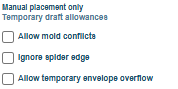
Sie stehen unter der Überschrift Manual placement only · Temporary draft allowances (nur für das Setzen von Hand, vorübergehende Ausnahmen im Entwurf), und das ist die Regel: Sie wirken nur auf Positionen, die Sie von Hand setzen, die automatische Anordnung bleibt unverändert, und sie sind für einen Entwurf gedacht. Halten Sie den Mauszeiger über einen Schalter, um seinen eigenen Satz zu lesen:
Allow mold conflicts(Kollisionen zulassen): "Keep overlap and below-minimum-clearance placements as warnings." (Überschneidungen und Positionen unter dem Mindestabstand als Warnungen behalten.) Zwei Formen dürfen näher als der Mindestabstand beieinander sitzen, sich sogar überschneiden.Ignore spider edge(Plattenrand ignorieren): "Keep placements that extend beyond the spider as warnings." (Positionen, die über die Platte hinausreichen, als Warnungen behalten.) Der Fuß einer Form darf über den Rand der Platte hinausreichen.Allow temporary envelope overflow(vorübergehendes Überschreiten der Schwenkkugel zulassen): "Keep out-of-envelope placements as high-severity warnings. Rotation simulation stays off." (Positionen außerhalb der Schwenkkugel als schwere Warnungen behalten; die Drehsimulation bleibt aus.) Eine Form darf aus der Schwenkkugel hinausreichen.
Schalten Sie einen ein, und die Prüfung, die er nennt, lehnt nicht mehr ab; die anderen beiden lehnen weiterhin ab. Zwei Regeln haben keinen Schalter: Eine Form kann nie in den Totbereich an der Nabe gesetzt werden, und die Lastgrenze des Arms lässt sich von Hand nicht überschreiten. Beim Einschalten heißt es Exploration permissions are on. Final output remains blocked by warnings. (Ausnahmen zum Erkunden sind an; das endgültige Ergebnis bleibt durch Warnungen gesperrt); beim Ausschalten aller heißt es All placement checks are enforced. (alle Prüfungen gelten).
Gekennzeichnet, nicht versteckt
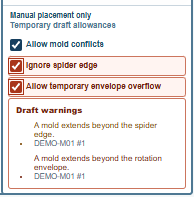
Eine Form, die in einer Position behalten wird, die eine Regel verletzt, ist in der Szene rot umrandet und in den Draufsichten mit ! gekennzeichnet, die Statuszeile sagt Mold position kept with warnings. (Formposition mit Warnungen behalten), und eine Liste Draft warnings (Warnungen im Entwurf) unter den Schaltern nennt jede verletzte Regel und die Form, in den Worten der App: Molds overlap. (Formen überschneiden sich), Mold clearance is below the required minimum. (Abstand unter dem verlangten Mindestabstand), A mold extends beyond the spider edge. (eine Form reicht über den Plattenrand), A mold extends beyond the rotation envelope. (eine Form reicht aus der Schwenkkugel) oder, bei einer Form mit komplexer Geometrie, deren Abstand nicht zugesichert werden konnte, Custom mold clearance is not certified. (Abstand der Form mit eigener Geometrie nicht zugesichert).
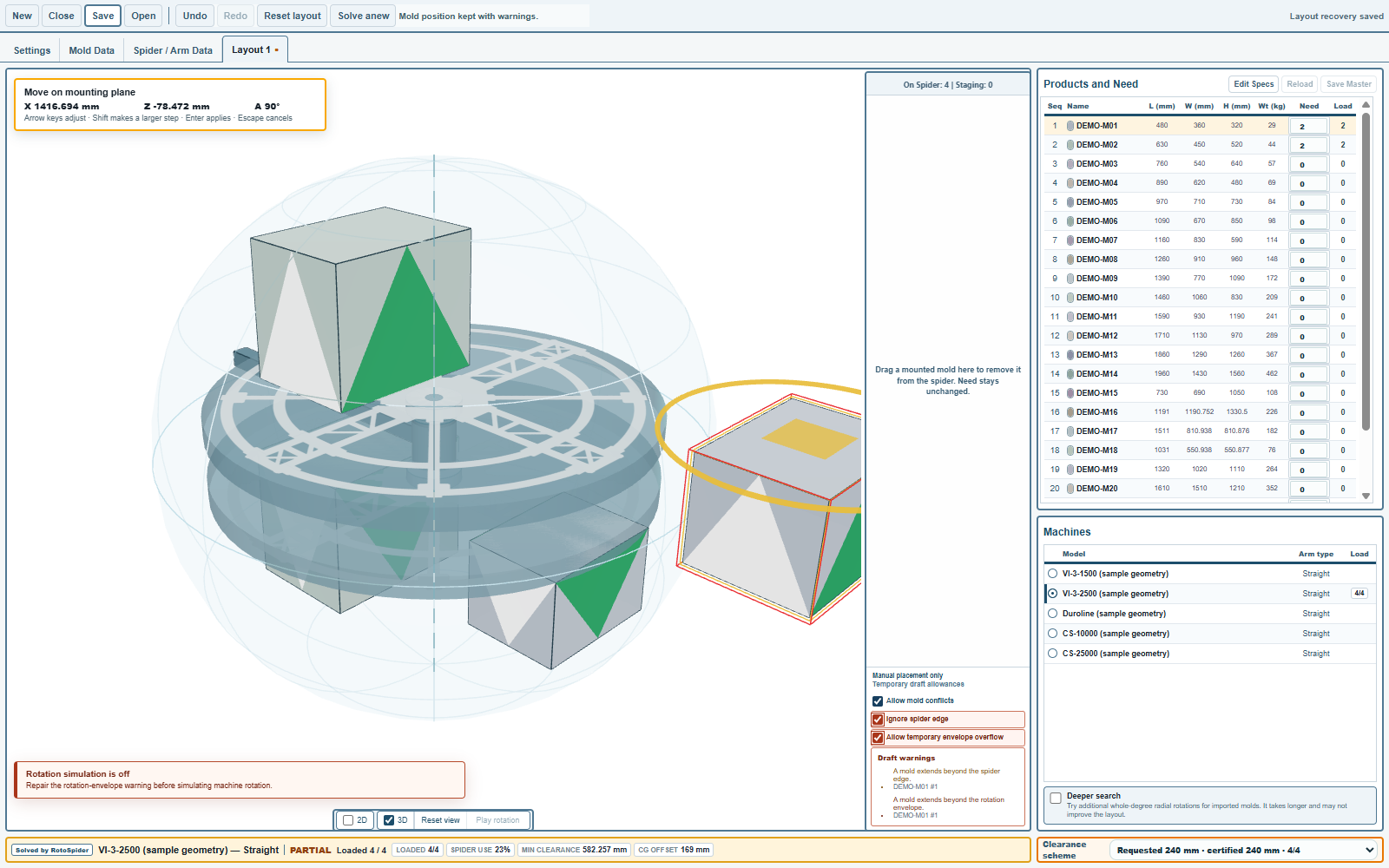
Die Leiste wird orange und sagt, dass die Anordnung die Prüfungen nicht besteht. Solange eine Form außerhalb der Schwenkkugel liegt, hält der drehende Arm an, Rotation simulation is off (Drehsimulation aus), bis diese Warnung behoben ist: Ein Arm mit einer Form außerhalb seiner Schwenkkugel kann nicht drehend gezeigt werden.
Was eine behaltene Position bewirkt und was nicht
- Sie kann nicht gespeichert werden.
Save(Speichern) verweigert eine Anordnung, solange eine Warnung im Entwurf besteht; die Warnungen müssen zuerst behoben werden, durch Verschieben der Form, durchUndo(Rückgängig) oder durchReset layout(Anordnung zurücksetzen). Die Wiederherstellungskopie zwischen den Sitzungen bewahrt Ihren Entwurf, wie er ist. - Die automatische Anordnung beachtet sie nicht.
Solve anew(neu berechnen) undReset layoutstellen die eigene Anordnung der App wieder her, ohne Warnungen;Reset layoutsagt das mitLayout reset to the solver result.(Anordnung auf das berechnete Ergebnis zurückgesetzt). - Eine Neuberechnung schaltet die Ausnahmen aus. Eine Änderung der Anlage, der Größe einer Form oder einer Einstellung berechnet die Anordnung neu, und die drei Schalter gehen wieder auf aus; schalten Sie sie erneut ein, wenn Sie weiter erkunden möchten.
Solve anewund eine Änderung vonNeedlassen die Schalter so, wie Sie sie gesetzt haben.
Kommentare und Fragen
Die Regeln der App sind unser Verständnis der Physik; wo Ihr Werk es besser weiß, ändert sich die App.