دليل RotoSpider › حساب التخطيط وقراءته
إدخال ما تحتاج إليه وحساب التخطيط
تصف RotoSpider Desktop 0.8.14 · رُوجعت في 2026-09-13 D5
يبدأ التخطيط من سؤال واحد: كم تريد من كل قالب على هذا الذراع؟ وتجيب عنه في العمود Need (المطلوب)، فيرتب التطبيق القوالب لحظة تغيّر أي رقم. لا يوجد زر تضغطه للحصول على تخطيط؛ فالأزرار المذكورة في هذه الصفحة هي لطرح السؤال من جديد.
حدّد ما تحتاج إليه
في علامة تبويب التخطيط، يسرد Products and Need (المنتجات والمطلوب) كل قالب في ملف البيانات الأساسية لديك مع مقاسه ووزنه. اكتب عددًا صحيحًا من 0 إلى 99 في العمود Need لكل قالب تريده؛ فيعيد التطبيق الحساب بمجرد إدخال القيمة، ويبيّن في Load (المحمَّل) عدد النسخ التي وضعها:
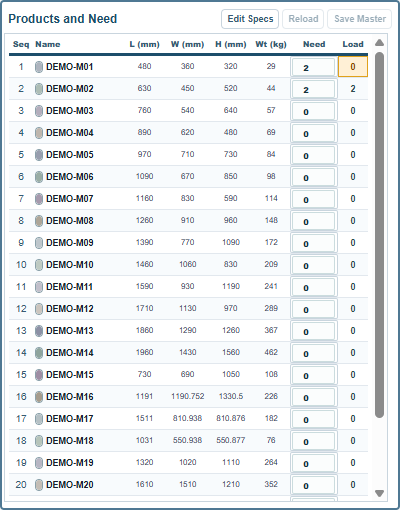
وبجانب كل Need علامة صغيرة، +1 ✓ أو +1 ×، تبيّن هل تتسع نسخة أخرى من ذلك القالب بعد، فترى كم بقي من الحيّز دون أن تكتب شيئًا. و Need يخص التخطيط لا ملف البيانات الأساسية: يُحفظ مع ملف التخطيط ويبدأ من الصفر في التخطيط الجديد. أما Mold count (عدد القوالب) في علامة التبويب Mold Data (بيانات القوالب) فرقم مختلف، هو عدد ما تملكه من القالب، ولا يحد ما يجوز لك أن تطلبه هنا.
اختر الذراع في Machines (الماكينات) قبل الكتابة أو بعدها؛ فالترتيبان يعطيان الجواب نفسه، لأن كل تغيير يعيد الحساب على الذراع المحدد.
ماذا يحدث عندما يتغير رقم
يُبقي التطبيق كل قالب موجود على الألواح في مكانه، ويبحث عن حيّز لما تغيّر. فرفع Need بمقدار واحد يحاول إضافة نسخة واحدة دون تحريك القوالب الأخرى، ويبيّن سطر الحالة بجانب Solve anew (أعد الحساب) النتيجة: Fits without moving existing molds. (يتسع دون تحريك القوالب الموجودة) أو Cannot fit; stays staged. (لا يتسع، ويبقى في منطقة الانتظار) أو Some added molds fit without moving existing molds; the rest stay staged. (يتسع بعض القوالب المضافة دون تحريك القوالب الموجودة، ويبقى الباقي في منطقة الانتظار). ثم يتحقق التطبيق أيضًا في الخلفية هل تضع إعادة ترتيب كاملة عددًا أكبر، فإذا كان كذلك عرضها بدلًا من ذلك: Fits after rearranging existing molds. Undo keeps the new Need and restores the fixed-position result. (يتسع بعد إعادة ترتيب القوالب الموجودة؛ ويُبقي التراجع القيمة الجديدة للمطلوب ويستعيد النتيجة ذات المواضع الثابتة). وخفض Need يزيل نسخًا، بدءًا بالنسخ المنتظرة في منطقة الانتظار، Removed without moving other molds. (أُزيل دون تحريك القوالب الأخرى)، لكي تحتفظ القوالب المركّبة بأماكنها كلما أمكن.
ويرجع Undo (تراجع) خلال هذه التغييرات واحدًا تلو الآخر، بما فيها قيمة Need التي كتبتها؛ وتشرح صفحة التراجع الخطوات.
Solve anew
يتخلص Solve anew من الترتيب الحالي ويرتب كل قالب مطلوب من جديد من لا شيء، على الذراع المحدد وبالإعدادات الحالية. استخدمه بعد أن تحرك قوالب يدويًا وتريد استعادة جواب التطبيق نفسه للطلب نفسه، أو عندما تترك سلسلة من التغييرات الصغيرة ترتيبًا يمكن أن تحسّنه بداية جديدة.

ويقول السطر New solver layout ready. Undo restores the previous draft. (التخطيط الجديد المحسوب جاهز؛ ويستعيد التراجع المسودة السابقة): فالترتيب الذي كان لديك على بُعد Undo واحد.
شريط الأدوات

تتعامل New و Close و Save و Open مع ملفات التخطيط، كما في صفحة الملفات. و Undo و Redo و Reset layout (إعادة تعيين التخطيط) لتغييراتك أنت، كما في صفحة التراجع. أما Solve anew فقد شُرح أعلاه. والسطر الذي يلي الأزرار هو حالة آخر تعديل؛ وفي وضع السكون يقول Select a mold to move or rotate it. (حدّد قالبًا لتحريكه أو تدويره).
عندما لا يمكن تلبية الطلب
الطلب الذي لا يتسع ليس خطأ. فالقوالب التي لم تجد مكانًا تنتظر في منطقة الانتظار، ويبيّن شريط الحالة كم قالبًا وُضع ولماذا توقف، ويبقى كل رقم كتبته كما هو. والصفحة التالية تشرح قراءة ذلك.
ملاحظات وأسئلة
قواعد التطبيق هي قراءتنا للفيزياء؛ وحيث يعرف مصنعك أكثر منا، يتغير التطبيق.