دليل RotoSpider › المرجع
الفأرة ولوحة المفاتيح واللمس
تصف RotoSpider Desktop 0.8.14 · رُوجعت في 2026-09-13 D5
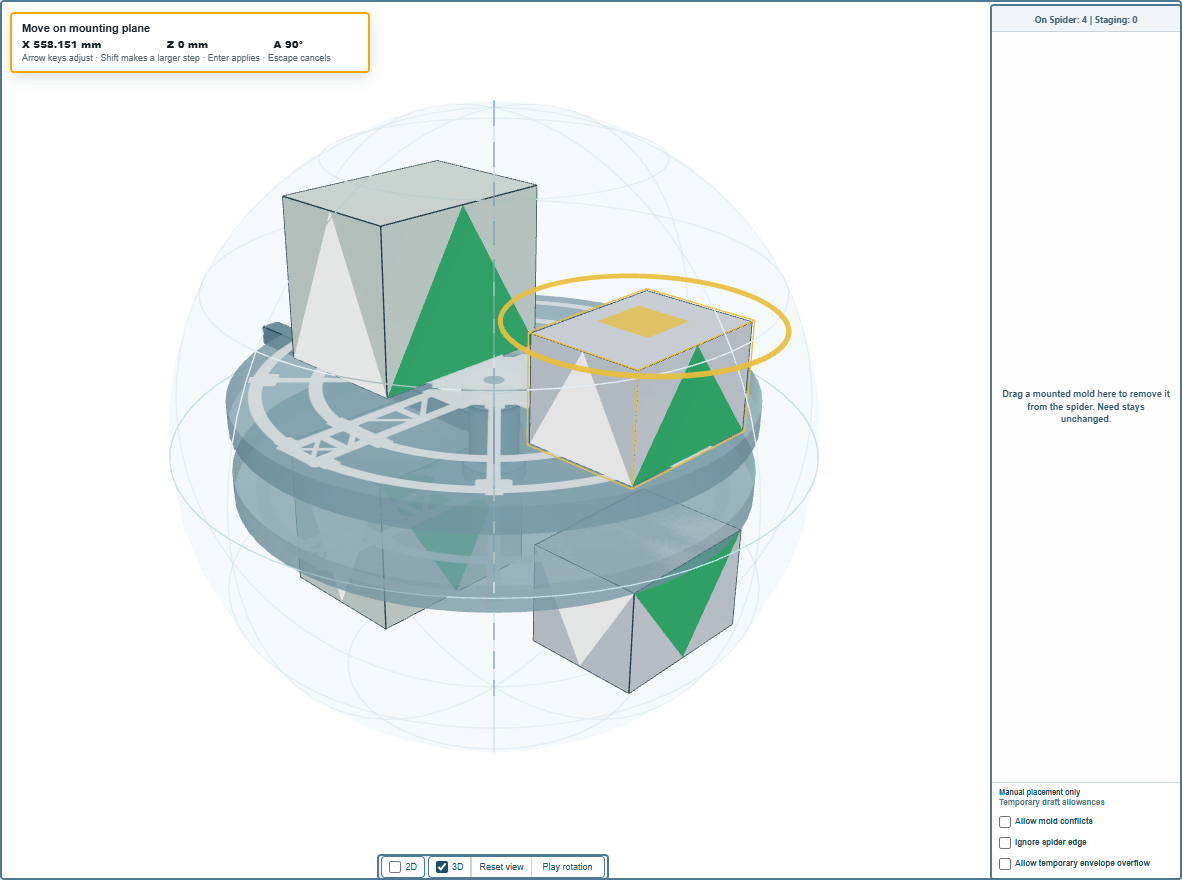
كل الإيماءات التي تفهمها علامة تبويب التخطيط، في مكان واحد. ويقبل المشهد والمساقط الأفقية الأفكار نفسها: انقر للتحديد، واسحب مقبضًا للتحريك، واسحب الحلقة للتدوير، واسحب إلى منطقة الانتظار للفك. ولا يعرض التطبيق على الشاشة مفتاحًا لهذه الإيماءات؛ وهذه الصفحة تقوم مقامه.
في المشهد ثلاثي الأبعاد
| افعل هذا | فيحدث هذا |
|---|---|
| اسحب في مساحة فارغة | تدور الكاميرا حول الذراع. |
| مرّر العجلة، أو استخدم إيماءة القرص بإصبعين | تكبّر الكاميرا أو تصغّر. |
Reset view |
تعود الكاميرا إلى منظرها الابتدائي، ويتوقف الذراع ويعود إلى وضعه. |
Pause rotation / Play rotation |
يتوقف الذراع عن الدوران، أو يدور من جديد. ولا يمكنه الدوران ما دام قالب محتفظًا به خارج نطاق الدوران. |
| انقر قالبًا | يُحدَّد القالب؛ ويظهر مقبض مربع في مركزه وحلقة صفراء حوله. |
انقر مساحة فارغة، أو اضغط Escape |
يُلغى تحديد القالب. |
| اسحب المقبض المربع | ينزلق القالب على لوحه؛ ويُتحقق من الموضع تحت المؤشر أثناء التحريك، والإفلات فوق موضع مسموح يثبّته. |
| اسحب المقبض المربع إلى منطقة الانتظار | يُفك القالب من اللوح؛ ولا تتغير قيمة Need (المطلوب). |
| اسحب الحلقة الصفراء | يدور القالب حول مركزه، إلى أي زاوية. واضغط مع الاستمرار على Shift للتدوير بخطوات من 15 درجة. |
| انقر قالبًا في منطقة الانتظار، ثم اسحبه إلى لوح | يعود القالب إلى اللوح حيث تُفلته، إذا كان الموضع خاليًا؛ وما دمت تمسكه هناك يبيّن التطبيق هل الموضع خالٍ. |
لا يستطيع المشهد نقل قالب من أحد لوحي الذراع المستقيم إلى الآخر؛ فذلك تفعله المساقط الأفقية.
في المساقط الأفقية (2D)
| افعل هذا | فيحدث هذا |
|---|---|
| اسحب في مساحة فارغة | يتحرك المسقط. |
| مرّر العجلة | يُكبَّر المسقط أو يُصغَّر حول المؤشر. |
| إصبعان على شاشة لمس | يُكبَّر المسقط أو يُصغَّر حول نقطة المنتصف. |
| انقر قالبًا | يُحدَّد القالب. |
| اضغط على قالب محدد واسحبه | يتحرك القالب؛ فالضغطة الأولى تحدد فقط، والضغطة الثانية تحرّك. |
| اسحب قالبًا من أحد المسقطين إلى الآخر | في الذراع المستقيم، ينتقل القالب إلى اللوح الآخر عندما تُفلته؛ ويقول سطر الحالة Release to move the mold to this spider. |
| اسحب قالبًا إلى منطقة الانتظار | يُفك القالب من اللوح. |
| اسحب مقبض الحلقة | يدور القالب؛ ومع Shift بخطوات من 15 درجة. |
| انقر مساحة فارغة | يُلغى تحديد القالب. |
بلوحة المفاتيح
قالب محدد في المشهد، والتركيز على المشهد:
| المفاتيح | التأثير |
|---|---|
← → ↑ ↓ |
تحريك القالب 10 مم على لوحه. |
Shift + سهم |
تحريك 50 مم. |
Enter |
تطبيق الموضع الجديد. |
Escape |
إلغاء التحريك، أو إلغاء أي سحب جارٍ، أو إلغاء التحديد. |
الحلقة في المسقط الأفقي، عندما يكون التركيز عليها:
| المفاتيح | التأثير |
|---|---|
← → |
تدوير القالب درجة واحدة. |
Shift + ← → |
التدوير خمس عشرة درجة. |
Escape |
إلغاء التدوير. |
تعرض اللوحة Move on mounting plane (التحريك على وجه التثبيت) في أعلى يسار المشهد قيم X و Z للقالب وزاويته A أثناء التحريك، مع التذكير Arrow keys adjust · Shift makes a larger step · Enter applies · Escape cancels (مفاتيح الأسهم تضبط · Shift يكبّر الخطوة · Enter يطبّق · Escape يلغي).
ما تشترك فيه كل الإيماءات
لا يُثبَّت التحريك أو التدوير إلا عندما يكون الموضع مسموحًا: الخلوص محفوظ، وقاعدة القالب على اللوح، والقالب داخل نطاق الدوران وخارج الارتفاع الميت. والإفلات في أي مكان آخر يعيد القالب، ويبيّن سطر الحالة في الأعلى السبب، مثل No room here: Too close to another mold. (لا يوجد حيّز هنا: قريب جدًا من قالب آخر). وتخفف الاستثناءات المؤقتة الثلاثة تحت منطقة الانتظار هذا من أجل المسودة، كما في صفحة الاستثناءات المؤقتة؛ ويرجع Undo (تراجع) خلال كل ما فعلته، كما في صفحة التراجع.
ملاحظات وأسئلة
قواعد التطبيق هي قراءتنا للفيزياء؛ وحيث يعرف مصنعك أكثر منا، يتغير التطبيق.