دليل RotoSpider › إدخال بيانات مصنعك
إدخال قوالبك ومنتجاتك
تصف RotoSpider Desktop 0.8.14 · رُوجعت في 2026-09-13 D5
يفكر RotoSpider بالقوالب. المنتج هو ما يصنعه القالب؛ والتخطيط يضع القوالب. أدخل صفًا واحدًا لكل نوع قالب تملكه، وسمِّه باسم يتعرف منه المخططون لديك على المنتج.
علامة التبويب Mold Data
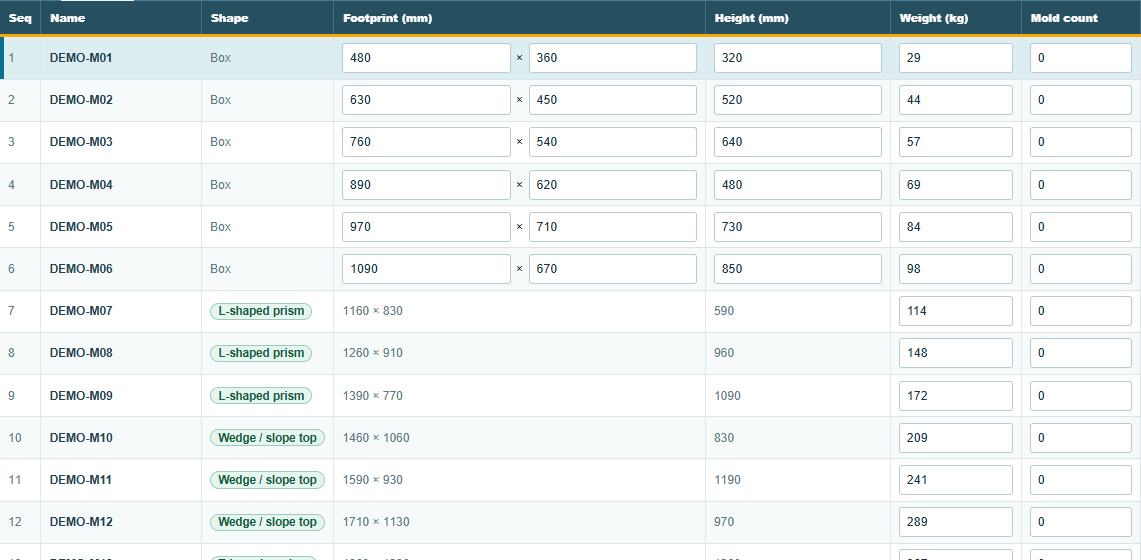
صف لكل قالب، فيه Seq و Name (الاسم) اللذان يحددان صف ملف البيانات الأساسية، و Shape (الشكل)، و Footprint (mm) (البصمة) بصيغة الطول في العرض، و Height (mm) (الارتفاع)، و Weight (kg) (الوزن)، و Mold count (عدد القوالب)، أي عدد ما تملكه من هذا القالب. وتُكتب بصمة الصندوق وارتفاعه مباشرة في الخلايا؛ أما القالب ذو الشكل الآخر فيعرض بصمته وارتفاعه أرقامًا للقراءة فقط تأتي من الشكل، وتغيّرها من خلال Change Shape (تغيير الشكل):

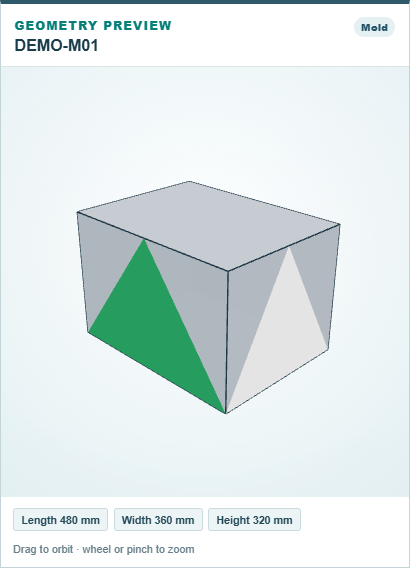
ترسم المعاينة على اليمين القالب المحدد بقياساته الثلاثة؛ انقر صفًا لتحديده، واسحب لتدويره:
يكتب Save الجدول في ملف البيانات الأساسية بعد سؤال الكتابة فوق الملف، كما في علامة تبويب الأذرع.
الأعمدة في ملف البيانات الأساسية
| العمود | ما هو | الوحدة |
|---|---|---|
Seq |
رقم يحدد الصف؛ لا تغيّره بعد وجود تخطيطات | عدد صحيح |
Name |
اسم القالب كما يعرفه المخططون لديك | نص |
LengthCm و WidthCm و HeightCm |
الأبعاد الخارجية للقالب وهو مغلق: طول البصمة وعرضها، والارتفاع | بالسنتيمتر في الملف، وتُعرض بالمليمتر في التطبيق |
WeightKg |
وزن القالب فارغًا مع كل ما عليه؛ وهو لازم للاتزان ولحد حمولة الذراع | كغ |
Size |
اختياري: تُكتب الأسطوانة بالصيغة Ø121x176، أي القطر في الارتفاع، مع ترك أعمدة المقاسات الثلاثة فارغة |
سم |
FootprintShape |
Circle للأسطوانة؛ وفارغ للصندوق |
نص |
Color |
لون عرض اختياري مثل #ADB4BE؛ ويملؤه التطبيق إذا كان فارغًا |
نص |
MoldCount |
عدد ما تملكه من هذا القالب | عدد صحيح |
GeometrySourceKind و ShapeDefinitionId و GeometryAssetId و GeometryAssetRevision |
يكتبها التطبيق عندما يحصل القالب على شكل منشأ أو مستورد؛ ولا تُكتب يدويًا أبدًا |
وتُقرأ العناوين الصينية أيضًا. قِس القالب وهو مغلق، عند أعرض نقطة وأعلى نقطة فيه، بما في ذلك حامل القالب وأي مشابك تبقى عليه في الفرن؛ فذلك هو الحيّز الذي يشغله على اللوح.
الشكل
يبدأ كل قالب صندوقًا ببصمته وارتفاعه، وكثيرًا ما يكفي الصندوق. أما عندما يكون القالب الحقيقي بعيدًا عن شكل الصندوق، كشكل L، أو سطح علوي مائل، أو أسطوانة، أو خزان مستدق، فيمكن للتخطيط أن يكسب حيّزًا بمعرفة المحيط الحقيقي؛ ويبيّن فصل اختيار الشكل أي شكل يناسب أي منتج وكيف يُنشأ كل منها. ومن Change Shape في علامة التبويب هذه تبدأ هذه العملية.
المطلوب وعدد القوالب
Mold count في علامة التبويب هذه هو ما تملكه. أما Need (المطلوب) في علامة تبويب التخطيط فهو عدد القطع التي تريدها من هذا القالب في التخطيط الذي تنشئه، من 0 إلى 99؛ وهو يخص التخطيط لا ملف البيانات الأساسية:
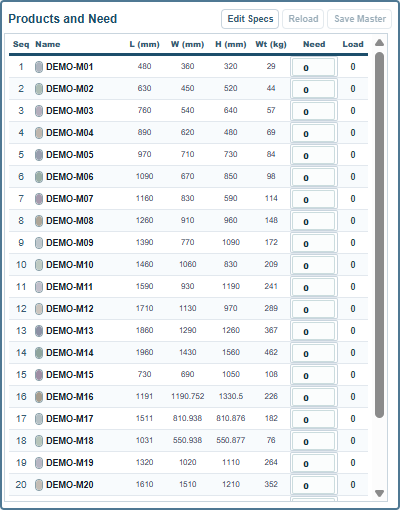
ويبيّن Load (المحمَّل) بجانبه عدد ما وضعه التخطيط، وتبيّن العلامة التي تليه هل تتسع نسخة أخرى بعد.
تغيير قالب لتخطيط واحد فقط
في علامة تبويب التخطيط، يفتح Edit Specs (تعديل المواصفات) في رأس Products and Need (المنتجات والمطلوب) أبعاد القالب للتعديل داخل ذلك التخطيط. استخدمه لتجربة مقاس مختلف دون المساس بملف البيانات الأساسية: فيُعاد حساب التخطيط بالأرقام الجديدة. ويعيد Reload (إعادة التحميل) أرقام الملف؛ ويكتب Save Master (حفظ في البيانات الأساسية) الأرقام المعدّلة في الملف لكل تخطيط يأتي بعد ذلك.
ملاحظات وأسئلة
قواعد التطبيق هي قراءتنا للفيزياء؛ وحيث يعرف مصنعك أكثر منا، يتغير التطبيق.