دليل RotoSpider › تعديل التخطيط بنفسك
حفظ التخطيطات وإعادة فتحها
تصف RotoSpider Desktop 0.8.14 · رُوجعت في 2026-09-13 D5
كل تخطيط تعمل عليه علامة تبويب مستقلة، ويمكن حفظ كل علامة تبويب في ملف وفتحها من جديد. والملف ملكك، على حاسوبك أنت؛ ولا يغادره شيء عن قوالبك أو إنتاجك.
علامات التبويب

بعد علامات التبويب الثلاث الخاصة بالبيانات، يكون كل تخطيط مفتوح علامة تبويب، Layout 1 و Layout 2 وهكذا، تحمل اسم التخطيط نفسه. وتعني النقطة بعد الاسم أن التخطيط تغيّر منذ حفظه. ويمكنك إبقاء عدة تخطيطات مفتوحة في وقت واحد والتنقل بينها، وهكذا تقارن جوابين عن السؤال نفسه جنبًا إلى جنب.
إنشاء (New) وإغلاق (Close)
يفتح New (جديد) تخطيطًا جديدًا بجانب التخطيط الذي لديك، خلفه القوالب والماكينات نفسها ولم يُطلب فيه شيء بعد: تنتقل إليه الماكينة المحددة وقيم الخلوص والوحدة، أما Need (المطلوب) فلا.

يغلق Close (إغلاق) علامة تبويب التخطيط الحالي. والتخطيط الذي فيه تغييرات غير محفوظة يسأل أولًا، Discard unsaved layout changes? (هل تتخلى عن تغييرات التخطيط غير المحفوظة؟)، مع Cancel (إلغاء) و Discard changes (التخلي عن التغييرات).
الحفظ (Save)
يكتب Save (حفظ) التخطيط في ملف: ما طلبته، وأي ماكينة، وإعدادات الخلوص، وأي مقاسات قوالب غيّرتها بالزر Edit Specs (تعديل المواصفات)، والترتيب الناتج، بما فيه المواضع التي حددتها يدويًا. ويُتاح بمجرد حساب التخطيط، ويرفض التخطيط الذي ما زال يحمل تحذير مسودة من أحد الاستثناءات المؤقتة؛ فأصلح التحذير أولًا.
ويسأل أولًا عن اسم التخطيط، وهو الاسم الذي تعرضه علامة التبويب والاسم المخزّن في الملف، ثم عن مكان حفظ الملف:
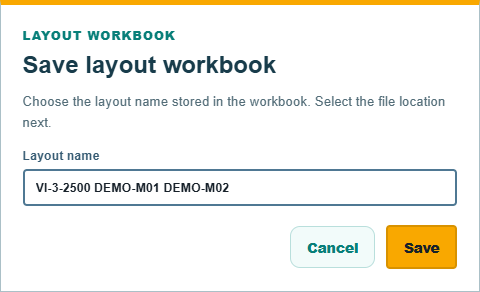
الملف مصنف Excel، لذا يمكن قراءة الطلب والمواضع في Excel؛ لكنه ليس ملف البيانات الأساسية ولا يغيّره. وبعد الحفظ تقول الحالة في الأعلى Saved <file>. (حُفظ الملف) وتختفي النقطة من علامة التبويب.
الفتح (Open)
يعيد Open (فتح) تخطيطًا محفوظًا في علامة تبويب جديدة بجانب علامات التبويب التي لديك، بالاسم الذي حُفظ به، مع Opened <file>. (فُتح الملف) في الأعلى:

ويُفتح التخطيط بالترتيب الذي حُفظ به، وعلى الماكينة التي حُفظ عليها، وبمقاسات القوالب التي حُفظ بها.
عندما تتغير البيانات الأساسية
يُحسب التخطيط على ملف البيانات الأساسية كما كان عند إنشاء التخطيط. وبعد أن تحفظ تغييرات في الملف، من علامتي تبويب البيانات أو بالزر Save Master (حفظ في البيانات الأساسية)، يعرض كل تخطيط مفتوح آخر العلامة Stale (قديم) على علامة تبويبه وشريط تنبيه: وتبقى نتيجة التخطيط محفوظة حتى تنقر Refresh (تحديث)، فيعيد حسابه على البيانات الحالية. ولا يمكن إعادة حساب التخطيط القديم أو تعديله حتى ذلك الحين.
الاسترداد بين الجلسات
لا يضيع شيء بتعطّل التطبيق أو بإغلاق نافذته. فالتطبيق يحتفظ بنسخة استرداد لكل تخطيط مفتوح أثناء عملك؛ وتبيّن Layout recovery saved (حُفظت نسخة الاسترداد) أعلى اليمين أن النسخة محدّثة، وتظهر Saving documents… (جارٍ حفظ المستندات) أثناء كتابتها. وفي التشغيل التالي تعود التخطيطات المفتوحة كما كانت. وهذه شبكة أمان، لا ملف: فالتخطيط الذي تريد الاحتفاظ به والعثور عليه لاحقًا يُحفظ بالزر Save.
نقاط الاستعادة عند تغيّر Need
تغيير Need هو التغيير الأرجح أن يعيد تشكيل التخطيط، لذا يحتفظ التطبيق بالترتيب الذي كان قبل كل تغيير من هذا النوع وبالترتيب الذي بعده. ويرجع Undo (تراجع) خلالهما، كما تصف صفحة التراجع: أولًا إلى التخطيط قبل أن يعيد التطبيق الترتيب، ثم إلى قيمة Need القديمة. وهكذا تقارن «مع قالب إضافي» بـ«كما كان» دون حفظ أي منهما.
ملاحظات وأسئلة
قواعد التطبيق هي قراءتنا للفيزياء؛ وحيث يعرف مصنعك أكثر منا، يتغير التطبيق.