Podręcznik RotoSpider › Udostępnij i uzyskaj pomoc
Wyślij pakiet pomocy technicznej
Dotyczy: RotoSpider Desktop 0.8.14 · sprawdzono: 2026-09-13 D5
Gdy w aplikacji desktopowej coś pójdzie nie tak, na przykład wystąpi awaria, rozmieszczenie wygląda źle albo skoroszyt nie chce się wczytać, najszybszym sposobem uzyskania pomocy jest wysłanie pakietu pomocy technicznej: pliku ZIP, który aplikacja trzyma w gotowości i który zawiera to, czego potrzeba, aby odtworzyć to, co widzisz. Nic nie jest wysyłane samo; to ty decydujesz o wyeksportowaniu pakietu i to ty go wysyłasz.
Czym jest pakiet
Aplikacja desktopowa zapisuje każdą sesję w trakcie jej trwania i przechowuje gotowy do wysłania plik ZIP dla sesji zakończonych normalnie oraz dla sesji zakończonych nieoczekiwanie. Jak podaje karta Settings, pakiet zawiera ustawienia, dane podstawowe, skoroszyty rozmieszczeń, dokumenty harmonogramów i operacje do odtworzenia: listę tego, co zrobiono w sesji, komunikaty wymieniane z silnikiem rozmieszczania, gesty wskaźnika wykonane na płycie, dziennik debugowania oraz kilka migawek otwartych rozmieszczeń, wykonanych przy uruchomieniu oraz przy każdym zapisie i otwarciu. Zawiera też kształty użyte w sesji i plik wybrany przy każdym imporcie kształtu. W pliku ZIP ścieżki plików na twoim komputerze oraz wszystko, co wygląda na hasło lub klucz, zostają wymazane. Po awarii plik ZIP może też zawierać plik zrzutu awarii w niezmienionej postaci, a ten plik może pokazywać nazwy folderów i fragmenty otwartego dokumentu. Pakiet nie zawiera niczego innego z twojego komputera.
Gdzie je znaleźć
Na karcie Settings sekcja Support bundles (pakiety pomocy technicznej) pokazuje, ile pakietów jest przechowywanych, i ich łączny rozmiar:
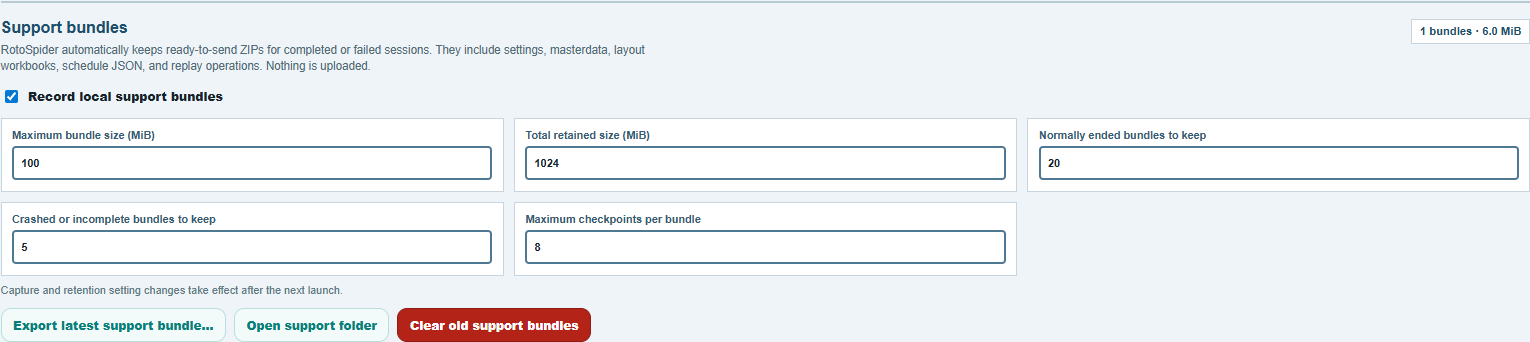
Export latest support bundle…zapisuje najnowszy pakiet jako plik ZIP w wybranym przez ciebie miejscu i potwierdza to komunikatemExported <file> (<size>).To ten plik należy wysłać.Open support folderotwiera folder, w którym aplikacja przechowuje pakiety, jeśli potrzebujesz starszego.Clear old support bundlespo zapytaniu usuwa przechowywane pakiety, aby zwolnić miejsce; bieżąca sesja zostaje zachowana.
W systemie Windows ten folder to state\<version>\sessions w twoim folderze roboczym, gdzie <version> to nazwa pliku exe danej wersji bez .exe. Plik ZIP sesji nosi nazwę RotoSupport_ z datą i godziną rozpoczęcia sesji. Wyślij potrzebny pakiet, zanim usuniesz plik exe wersji lub zmienisz jego nazwę: następne uruchomienie dowolnej wersji usuwa foldery wersji, której plik exe zniknął, a razem z nimi jej pakiety.
Na komputerze Mac jest to ~/Library/Application Support/RotoSpider 0.8.21/sessions dla wersji 0.8.21, a w systemie Linux ~/.config/RotoSpider 0.8.21/sessions.
Po awarii lub zawieszeniu
Po awarii albo po zakończeniu aplikacji w Menedżerze zadań następne uruchomienie tej samej wersji informuje o tym: The previous RotoSpider session ended unexpectedly. (poprzednia sesja RotoSpider zakończyła się nieoczekiwanie) z A local support bundle is available. Nothing was uploaded. (dostępny jest lokalny pakiet pomocy technicznej; niczego nie wysłano). Przycisk Export bundle… w tym powiadomieniu zapisuje pakiet sesji, która uległa awarii. Do zamknięcia aplikacji Export latest support bundle… również zapisuje ten pakiet.
Jeśli aplikacja przestanie odpowiadać, zakończ ją w Menedżerze zadań i uruchom ponownie. Wtedy pojawi się powiadomienie. Gdy kliknięcie lub klawisz pozostaje bez odpowiedzi przez około 15 sekund, pakiet zapisuje krok, na którym aplikacja się zatrzymała, wraz z obrazem okna.
Ustawienia, których nie musisz zmieniać
Record local support bundles (zapisuj lokalne pakiety pomocy technicznej) jest domyślnie włączone; wyłącz je, a aplikacja przestanie zapisywać nowe pakiety. Liczby pod nim ograniczają to, co jest przechowywane: rozmiar jednego pakietu, łączny przechowywany rozmiar, liczbę przechowywanych sesji zakończonych normalnie i liczbę sesji zakończonych awarią lub niekompletnych oraz liczbę migawek, jakie może zawierać jeden pakiet. Zmiana zaczyna obowiązywać po następnym uruchomieniu, a Apply na dole karty ją potwierdza. Aplikacja odrzuca limity, które nie mogą działać razem: jeden pakiet musi mieścić się w łącznym limicie.
Wysyłanie
Wyeksportuj pakiet i wyślij plik ZIP z kilkoma zdaniami: jaka czynność była wykonywana, jakiego wyniku oczekiwano, co było widać i mniej więcej kiedy to się stało. Plik ZIP jest mały: około 30 KB dla krótkiej sesji i do około 1 MB, gdy w sesji używano form o nadanych kształtach. Wyślij go jako plik w WeChat albo na adres podany na stronie „O nas”. Pakiet zawiera twoje dane podstawowe i rozmieszczenia, więc wysyłaj go tak, jak wysyłasz inne pliki fabryki.
Uwagi i pytania
Zasady aplikacji to nasze odczytanie fizyki; tam, gdzie twój zakład wie lepiej, zmienia się aplikacja.