RotoScheduler 매뉴얼 › 시작하기
체험판 설치하기
대상 버전: RotoScheduler 0.3.4 · 확인: 2026-10-27 GMK
www.rotospider.com/ko/rotoscheduler/download/에서 RotoScheduler 체험판을 내려받으세요. Windows에서는 RotoScheduler와 RotoSpider가 함께 들어 있는 .zip의 압축을 새 작업 폴더에 풀고, 아래 설명처럼 그 안의 RotoScheduler EXE를 실행하세요. macOS(Apple 실리콘, macOS 12 이상)에서는 .zip의 압축을 풀고 디스크 이미지를 연 다음, 두 프로그램을 모두 응용 프로그램 폴더로 끌어다 놓고 RotoScheduler를 여세요. 프로그램이 문서(Documents) 폴더에 접근해도 되는지 macOS가 물으면 허용하세요. Linux(Ubuntu 24.04 이상)에서는 두 프로그램이 AppImage로 들어 있는 .zip의 압축을 풀고 RotoScheduler-<version>-x86_64.AppImage를 실행하세요(압축 해제 도구가 실행 권한을 없앴다면 먼저 chmod +x *.AppImage를 실행하세요). libfuse2t64(sudo apt install libfuse2t64)는 libfuse.so.2가 없다고 나올 때 설치하세요. 처음 실행할 때 체험판 라이선스 계약서를 읽고 I Agree(동의함)를 클릭하세요.
체험판은 빠르게 개선되고 있는 베타 버전이므로, 체험판을 업그레이드할 때 데이터가 자동으로 옮겨지지 않을 수 있습니다. 이 문제로 어려움이 있으면 [email protected]으로 연락해 지원을 받으세요.
앱에는 페이지 탭이 두 개 있습니다. Scheduler(스케줄러)와 Settings(설정)입니다. Scheduler 페이지는 Sample factory(샘플 공장)에서 열립니다. 체험판 통합 문서의 금형으로 만든 2주 계획이며, 처음 열 때는 몇 초가 걸립니다. 다른 계획으로 작업하고 있었다면, 예제로 돌아가려고 Sample factory를 클릭하기 전에 그 계획을 저장하세요.
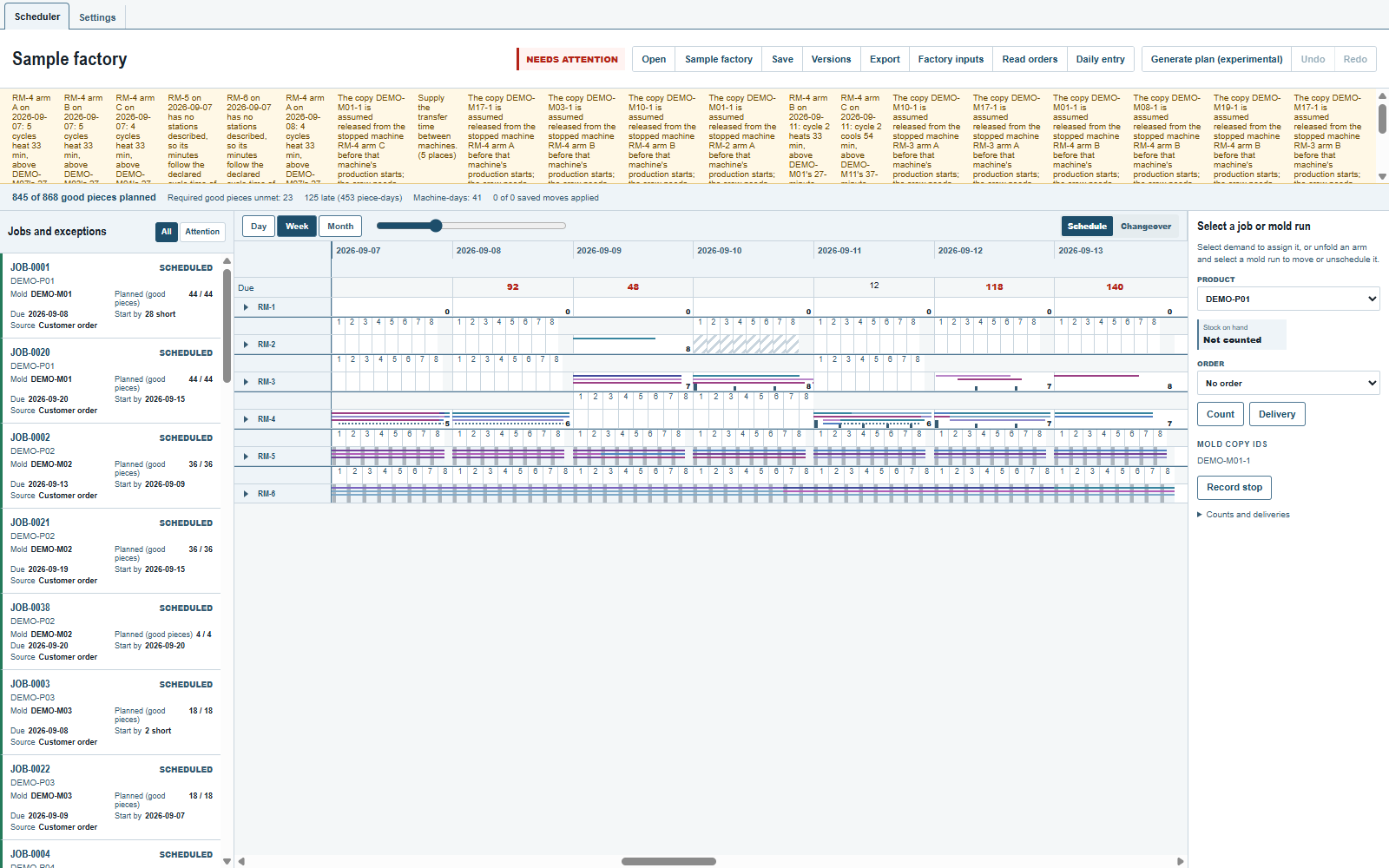
계획 보드에서 회전성형기는 위에서 아래로, 시간은 왼쪽에서 오른쪽으로 놓입니다. 회전성형기 옆의 화살표를 누르면 그 회전성형기의 암 행이 펼쳐집니다. 계획 보드 위의 컨트롤로 시간 범위를 고르고, 계획 현황 줄 위의 버튼으로 파일을 열고 저장하고, 버전을 관리하고, 시트를 내보냅니다.
체험판 계정
체험판은 컴퓨터에서 처음 시작한 때부터 30일 동안 실행됩니다. www.rotospider.com/ko/account/에서 받는 등록 체험판은 컴퓨터에서 처음 시작한 때부터 180일 동안 실행되며, 30일 체험판을 실행한 컴퓨터에서도 마찬가지입니다. 어느 체험판도 프로그램에 들어 있는 날짜를 넘어서는 실행되지 않습니다. 그 뒤에는 앱이 체험판이 만료되었다고 알립니다. 체험판의 회전성형기, 금형, 작업, 공정 시간은 대표적인 샘플 데이터이며, 공장에서 측정한 데이터가 아닙니다.
Windows에서는 작업 폴더의 state 폴더를 지우거나, 내려받은 파일을 새 작업 폴더에 압축 해제하면 체험판이 처음부터 다시 시작됩니다. 작업 폴더 전체를 복사하면 체험 기간 타이머도 함께 옮겨집니다.
언어와 단위
Settings에는 언어(영어 또는 중국어), 표시 및 입력 단위(밀리미터 또는 인치), 지원 번들 스위치가 있습니다. 모든 컨트롤은 설정과 체험판 계정에 나와 있습니다. 언어를 바꿔도 샘플의 제품, 금형, 회전성형기 식별자는 바뀌지 않습니다.
Windows의 작업 폴더
이 컴퓨터 자체 디스크의 드라이브 루트 가까운 곳에 새 작업 폴더를 만드세요(예: D:\RotoTrial). 그리고 내려받은 파일을 그 폴더에 압축 해제해 RotoScheduler_SCHEDULER_TRIAL_EN_<version>.exe, RotoSpider_TRIAL_EN_<version>.exe, 그리고 program\ 및 data\trial\ 폴더가 그 폴더 안에 놓이게 하세요. RotoScheduler EXE를 실행하고, RotoScheduler는 매번 그 EXE에서 시작하세요. 처음 실행할 때 Windows가 SmartScreen 알림을 표시하면 그래도 실행하도록 선택하세요. 파일에는 서명이 되어 있습니다.
이 폴더는 두 프로그램의 모든 것을 보관합니다. data\trial\에는 체험판의 마스터 데이터 통합 문서, 설정, 형상이 있으며, RotoSpider가 이를 편집하고 RotoScheduler가 읽습니다(공장 정보 입력하기). data\trial\schedule\에는 계획과 그 버전이 있습니다. program\에는 두 프로그램의 버전이 함께 쓰는 runtime-1\과 압축이 풀린 버전들이 있고, state\에는 각 버전의 지원 번들(지원 번들 보내기)과 체험판 라이선스 동의 기록이 있습니다. 다른 컴퓨터로 옮기려면 두 프로그램을 모두 닫고 폴더 전체를 복사하세요. 지원하지 않는 경우: 네트워크 드라이브나 USB 메모리에 있는 작업 폴더, 동기화 도구가 관리하는 폴더 안의 작업 폴더, 경로가 긴 작업 폴더, 두 Windows 계정이 함께 쓰는 작업 폴더.
업데이트하려면 새 버전의 EXE를 같은 폴더에 복사하세요. ZIP의 program\runtime-<number>\는 폴더의 program\에 아직 없을 때 함께 복사하고, ZIP의 data\trial\은 절대로 기존 폴더 위에 덮어쓰지 마세요. data\trial\schedule\의 계획은 그대로 남고, 이전 EXE도 계속 실행되며, 각 창의 제목에는 버전이 표시됩니다(예: RotoScheduler v0.3.4). 새 버전을 처음 시작하기 전에 이전 버전을 닫으세요. 새 버전은 처음 시작할 때 마지막으로 사용한 RotoScheduler 버전의 언어를 가져옵니다.
- 각 EXE의 이름은 내려받은 그대로 두세요. 이름을 바꾼 EXE는 다른 버전의 언어를 가져오거나 넘겨줄 수 있습니다.
- 어떤 버전도 필요로 하지 않는
program\runtime-<number>\는 삭제할 때까지 남아 있습니다.program\runtime-1\이 없거나 손상되었으면 ZIP의program\폴더를 작업 폴더에 다시 복사해 그 파일을 바꾸세요. - 작업 표시줄에는 실행 중인 창이 아니라 그 버전의 EXE나 그 바로 가기를 고정하세요.
- Brimload 체험판(T1 또는 T3)과 함께 쓰는 작업 폴더는 지원하지 않습니다.
- 한 폴더에서는 한 번에 한 버전만 실행하고, 버전을 바꾸기 전에 계획을 파일로 저장하세요(계획 저장하고 다시 열기). 두 버전을 비교하려면 같은 계획 파일의 사본을 각 버전에서 여세요.
- 0.3.3부터는 한 체험판에서 보관한 버전들이 작업 폴더의 체험 기간 타이머를 함께 쓰므로 함께 멈추고, 체험판이 끝난 뒤 복사해 넣은 버전은 만료된 상태로 시작합니다. 그 이전 버전은 자체 날짜까지 실행됩니다.
- 이전에 내려받은 Setup EXE는 버전 EXE가 아니므로 폴더에 넣지 않습니다.
- 버전을 제거하려면 그 EXE를 삭제하세요. 이름을 바꾸는 것도 삭제로 간주됩니다. 그러면 나중에 다른 EXE를 시작할 때 그 버전의 프로그램과 지원 번들이 삭제됩니다.
- RotoScheduler 0.3.1의 계획과 버전(그 버전의 폴더에서
data\scheduler-trial\에 보관됨)은 옮겨지지 않으며, 0.3.1 또는 0.3.0에서 저장한 계획 파일은 열리지 않습니다.
macOS와 Linux
두 프로그램 모두 체험판 데이터를 Documents/RotoSpider/trial/에 보관합니다. RotoSpider가 편집하고 RotoScheduler가 읽는 마스터 데이터 통합 문서, 그리고 schedule/에 있는 계획과 그 버전입니다. 각 프로그램의 이름에 버전이 들어 있으므로 새 버전은 이전 버전 옆에 설치되고, 어느 버전이든 열립니다. 새 버전은 이미 동의한 계약과 체험 기간 타이머를 그대로 유지합니다.
- 한 계획에서는 한 번에 한 버전만 실행하고, 버전을 바꾸기 전에 계획을 파일로 저장하세요(계획 저장하고 다시 열기).
- 같은 버전의 30일 체험판과 6개월 체험판은 나란히 둘 수 없습니다. 이름이 같아서 6개월 체험판이 30일 체험판을 대신합니다.
Documents/RotoSpider/scheduler-trial/에 보관된 RotoScheduler 0.3.1의 계획은 옮겨지지 않습니다.
의견 및 질문
앱의 규칙은 물리 현상에 대한 저희의 해석입니다. 귀사의 공장이 더 잘 아는 부분에서는 앱이 바뀝니다.