Manual de RotoScheduler › Empiece aquí
Instalar la versión de prueba
Describe RotoScheduler 0.3.4 · revisada el 2026-10-27 GMK
Descargue la versión de prueba de RotoScheduler de www.rotospider.com/rotoscheduler/download/: en Windows, descomprima el .zip, que trae RotoScheduler y RotoSpider juntos, en una carpeta de trabajo nueva y ejecute en ella el EXE de RotoScheduler, como se describe abajo; en macOS (Apple silicon, macOS 12 o más reciente), descomprima el .zip, abra la imagen de disco, arrastre los dos programas a Aplicaciones, abra RotoScheduler y permítalo cuando macOS pregunte si puede acceder a su carpeta Documentos; en Linux (Ubuntu 24.04 o más reciente), descomprima el .zip, que trae los dos programas como AppImages, y ejecute RotoScheduler-<version>-x86_64.AppImage (después de chmod +x *.AppImage si su herramienta de descompresión quitó el permiso de ejecución), e instale libfuse2t64 (sudo apt install libfuse2t64) si se indica que falta libfuse.so.2. En el primer inicio, lea el contrato de licencia de la prueba y haga clic en I Agree (acepto).
Las versiones de prueba son una beta en iteración rápida, y al actualizar una versión de prueba es posible que sus datos no pasen automáticamente. Si tiene problemas con esto, escríbanos para recibir soporte a [email protected].
La aplicación tiene dos pestañas de página, Scheduler (programación) y Settings (configuración). La página Scheduler abre en Sample factory (fábrica de ejemplo), un plan de dos semanas hecho con los moldes del libro de Excel de la prueba; la primera apertura tarda varios segundos. Si estuvo trabajando en otro plan, guárdelo antes de hacer clic en Sample factory para volver al ejemplo.
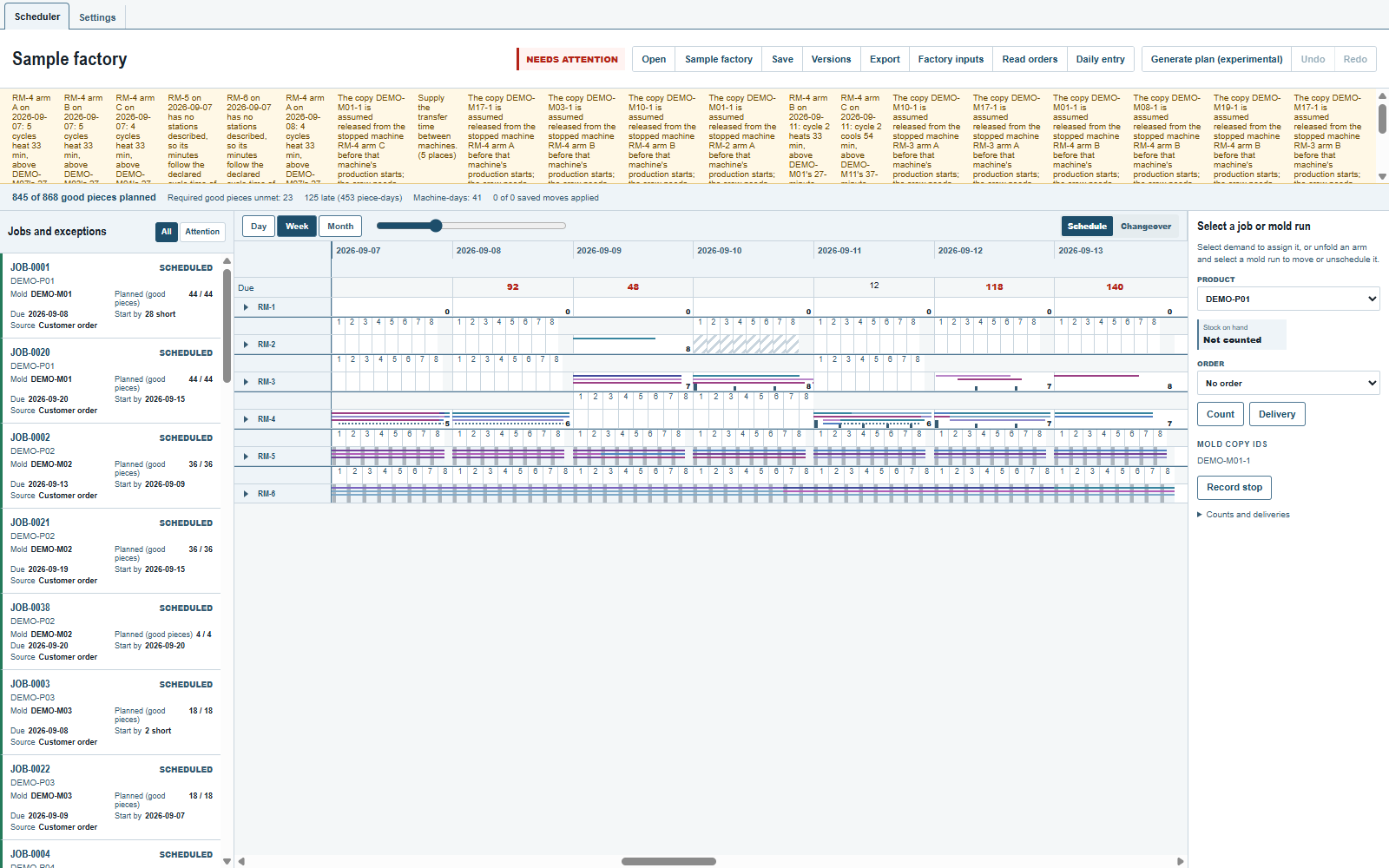
Las máquinas van de arriba abajo en el tablero y el tiempo corre de izquierda a derecha. La flecha junto a una máquina abre las filas de sus brazos. Los controles sobre el tablero eligen el intervalo de tiempo; los botones sobre la línea del plan abren y guardan archivos, administran versiones y exportan hojas.
La cuenta de prueba
La versión de prueba funciona 30 días desde su primer inicio en su computadora. La prueba registrada de www.rotospider.com/account/ funciona 180 días desde su primer inicio en su computadora, también en una computadora que ya usó la prueba de 30 días. Ninguna de las dos funciona después de la fecha que trae el programa. Después de esa fecha, la aplicación indica que la prueba venció. Sus máquinas, moldes, órdenes de producción y tiempos de proceso son datos de ejemplo representativos, no los datos medidos de una planta.
En Windows, borrar la carpeta state de la carpeta de trabajo, o descomprimir la descarga en una carpeta de trabajo nueva, reinicia la prueba. Al copiar la carpeta de trabajo completa, su reloj de prueba va con ella.
Idioma y unidades
Settings contiene el idioma (inglés o chino), la unidad de visualización y de entrada (milímetros o pulgadas) y los interruptores del paquete de soporte. Configuración y la cuenta de prueba enumera cada control. Cambiar el idioma no cambia los identificadores de productos, moldes o máquinas del ejemplo.
La carpeta de trabajo en Windows
Cree una carpeta de trabajo nueva en el disco propio de esta computadora, cerca de la raíz de una unidad, por ejemplo D:\RotoTrial, y descomprima la descarga en ella, de modo que RotoScheduler_SCHEDULER_TRIAL_EN_<version>.exe, RotoSpider_TRIAL_EN_<version>.exe y las carpetas program\ y data\trial\ queden en esa carpeta. Ejecute el EXE de RotoScheduler e inicie RotoScheduler siempre desde él. Si Windows muestra su aviso de SmartScreen la primera vez, elija ejecutarlo de todos modos; los archivos están firmados.
La carpeta guarda todo, para los dos programas: data\trial\ contiene el libro de Excel de datos maestros de la prueba, la configuración y las formas, que RotoSpider edita y RotoScheduler lee (Describir la fábrica), y data\trial\schedule\ el plan y sus versiones; program\ contiene runtime-1\, que comparten las versiones de los dos programas, y las versiones descomprimidas, y state\ los paquetes de soporte de cada versión (Enviar un paquete de soporte) y su aceptación de la licencia de prueba. Para pasar a otra computadora, cierre los dos programas y copie la carpeta completa. No se admite: una carpeta de trabajo en una unidad de red o en una memoria USB, en una carpeta que administra una herramienta de sincronización, con una ruta larga, o usada por dos cuentas de Windows.
Para actualizar, copie el EXE de la versión nueva en la misma carpeta, con la carpeta program\runtime-<number>\ del ZIP cuando la carpeta program\ todavía no la tiene, y nunca la carpeta data\trial\ del ZIP encima de la suya. Los planes de data\trial\schedule\ se quedan, el EXE anterior sigue funcionando y el título de cada ventana lleva su versión, por ejemplo RotoScheduler v0.3.4. Cierre la versión anterior antes del primer inicio de la nueva: en ese inicio, la versión nueva toma el idioma de la versión de RotoScheduler que usó por última vez.
- Mantenga el nombre de cada EXE tal como vino en la descarga: un EXE con otro nombre puede tomar o pasar el idioma de otra versión.
- Una carpeta
program\runtime-<number>\que ninguna versión necesita se queda hasta que usted la borre. Siprogram\runtime-1\falta o está dañada, vuelva a copiar la carpetaprogram\del ZIP en la carpeta de trabajo, reemplazando sus archivos. - Ancle a la barra de tareas el EXE de la versión, o un acceso directo a él, no la ventana en ejecución.
- No se admite una carpeta de trabajo compartida con una prueba de Brimload (T1 o T3).
- Ejecute una sola versión a la vez sobre la carpeta, y guarde el plan en un archivo antes de cambiar de versión (Guardar y volver a abrir un plan). Para comparar dos versiones, abra en cada una una copia del mismo archivo del plan.
- Desde la 0.3.3, las versiones que conserva de una misma prueba comparten el reloj de prueba de la carpeta de trabajo, de modo que se detienen juntas, y una versión copiada después de que terminó la prueba se inicia ya vencida; una versión anterior funciona hasta su propia fecha.
- Un EXE de instalación (Setup) de una descarga anterior no es un EXE de versión y no va en la carpeta.
- Para quitar una versión, borre su EXE; cambiarle el nombre cuenta como borrarlo. Después, un inicio de otro EXE borra el programa y los paquetes de soporte de esa versión.
- Los planes y las versiones de RotoScheduler 0.3.1 (guardados en
data\scheduler-trial\por la carpeta de esa versión) no pasan a la versión nueva, y un archivo del plan guardado por la 0.3.1 o la 0.3.0 no se abre.
macOS y Linux
Los dos programas guardan los datos de la prueba en Documents/RotoSpider/trial/: el libro de Excel de datos maestros que RotoSpider edita y RotoScheduler lee, y el plan y sus versiones en schedule/. El nombre de cada programa lleva su versión, así que una versión nueva se instala junto a la anterior y cualquiera de las dos se abre; la versión nueva conserva el contrato aceptado y el reloj de prueba.
- Ejecute una sola versión a la vez sobre el plan, y guarde el plan en un archivo antes de cambiar de versión (Guardar y volver a abrir un plan).
- La prueba de 30 días y la de seis meses de una misma versión no pueden estar una junto a la otra: tienen el mismo nombre, y la de seis meses ocupa el lugar de la de 30 días.
- Los planes de RotoScheduler 0.3.1, guardados en
Documents/RotoSpider/scheduler-trial/, no pasan a la versión nueva.
Comentarios y preguntas
Las reglas de la aplicación son nuestra lectura de la física; donde su planta sabe más, la aplicación cambia.