RotoScheduler 매뉴얼 › 계획 편집하기
재고 실사, 출하, 실적 보고
대상 버전: RotoScheduler 0.3.3 · 확인: 2026-10-16 D5
공장이 실사하고, 출하하고, 가동한 것은 Count(재고 실사), Delivery(출하), Daily entry(일일 실적 입력)로 기록하세요. 이 기록은 생산 기록에 들어갑니다. 계획된 수량은 재고 실사나 실적 보고로 확인되기 전까지 예측일 뿐입니다.
재고 실사와 출하
재고 패널은 계획 보드 오른쪽의 세부 정보 패널 안에 있습니다. 그 Product(제품)를 선택하세요. 출하가 어떤 주문에 속하면 Order(주문)도 선택하세요.
Count를 클릭하고, 보유 중인Good pieces(양품 수량)와Through day(기준일)를 입력한 다음Apply(적용)를 클릭하세요. 이것은 그날까지의 생산과 출하를 포함한, 그날 끝의 재고입니다.Delivery를 클릭하고, 출하한Good pieces와Date(날짜)를 입력한 다음Apply를 클릭하세요. 그 출하가 쓰이는 주문을 고르거나, 기록된 주문에 속하지 않는 출하라면No order(주문 없음)를 고르세요.
Count는 생산이 끝난 마지막 날로 열립니다. 오늘의 작업 시간대가 모두 끝났으면 오늘, 그렇지 않으면 어제입니다. 그래서 교대 근무 시작 전인 07:00에는 어제로 열립니다. Includes production through {day}({day}까지의 생산 포함)는 선택된 Through day를 설명하며, Correct(정정)를 쓸 때도 마찬가지입니다.
현재고는 가장 최근의 재고 실사에, 그 실사한 날 뒤에 실적 보고된 양품을 더하고, 그 뒤의 출하를 뺀 값입니다. 실사한 날까지의 실적 보고나 계획된 사이클은 다시 더해지지 않습니다. 재고 실사가 없으면 패널에 Not counted(실사 안 됨)가 표시됩니다. 이것은 0개로 실사했다는 뜻이 아닙니다.
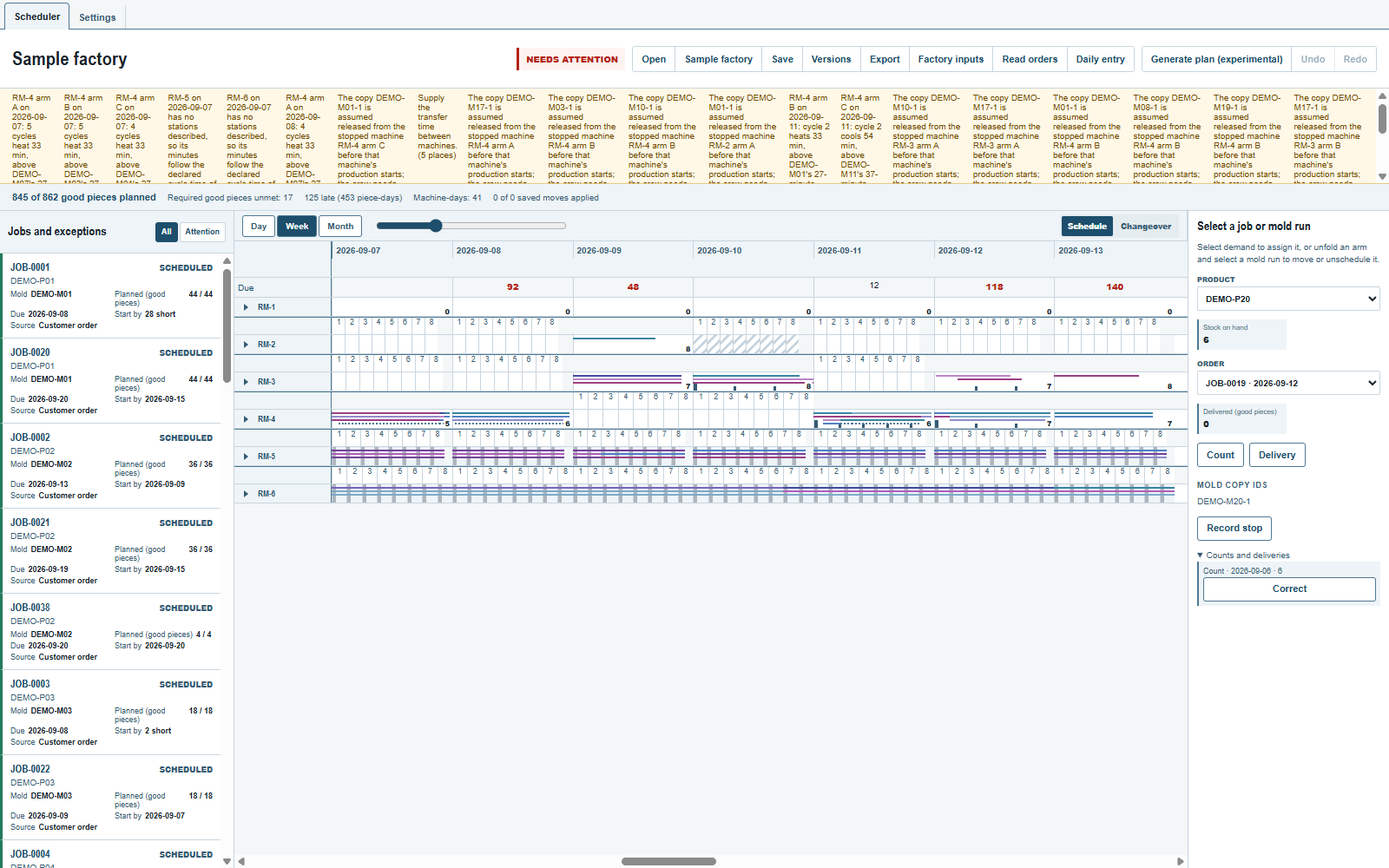
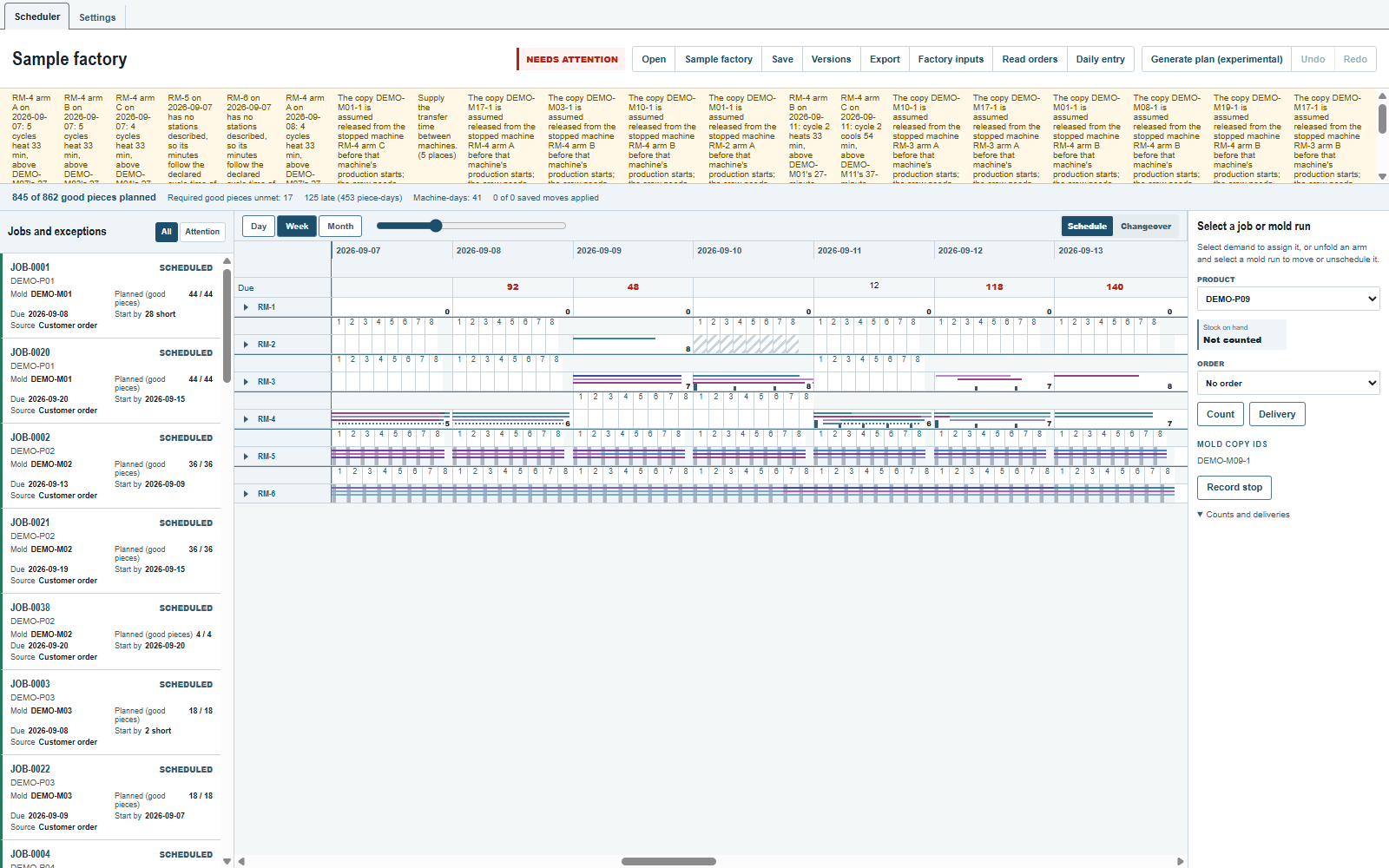
입력한 내용 때문에 재고가 0보다 작아지면 패널에 Missing or wrong line(누락 또는 잘못된 항목)이 표시됩니다. 그 수치는 어떤 주문이나 재고 요구도 채우지 않습니다. 입력 내용을 확인하고, 잘못된 항목을 정정하거나 실제로 있는 수량을 새로 실사해 입력하세요.
그 제품의 현재 항목을 보려면 Counts and deliveries(재고 실사와 출하)를 여세요. Correct는 선택한 재고 실사나 출하를 엽니다. 정정한 항목 전체를 입력하고 Apply를 클릭하세요. 이전 항목은 기록에 남고, 그것을 대체한 항목이 수치를 제공합니다.
주문 마감하기
Factory inputs(공장 입력 정보)에서 출하 기록이 있는 주문에는 삭제 대신 Close(마감)가 제공됩니다. Close를 클릭한 다음 Apply를 클릭하세요. 그곳에 Closed(마감됨)가 표시되고, 출하된 수량은 유지되며, 더 채워야 할 수량은 없습니다. 제품이나 그 재고는 삭제되지 않습니다. 작업과 예외를 참조하세요.
일일 실적 입력
Daily entry를 Read orders(주문 읽기) 옆에서 클릭하면, All machines(모든 회전성형기)가 선택된 상태로 생산이 끝난 마지막 날이 열립니다. 선택한 기계일에서는 Daily entry를 Dispatch(작업 지시)와 Take back(작업 지시 철회) 옆에서 사용하고, 선택한 런에서는 세부 정보 패널에서 사용하세요. 이 버튼들은 그 날짜와 회전성형기를 엽니다. 필요하면 입력 양식에서 Date나 Machine(회전성형기)을 바꾸세요.
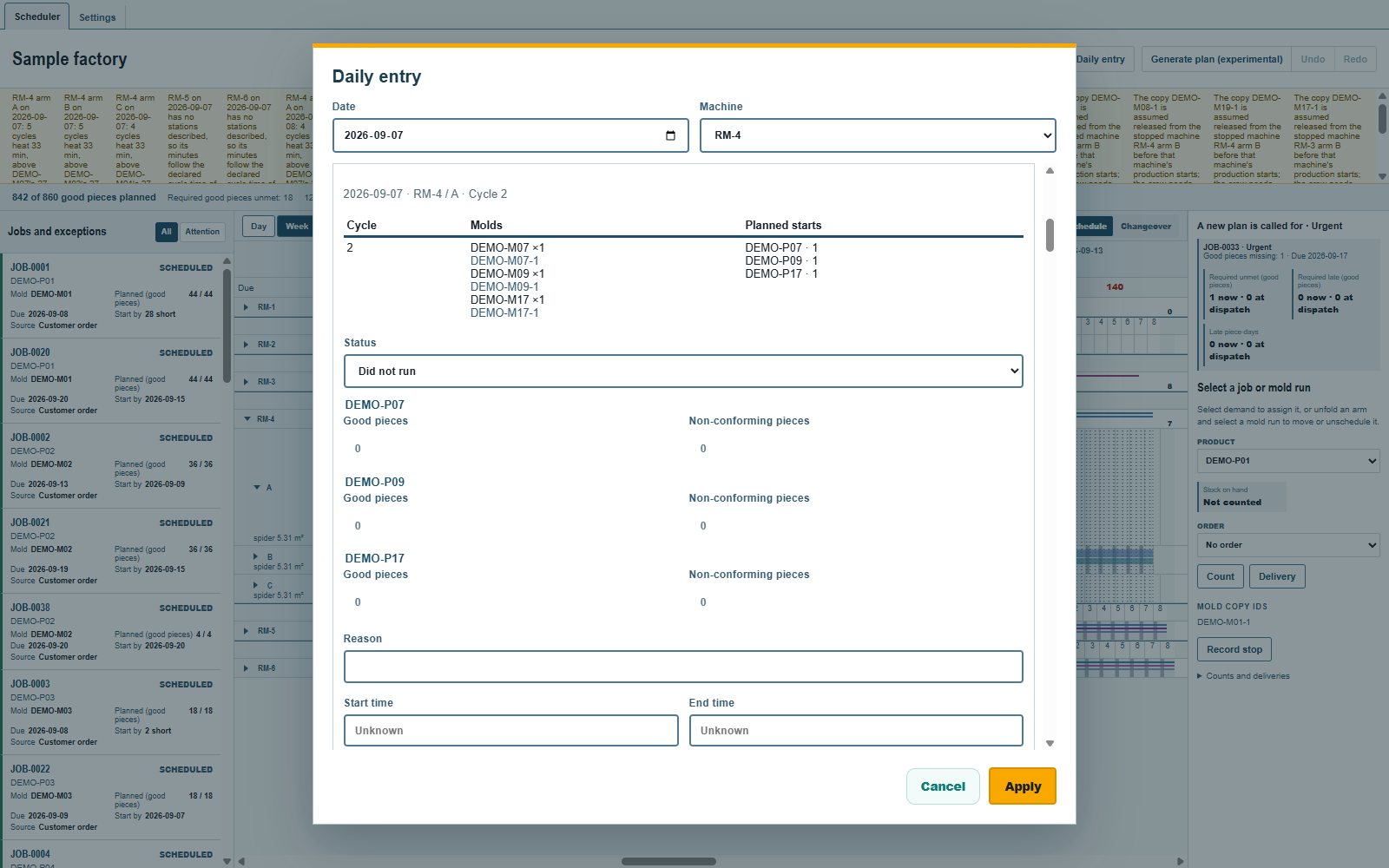
작업 지시 없이도 생산 실적을 보고할 수 있습니다. 입력 양식에는 그 날짜의 위치가 회전성형기, 암, 사이클별로 나오며, 계획의 첫 날짜 이전의 날짜도 포함됩니다. 어떤 항목도 보호하지 않는 위치는 계획의 적재로 시작하며, 계획이 시작되기 전이면 금형 없이 시작합니다. 금형의 벌은 그 목록에서 고르고, Add mold(금형 추가)로 금형과 그 벌, 그 투입을 받는 제품을 고르거나, 금형 이름과 함께 Remove mold(금형 제거)를 사용하세요. 계획된 투입 수는 고른 벌과 금형의 사이클당 생산 개수를 따릅니다. 빈 위치는 암마다 한 줄을 함께 씁니다. 그 줄의 Add mold로 보호되지 않은 사이클을 고르세요. 금형이 없는 새 행은 아무것도 기록하지 않습니다. 정정에는 금형이 적어도 하나 있어야 하며, 마지막 금형을 제거하면 Apply를 쓸 수 없습니다. 아무것도 생산하지 않은 위치를 기록하려면 Did not run(가동 안 함)을 사용하세요. 그 금형은 수량 0으로 유지됩니다. 작업 지시로 보호된 위치는 그 작업 지시의 적재와 벌을 유지합니다.
보고되지 않은 행은 작업 지시된 종료 시각이 공장 시계로 지났고, 어떤 정지도 그 행을 불가능 또는 위험으로 표시하지 않을 때에만 Ran(가동함)으로 시작합니다. 기계일의 마지막 실적 보고나 Seen(확인됨)을 입력했을 때 이미 작업 지시된 종료 시각이 지난 행은 Not reported(보고 안 함)로 시작합니다. 그 밖의 행도 Not reported로 시작합니다. 작업 지시가 없는 보고되지 않은 행은 항상 Not reported로 시작합니다. 이 선택을 확인하고 제품마다 실제 Good pieces를 입력하세요. 처음 양품 수량은 계획된 투입 수이며, 측정된 수량에 금형의 양품률을 다시 적용하지는 않습니다.
| 상태 | 입력할 내용 |
|---|---|
Ran |
사이클이 가동되었습니다. 실제 양품 수량을 입력하세요. |
Partly ran(일부 가동) |
일부만 가동되었습니다. 실제로 만든 양품 수량을 입력하세요. |
Did not run |
사이클이 가동되지 않았습니다. 양품 수량과 부적합품 수량은 0이며 편집할 수 없습니다. |
Not reported |
이 사이클에 대해 아무것도 저장하지 않습니다. 가동되지 않았다는 뜻이 아닙니다. |
Reason(사유), Start time(시작 시각), End time(종료 시각)은 모르면 비워 둘 수 있습니다. Ran이나 Partly ran에서는 Non-conforming pieces(부적합품 수량)도 비워 둘 수 있습니다. 비워 둔 칸은 0이나 어떤 시각을 뜻하지 않습니다. 부적합품은 주문이나 재고 요구를 채우지 않습니다.
각 암 아래에서 그 금형 벌에 대해 아무것도 기록하지 않으려면 Not stated(기재 안 함)로 두세요. Seen과 그날 끝에 있던 벌을 고르거나, 암이 비어 있다고 밝히려면 Seen empty(비어 있음 확인)를 고르세요. 계획에서 미리 골라 두는 것은 없습니다. 계획된 장착은 관찰이 아니기 때문입니다. 그 시점은 기계일의 작업 시간대 종료 시각이며, 공장 시계가 더 이르면 공장 시계 시각입니다. Seen은 그 기계일의 작업 시간대가 시작되면 쓸 수 있습니다. 그 날짜의 암 항목은 시점 순으로 나오며, 각각 Correct가 있습니다.
그날의 입력은 Apply를 한 번 클릭해 적용하세요. 보고된 각 행은 그 행에 표시된 적재로 사이클 하나를 기록하고, 기재된 각 암은 확인 항목 하나를 기록합니다. 작업 지시 없는 실적 보고도 작업 지시처럼 그 위치를 보호하며, 세부 정보 패널은 그 기계일에서 실적 보고가 보호하는 위치의 수를 보여 줍니다. 그 사이클에서 같은 벌이 필요하거나, 같은 날짜에 다른 암에서 그 직전에 같은 벌이 필요해 벌이 옮겨 갈 수 없는, 보호되지 않은 계획 금형은 빠지고 Taken off the plan(계획에서 제외됨)에 나타납니다. 양품은 재고에 한 번만 세며, 그 위치의 예측을 대체합니다. 실적 보고된 사이클은 Take back, Generate, Undo, 버전 열기, 파일 다시 열기를 거쳐도 보호된 채로 남습니다. 생산 행은 벌이 어디에 있는지 기록하지 않으며, 확인 항목이 그것을 기록합니다.
보고된 행에는 현재 항목이 표시됩니다. Correct는 그것을 대체할 전체 항목을 엽니다. 한 사이클 항목은 한 사이클로 남습니다. 여러 사이클을 덮는 이전 실적 보고는 범위 전체로 남으며, 자체의 적재와 제품별 합계 하나로 시작합니다. 그 합계는 사이클들에 나눠지지 않습니다. 실적 보고가 그 위치를 보호하면, 그 기계일이 작업 지시된 뒤에도 Correct로 금형과 벌을 바꿀 수 있습니다. 실적 보고는 계속 보호의 근거로 남습니다. 벌 항목의 Correct도 그 항목 전체를 대체합니다.
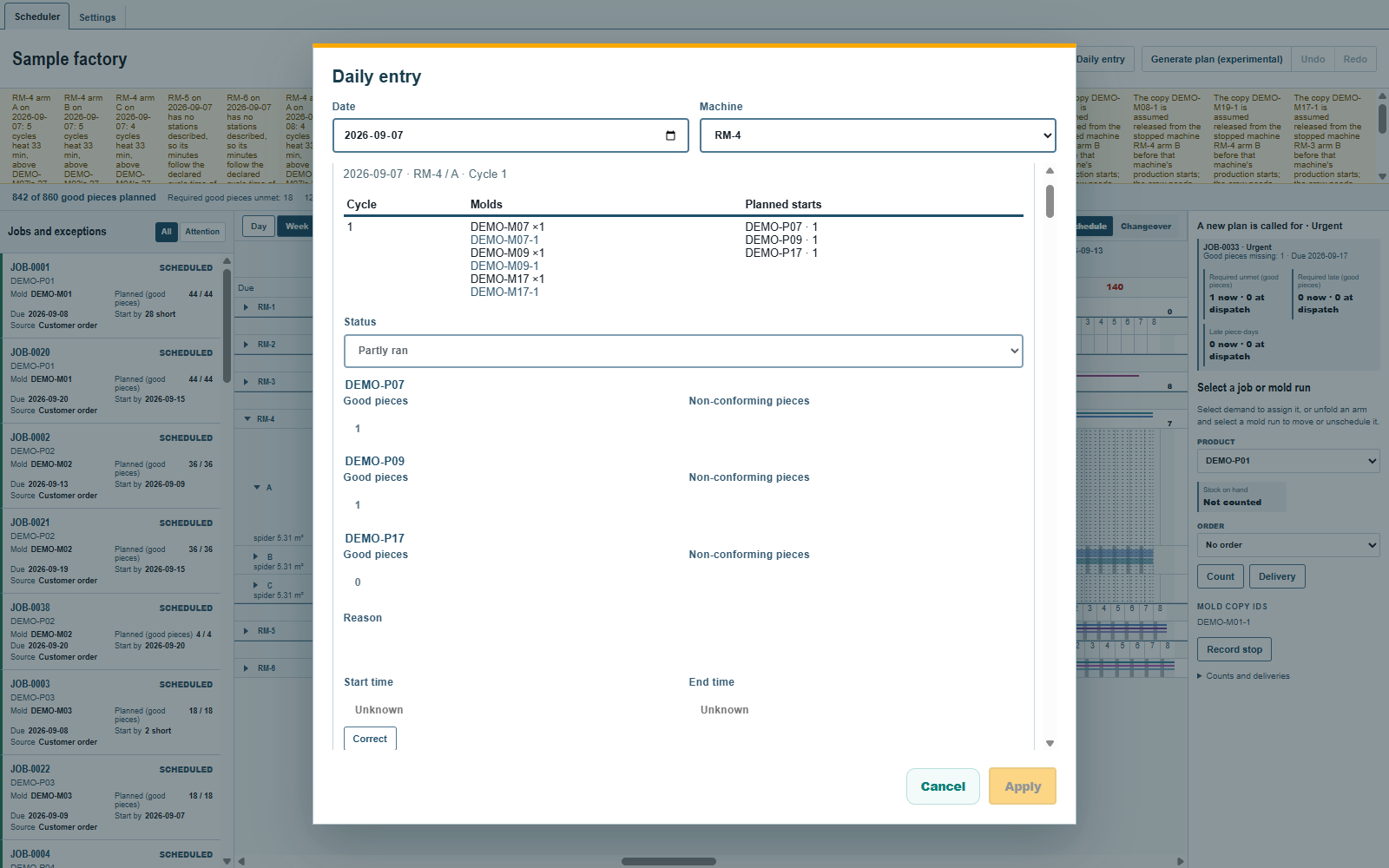
일일 실적 입력을 한 번 제출하면 문서가 한 번 저장되고 Undo(실행 취소)가 다시 시작됩니다. Count, Delivery와 그 정정도 저장되고 Undo를 다시 시작합니다. Undo와 이름을 붙인 버전은 생산 기록의 사실을 절대 바꾸지 않습니다. Dispatch와 Take back에는 이름을 붙인 버전 보관하기에 나온 별도의 규칙이 있습니다.
정지, 종료, 정정
기계일을 선택하거나, 회전성형기를 펼쳐 그 암의 하루를 선택하세요. Dispatch와 Take back 옆의 Record stop(정지 기록)을 클릭하세요. 회전성형기 정지는 모든 암에 적용되고, 암 정지는 다른 암이 계속 일하게 둡니다. 패널에는 그날 선택한 회전성형기나 암에 유효한 정지가 나열됩니다.
Date와 Start time을 입력하세요. 시각은 공장 시계에서 시작합니다. 암에서는 After cycle(이후 사이클)이 명시한 사이클과 그 이전의 모든 사이클을 정지에서 제외합니다. 모르면 비워 두세요. 알고 있으면 Estimated end(예상 종료)와 Reason을 입력한 다음 Apply를 클릭하세요. 시작 시각은 미래일 수 없습니다. 밤을 넘기는 작업 시간대에서 25:00 같은 시각은 다음 달력 날짜의 01:00을 뜻하며, 여전히 선택한 생산 날짜에 속합니다.
Impossible(불가능)에는 빨간 실선 밑줄이 있습니다. 그 사이클은 정지와 겹치므로 그 수량은 더 이상 계획된 것으로 세지 않습니다. 그곳에 수동으로 배정하면 거부되고, 그 정지 항목이 표시됩니다.At risk(위험)에는 강철색 파선 밑줄이 있습니다. 정지에 확정 종료가 없습니다. 이 사이클들은 정지가 덮는 구간 뒤에 오며, 계속 계획된 수량을 냅니다. 이 표시 때문에 배정 표시등이 노란색이 되지는 않습니다.
확정 종료가 없는 회전성형기 정지나 암 정지에서, 덮는 구간은 예상 종료에서 끝나며, 예상이 없으면 시작 날짜의 작업 시간대 끝에서 끝납니다. 그 뒤의 사이클은 위험 상태입니다. 실적 보고된 사이클에는 어느 표시도 없습니다. 표시에 포인터를 올리면 그 정지 항목을 읽을 수 있습니다.
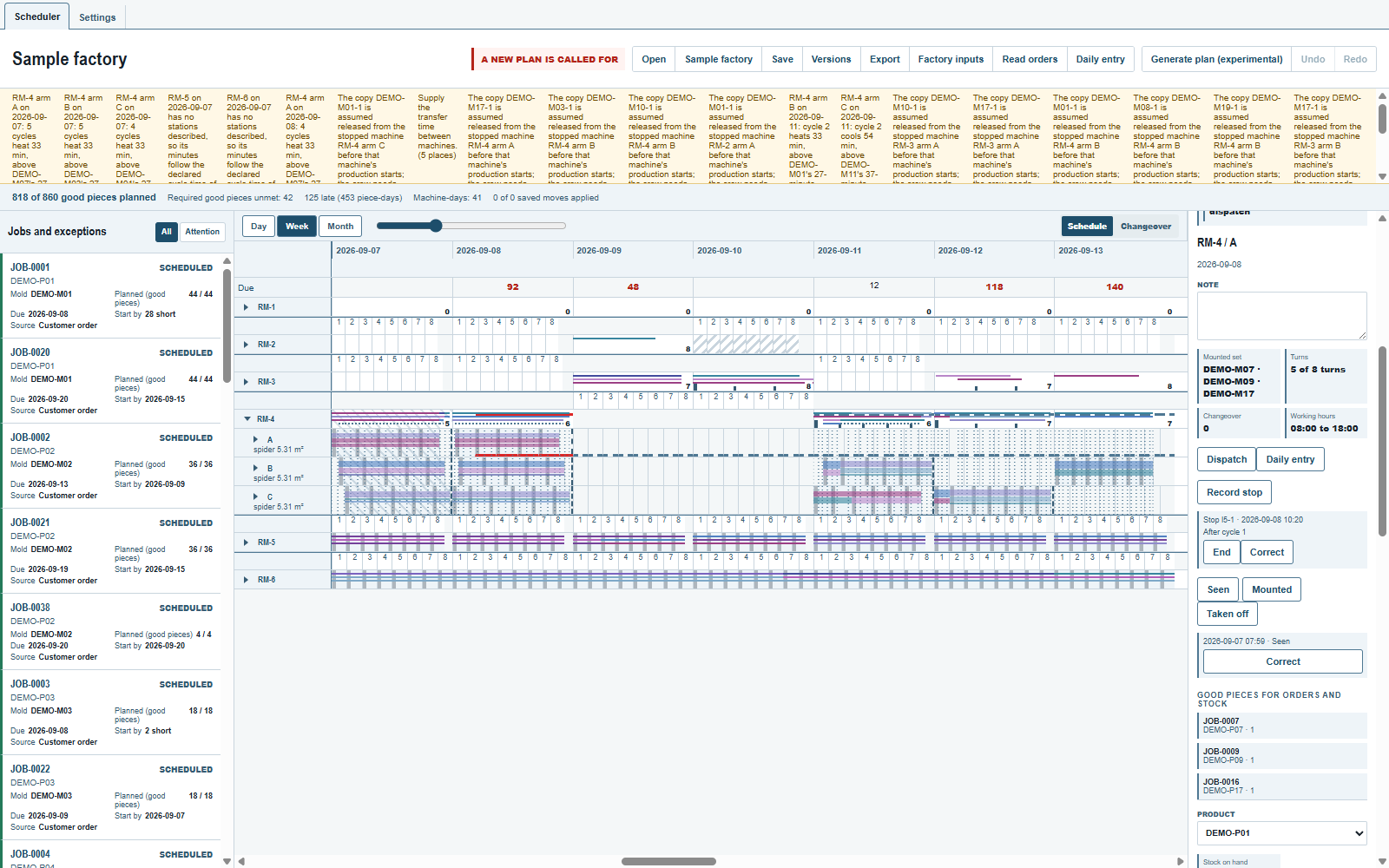
확정 종료가 없는 유효한 정지에서 End(종료)를 클릭하세요. Confirmed end(확정 종료)는 공장 시계에서 시작합니다. 실제 날짜와 시각을 입력한 다음 Apply를 클릭하세요. 위험 표시가 사라집니다. 확정 종료 시각에 시작하는 사이클은 정지 밖입니다. 시작, 이후 사이클 값, 종료를 포함해 정지 전체를 대체하려면 Correct를 클릭하세요. 확정 종료가 시작과 같으면 덮는 구간이 비게 됩니다.
정지는 공급만 바꾸고 다른 것은 바꾸지 않습니다. 적재는 계획 담당자가 옮기거나 작업 지시를 철회할 때까지 그 자리에 있습니다. 계획의 시간(분)과 암이 들고 있는 금형 벌도 그대로입니다. Generate는 보호된 적재를 유지하며, 불가능으로 표시된 빈 사이클에는 계획하지 않습니다. 정지, 종료, 정정은 필요하면 대체 항목을 저장하고 Undo를 다시 시작합니다. Undo와 이름을 붙인 버전 열기는 생산 기록을 유지합니다.
금형 한 벌을 사용하지 않게 하려면, 재고 패널에서 Count 옆의 그 제품을 선택하세요. Mold copy IDs(금형 벌별 ID) 아래에서 각 벌에는 Record stop과 공장 시계 날짜에 유효한 그 정지가 있습니다. 날짜, 시작 시각, 알고 있으면 예상 종료, 사유를 입력하세요. 벌 정지에는 After cycle이 없습니다. 나열된 정지에서 End나 Correct를 사용하세요.
벌 정지는 그 시작부터 확정 종료까지 덮습니다. 확정 종료가 없으면 Factory inputs의 마지막 기계일 끝까지 덮습니다. 예상 종료는 표시만 될 뿐 위험 구간은 없습니다. 그 벌을 지정하는 적재는 그 사이클이 정지와 겹치는 동안 불가능입니다. 적재는 그 벌을 유지합니다. Generate와 새 놓기는 쓸 수 있는 다른 벌이 있으면 그것을 씁니다.
확인, 장착, 분리
암의 하루를 선택하세요. 그 정지 옆의 Seen, Mounted(장착됨), Taken off(분리됨)는 금형 벌이 어디에 있는지 기록합니다. 대화 상자는 공장 시계의 날짜와 시각으로 시작합니다. Mold copy IDs에서 벌을 고른 다음 Apply를 클릭하세요. 앱은 각 벌 옆에 가장 최근에 기록된 위치를 보여 줍니다. 회전성형기의 암 위, Taken off, 또는 Unknown(알 수 없음)입니다.
암의 첫 항목은 Seen이어야 합니다. 그것은 암에 있는 벌 전체를 기록합니다. 벌을 하나도 고르지 않으면 그 암이 비어 있다는 뜻입니다. Mounted는 선택한 벌을 더하고, Taken off는 선택한 벌을 그 암에서 뺍니다. 둘 다 적어도 한 벌이 필요합니다. 한 번도 확인되지 않은 암은 알 수 없는 상태로 남습니다. 다른 암에서 벌을 확인하거나 장착하면 그 벌은 이전 암에서 빠집니다.
패널에는 그 암의 유효한 항목이 시점과 벌과 함께 나열됩니다. Correct는 항목 하나를 엽니다. 정정한 항목 전체를 입력하고 Apply를 클릭하세요. 대체한 항목이 그 사실을 제공합니다. 벌의 위치는 입력 순서가 아니라 가장 최근의 시점을 따르므로, 월요일에 대해 늦게 입력한 항목이 수요일의 관찰을 덮어쓰지 않습니다.
표시되는 위치는 그 항목의 시점에 바뀝니다. 계획은 그 시점이나 그 뒤에 오는 그 회전성형기의 다음 가동 시작부터 그 항목을 씁니다. 그때까지는 그날 계획된 생산이 그대로 유지됩니다. 계획의 첫 날짜 이전의 항목은 그 첫 가동 시작의 초기 상태가 됩니다. 계획은 자체의 장착을 이후 날짜로 이어 갑니다. Generate, Dispatch, 계획된 분리는 벌이 어디에 있는지 기록하지 않으며, 일일 실적 입력의 생산 행도 그것을 기록하지 않습니다.
작업 지시된 계획과의 비교
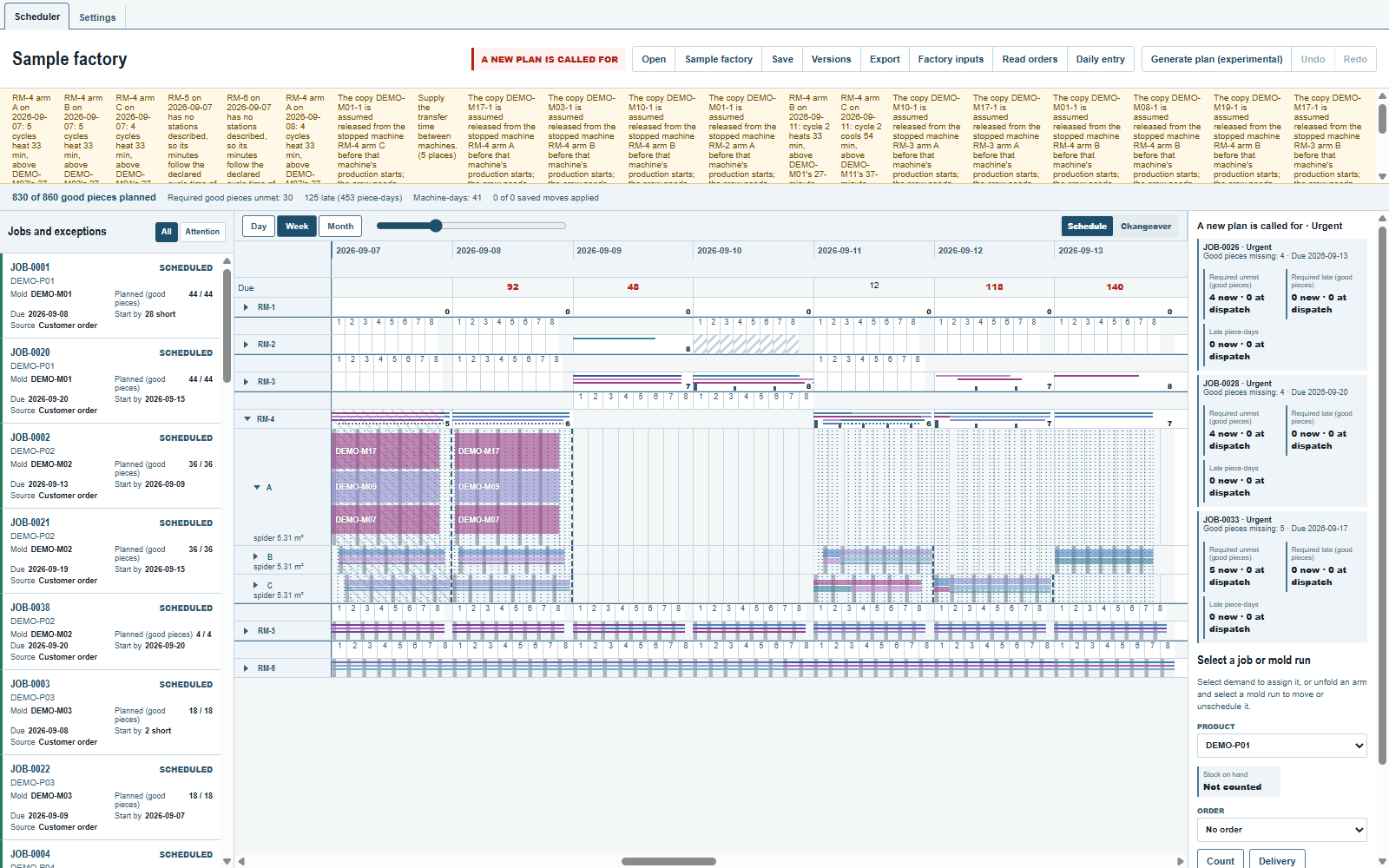
각 Dispatch는 공장 전체의 미충족 필요 수량, 지연 필요 수량, 지연 개·일을, 그런 것이 있는 주문과 재고 규칙마다 기록합니다. 이미 받아들인 부족분을 포함해, 그 시점에 계획 보드에 있는 수치를 기록합니다. 기준은 기록 순서상 아직 유효한 마지막 작업 지시입니다. 철회된 작업 지시는 그 사이클 일부가 보호된 채로 남더라도 기준이 아닙니다. 유효한 작업 지시가 없으면 비교 줄도 없습니다.
그 기준이 있으면 아무것도 선택하지 않아도 세부 정보 패널에 결과 하나가 표시됩니다.
Inside the allowance(허용 범위 안): 어떤 주문이나 재고 규칙도 그 세 수치 중 어느 것에서도 나빠지지 않았고, 런을 줄여야 할 잉여 사이클도 없습니다.A new plan is called for(새 계획 필요): 적어도 한 주문이나 재고 규칙이 나빠졌거나, 보호되지 않은 런을 줄여 잉여를 없앨 수 있습니다. 나빠진 주문과 재고 규칙에는 모자라는 양품, 납기일, 그리고 작업 지시 때의 수치 옆에 지금의 수치가 표시됩니다.Urgent(긴급): 늦게 도착할 필요 수량을 포함해, 주문의 최소 수량이나 안전 재고를 채우지 못합니다. 재고 규칙의 하한에만 못 미치는 부족은 안전 재고가 채워져 있는 동안에는 긴급이 아닙니다.
한 주문의 이득이 다른 주문의 손실을 가리지 않습니다. 같은 수량이라도 하루 늦으면 손실입니다. 희망 수량 부족만으로는 아무것도 요구하지 않습니다. 이미 부족한 채로 작업 지시된 계획도 어떤 수치도 나빠지지 않았으면 여전히 허용 범위 안일 수 있습니다.
Surplus (good pieces)(잉여 양품)는 제품별로 나열됩니다. 가장 늦은 보호되지 않은 계획 사이클을 없애도 어떤 주문이나 재고 규칙의 미충족 또는 지연 필요 수량이 나빠지지 않으면, Run to shorten(줄일 런)이 그 사이클의 금형 런을 금형, 날짜, 회전성형기, 암, 사이클 범위로 밝힙니다. 다른 제품의 필요 수량을 싣고 있는 사이클은 이렇게 없앨 수 없습니다. 실사된 생산과 계획 이전의 생산은 줄일 수 없습니다. 그런 사이클이 없는 잉여는 표시만 되고 아무것도 요구하지 않습니다. 잉여만으로는 긴급이 아닙니다.
이 비교는 계획을 읽기만 합니다. 어떤 조치도 제시하지 않으며, 어떤 적재도 바꾸지 않습니다. 편집할지, Generate를 할지, 다시 Dispatch할지는 계획 담당자가 정합니다.
의견 및 질문
앱의 규칙은 물리 현상에 대한 저희의 해석입니다. 귀사의 공장이 더 잘 아는 부분에서는 앱이 바뀝니다.