RotoScheduler Kılavuzu › Buradan başlayın
Deneme sürümünü kurma
Anlattığı sürüm: RotoScheduler 0.3.4 · denetlendi: 2026-10-27 GMK
RotoScheduler deneme sürümünü www.rotospider.com/rotoscheduler/download/ adresinden indirin: Windows'ta RotoScheduler ile RotoSpider'ı birlikte içeren .zip dosyasını yeni bir çalışma klasörüne açın ve aşağıda anlatıldığı gibi içindeki RotoScheduler EXE dosyasını çalıştırın; macOS'ta (Apple silicon, macOS 12 veya daha yenisi) .zip dosyasını açın, disk görüntüsünü açın, iki programı da Uygulamalar klasörüne sürükleyin, RotoScheduler'ı açın ve macOS, programın Belgeler klasörünüze erişip erişemeyeceğini sorduğunda izin verin; Linux'ta (Ubuntu 24.04 veya daha yenisi) iki programı AppImage olarak içeren .zip dosyasını açın ve RotoScheduler-<version>-x86_64.AppImage dosyasını çalıştırın (arşiv açma aracınız çalıştırma iznini kaldırdıysa önce chmod +x *.AppImage komutunu verin); libfuse2t64 paketini (sudo apt install libfuse2t64) ise libfuse.so.2 eksik olarak bildirilirse kurun. İlk başlatmada deneme lisans sözleşmesini okuyun ve I Agree (kabul ediyorum) düğmesine tıklayın.
Deneme sürümleri hızla geliştirilen bir betadır ve bir deneme sürümünü yükseltmek verilerinizi her zaman kendiliğinden taşımayabilir. Bu konuda sorun yaşarsanız destek için [email protected] adresinden bize yazın.
Uygulamanın iki sayfa sekmesi vardır: Scheduler (planlayıcı) ve Settings (ayarlar). Scheduler sayfası Sample factory (örnek fabrika) ile açılır: deneme çalışma kitabının kalıplarından kurulmuş iki haftalık bir plan; ilk açılışı birkaç saniye sürer. Başka bir plan üzerinde çalışıyorsanız, örneğe dönmek için Sample factory düğmesine tıklamadan önce o planı kaydedin.
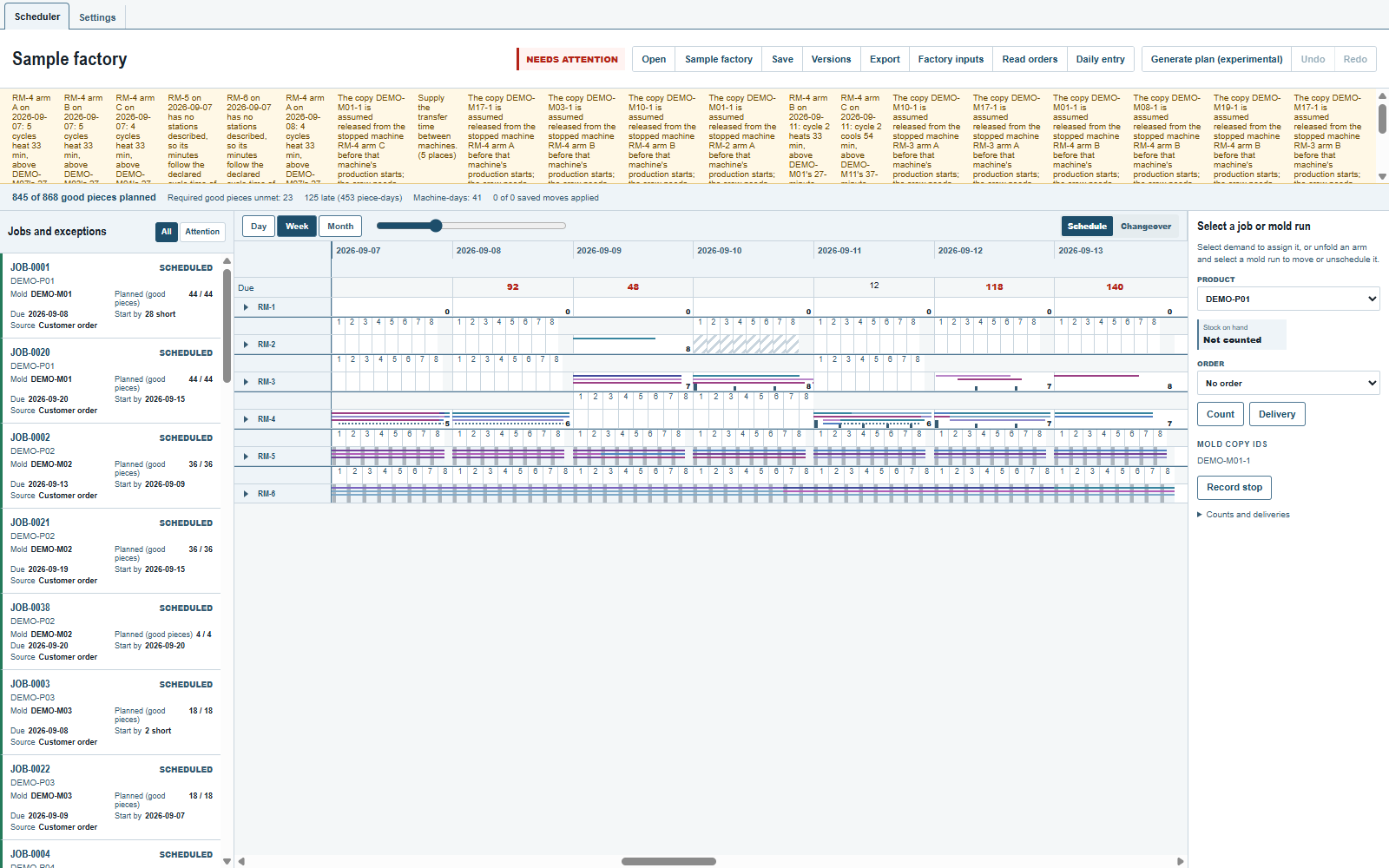
Makineler plan tahtasında yukarıdan aşağıya, zaman soldan sağa uzanır. Bir makinenin yanındaki ok, onun kol satırlarını açar. Plan tahtasının üstündeki denetimler zaman aralığını seçer; plan satırının üstündeki düğmeler dosyaları açar ve kaydeder, sürümleri yönetir ve çizelgeleri dışa aktarır.
Deneme hesabı
Deneme sürümü, bilgisayarınızda ilk başlatıldığı andan itibaren 30 gün çalışır. www.rotospider.com/account/ adresinden alınan kayıtlı deneme sürümü, bilgisayarınızda ilk başlatıldığı andan itibaren 180 gün çalışır; 30 günlük deneme sürümünü çalıştırmış bir bilgisayarda da. Hiçbir deneme sürümü, programın içine yazılmış tarihten sonra çalışmaz. Bundan sonra uygulama deneme süresinin dolduğunu bildirir. Makineleri, kalıpları, iş emirleri ve proses süreleri temsilî örnek verilerdir, bir fabrikanın ölçülmüş verileri değildir.
Windows'ta çalışma klasörünün state klasörünü silmek ya da indirilen dosyayı yeni bir çalışma klasörüne açmak deneme sürümünü baştan başlatır. Çalışma klasörünün tamamını kopyalamak, deneme süresi sayacını da onunla birlikte taşır.
Dil ve birimler
Settings, dili (İngilizce veya Çince), görüntüleme ve giriş birimini (milimetre veya inç) ve destek paketi anahtarlarını içerir. Ayarlar ve deneme hesabı her denetimi listeler. Dili değiştirmek, örnekteki ürün, kalıp ve makine kodlarını değiştirmez.
Windows'ta çalışma klasörü
Bu bilgisayarın kendi diskinde, bir sürücünün köküne yakın yeni bir çalışma klasörü oluşturun, örneğin D:\RotoTrial, ve indirilen dosyayı bu klasörün içine açın; böylece RotoScheduler_SCHEDULER_TRIAL_EN_<version>.exe, RotoSpider_TRIAL_EN_<version>.exe ile program\ ve data\trial\ klasörleri bu klasörde yer alır. RotoScheduler EXE dosyasını çalıştırın ve RotoScheduler'ı her seferinde ondan başlatın. Windows ilk seferde SmartScreen uyarısını gösterirse yine de çalıştırmayı seçin; dosyalar imzalıdır.
Klasör, iki program için de her şeyi tutar: data\trial\ deneme sürümünün ana veri çalışma kitabını, ayarları ve şekilleri içerir; bunları RotoSpider düzenler, RotoScheduler okur (Fabrikayı tanımlama); data\trial\schedule\ ise planı ve sürümlerini; program\, iki programın sürümlerinin paylaştığı runtime-1\ klasörünü ve açılmış sürümleri içerir; state\ de her sürümün destek paketlerini (Destek paketi gönderme) ve deneme lisansını kabul ettiğinizin kaydını. Başka bir bilgisayara geçmek için iki programı da kapatın ve klasörün tamamını kopyalayın. Desteklenmeyenler: bir ağ sürücüsünde ya da USB bellekte, bir eşitleme aracının yönettiği bir klasörde ya da uzun bir yolda bulunan veya iki Windows hesabının kullandığı bir çalışma klasörü.
Güncellemek için yeni sürümün EXE dosyasını aynı klasöre kopyalayın; ZIP'teki program\runtime-<number>\ klasörünü de, klasörün program\ klasöründe henüz yoksa, onunla birlikte kopyalayın, ama ZIP'teki data\trial\ klasörünü asla kendi klasörünüzün üzerine kopyalamayın. data\trial\schedule\ içindeki planlar kalır, eski EXE çalışmaya devam eder ve her pencerenin başlığında sürümü yazar, örneğin RotoScheduler v0.3.4. Yeni sürümü ilk kez başlatmadan önce eski sürümü kapatın: bu başlatmada yeni sürüm, en son kullandığınız RotoScheduler sürümünün dilini alır.
- Her EXE'nin adını indirmede geldiği gibi bırakın: adı değiştirilmiş bir EXE, başka bir sürümün dilini alabilir ya da kendi dilini ona devredebilir.
- Hiçbir sürümün ihtiyaç duymadığı bir
program\runtime-<number>\klasörü, siz silene kadar kalır.program\runtime-1\eksik ya da bozuksa ZIP'tekiprogram\klasörünü çalışma klasörüne yeniden kopyalayın ve dosyalarının üzerine yazın. - Görev çubuğuna çalışan pencereyi değil, sürümün EXE dosyasını ya da ona giden bir kısayolu sabitleyin.
- Bir Brimload deneme sürümüyle (T1 veya T3) paylaşılan bir çalışma klasörü desteklenmez.
- Klasör üzerinde aynı anda tek bir sürüm çalıştırın ve geçiş yapmadan önce planı bir dosyaya kaydedin (Bir planı kaydetme ve yeniden açma). İki sürümü karşılaştırmak için her birinde aynı plan dosyasının bir kopyasını açın.
- 0.3.3'ten itibaren bir deneme sürümünün saklanan sürümleri çalışma klasörünün deneme süresi sayacını paylaşır, bu yüzden birlikte dururlar; deneme süresi bittikten sonra klasöre kopyalanan bir sürüm de süresi dolmuş olarak başlar. Daha önceki bir sürüm kendi tarihine kadar çalışır.
- Daha önceki bir indirmeden gelen bir Setup EXE, bir sürüm EXE'si değildir ve klasöre konmaz.
- Bir sürümü kaldırmak için EXE dosyasını silin; adını değiştirmek de silmek sayılır. Ardından başka bir EXE'nin bir sonraki başlatılışı o sürümün programını ve destek paketlerini siler.
- RotoScheduler 0.3.1'in planları ve sürümleri (o sürümün klasörünün yanında,
data\scheduler-trial\içinde tutulan) taşınmaz; 0.3.1 ya da 0.3.0'ın kaydettiği bir plan dosyası da açılmaz.
macOS ve Linux
İki program da deneme sürümünün verilerini Documents/RotoSpider/trial/ içinde tutar: RotoSpider'ın düzenlediği ve RotoScheduler'ın okuduğu ana veri çalışma kitabını, schedule/ içinde de planı ve sürümlerini. Her programın adında sürümü yazar; bu yüzden yeni bir sürüm öncekinin yanına kurulur ve iki sürüm de açılır; yeni sürüm kabul edilmiş sözleşmeyi ve deneme süresi sayacını korur.
- Plan üzerinde aynı anda tek bir sürüm çalıştırın ve geçiş yapmadan önce planı bir dosyaya kaydedin (Bir planı kaydetme ve yeniden açma).
- Aynı sürümün 30 günlük ve altı aylık deneme sürümü yan yana duramaz: aynı adı taşırlar ve altı aylık olan 30 günlük olanın yerini alır.
- RotoScheduler 0.3.1'in
Documents/RotoSpider/scheduler-trial/içinde tutulan planları taşınmaz.
Yorumlar ve sorular
Uygulamanın kuralları fiziğe ilişkin bizim yorumumuzdur; fabrikanızın daha iyi bildiği yerde uygulama değişir.