RotoScheduler-Handbuch › Erste Schritte
Die Testversion installieren
Beschreibt RotoScheduler 0.3.4 · geprüft am 2026-10-27 GMK
Laden Sie die Testversion von RotoScheduler unter www.rotospider.com/rotoscheduler/download/ herunter: Unter Windows entpacken Sie das .zip, das RotoScheduler und RotoSpider zusammen enthält, in einen neuen Arbeitsordner und starten die EXE von RotoScheduler darin, wie unten beschrieben; unter macOS (Apple Silicon, macOS 12 oder neuer) entpacken Sie das .zip, öffnen das Disk-Image, ziehen beide Programme in „Programme“, öffnen RotoScheduler und erlauben den Zugriff, wenn macOS fragt, ob das Programm auf Ihren Ordner „Dokumente“ zugreifen darf; unter Linux (Ubuntu 24.04 oder neuer) entpacken Sie das .zip, das beide Programme als AppImages enthält, und starten RotoScheduler-<version>-x86_64.AppImage (nach chmod +x *.AppImage, falls Ihr Entpackprogramm das Ausführungsrecht entfernt hat) und installieren libfuse2t64 (sudo apt install libfuse2t64), wenn libfuse.so.2 als fehlend gemeldet wird. Lesen Sie beim ersten Start den Lizenzvertrag der Testversion und klicken Sie auf I Agree (Ich stimme zu).
Die Testversionen sind eine Beta in schneller Weiterentwicklung, und beim Umstieg auf eine neuere Testversion werden Ihre Daten unter Umständen nicht automatisch übernommen. Wenn Sie dabei auf Probleme stoßen, schreiben Sie uns für Unterstützung an [email protected].
Die App hat zwei Seitenregisterkarten, Scheduler (Planung) und Settings (Einstellungen). Die Seite Scheduler öffnet sich mit Sample factory (Beispielwerk), einem Zwei-Wochen-Plan aus den Formen der Arbeitsmappe der Testversion; das erste Öffnen dauert einige Sekunden. Wenn Sie an einem anderen Plan gearbeitet haben, speichern Sie ihn, bevor Sie auf Sample factory klicken, um zum Beispiel zurückzukehren.
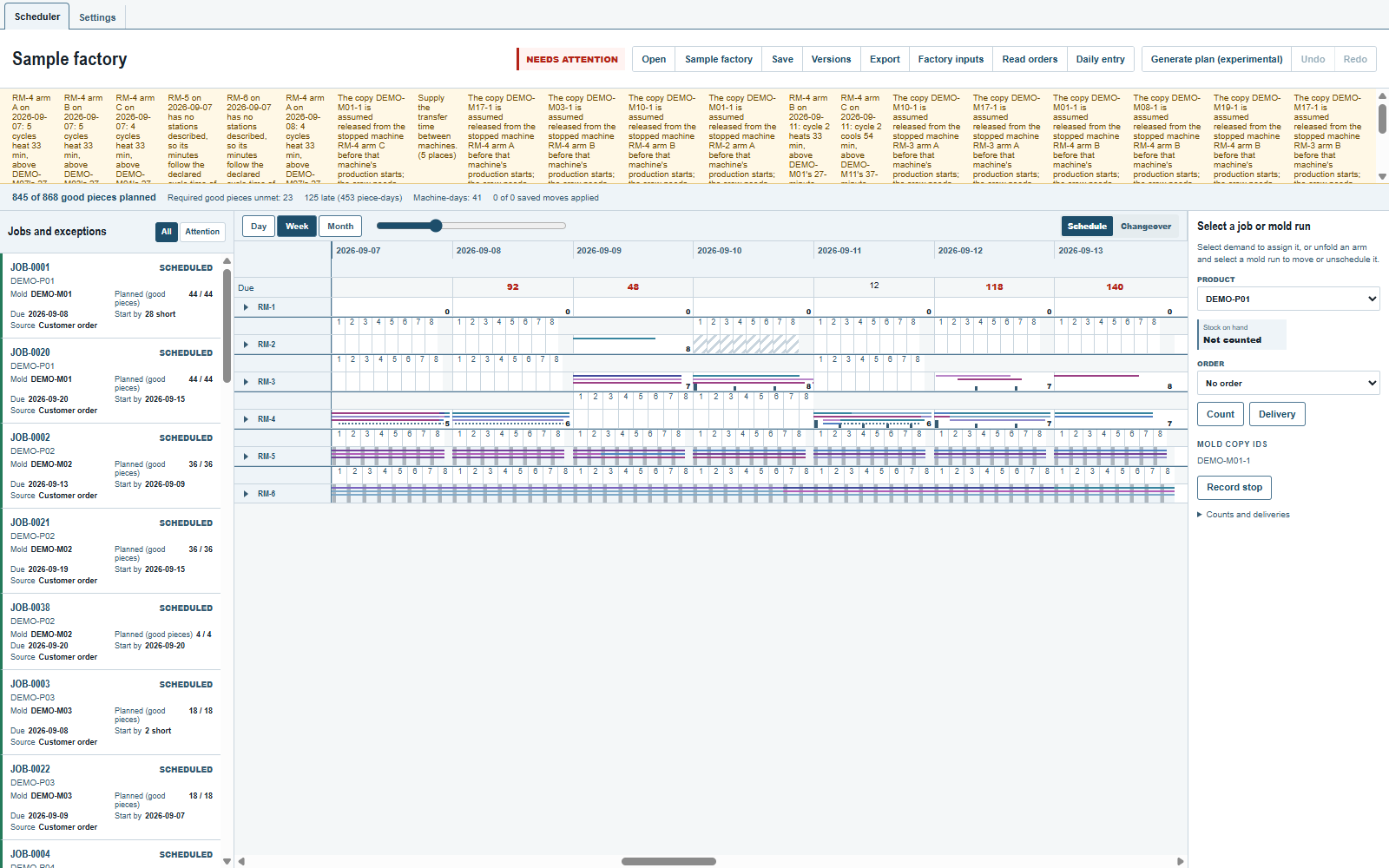
Die Anlagen stehen untereinander auf der Plantafel, die Zeit läuft von links nach rechts. Der Pfeil neben einer Anlage öffnet ihre Armzeilen. Die Bedienelemente über der Plantafel wählen den Zeitraum; die Schaltflächen über der Planzeile öffnen und speichern Dateien, verwalten Versionen und exportieren Tabellen.
Das Testkonto
Die Testversion läuft 30 Tage ab ihrem ersten Start auf Ihrem Computer. Die registrierte Testversion von www.rotospider.com/account/ läuft 180 Tage ab ihrem ersten Start auf Ihrem Computer, auch auf einem Computer, auf dem die 30-Tage-Testversion lief. Keine der beiden Testversionen läuft über das im Programm hinterlegte Datum hinaus. Danach meldet die App, dass die Testversion abgelaufen ist. Ihre Anlagen, Formen, Fertigungsaufträge und Prozesszeiten sind repräsentative Beispieldaten, nicht die gemessenen Daten eines Werks.
Unter Windows beginnt die Testphase neu, wenn Sie den Ordner state im Arbeitsordner löschen oder den Download in einen neuen Arbeitsordner entpacken. Wenn Sie den ganzen Arbeitsordner kopieren, nimmt er seine Testphasen-Uhr mit.
Sprache und Einheiten
Settings enthält die Sprache (Englisch oder Chinesisch), die Anzeige- und Eingabeeinheit (Millimeter oder Zoll) und die Schalter für die Support-Pakete. Einstellungen und das Testkonto führt jedes Bedienelement auf. Eine Änderung der Sprache ändert die Kennungen der Produkte, Formen und Anlagen des Beispiels nicht.
Der Arbeitsordner unter Windows
Legen Sie auf der eigenen Festplatte dieses Computers einen neuen Arbeitsordner an, nahe am Stammverzeichnis eines Laufwerks, zum Beispiel D:\RotoTrial, und entpacken Sie den Download hinein, sodass RotoScheduler_SCHEDULER_TRIAL_EN_<version>.exe, RotoSpider_TRIAL_EN_<version>.exe und die Ordner program\ und data\trial\ in diesem Ordner liegen. Starten Sie die EXE von RotoScheduler, und starten Sie RotoScheduler jedes Mal über sie. Zeigt Windows beim ersten Mal seinen SmartScreen-Hinweis, führen Sie die Datei trotzdem aus; die Dateien sind signiert.
Der Ordner enthält alles, für beide Programme: data\trial\ enthält die Stammdaten-Arbeitsmappe der Testversion, die Einstellungen und die Geometrien, die RotoSpider bearbeitet und RotoScheduler liest (Das Werk beschreiben), und data\trial\schedule\ den Plan und seine Versionen; program\ enthält runtime-1\, den sich die Versionen beider Programme teilen, und die entpackten Versionen, und state\ die Support-Pakete jeder Version (Ein Support-Paket senden) und Ihre Annahme der Testlizenz. Um auf einen anderen Computer umzuziehen, schließen Sie beide Programme und kopieren den ganzen Ordner. Nicht unterstützt wird ein Arbeitsordner auf einem Netzlaufwerk oder einem USB-Stick, in einem Ordner, den ein Synchronisierungsprogramm verwaltet, mit einem langen Pfad oder einer, den zwei Windows-Konten nutzen.
Für eine neue Version kopieren Sie deren EXE in denselben Ordner, dazu program\runtime-<number>\ aus dem ZIP, wenn der Ordner program\ ihn noch nicht hat, und niemals data\trial\ aus dem ZIP über Ihren eigenen. Die Pläne in data\trial\schedule\ bleiben, die ältere EXE läuft weiter, und der Titel jedes Fensters trägt seine Version, zum Beispiel RotoScheduler v0.3.4. Schließen Sie die ältere Version vor dem ersten Start der neuen: Bei diesem Start übernimmt die neue Version die Sprache der RotoScheduler-Version, die Sie zuletzt verwendet haben.
- Behalten Sie den Namen jeder EXE so, wie er im Download kam: Eine umbenannte EXE kann die Sprache einer anderen Version übernehmen oder an sie weitergeben.
- Ein
program\runtime-<number>\, den keine Version braucht, bleibt, bis Sie ihn löschen. Fehltprogram\runtime-1\oder ist er beschädigt, kopieren Sie den Ordnerprogram\aus dem ZIP erneut in den Arbeitsordner und ersetzen seine Dateien. - Heften Sie die EXE der Version oder eine Verknüpfung dazu an die Taskleiste an, nicht das laufende Fenster.
- Ein Arbeitsordner, den sich RotoScheduler mit einer Brimload-Testversion (T1 oder T3) teilt, wird nicht unterstützt.
- Lassen Sie im Ordner jeweils nur eine Version laufen, und speichern Sie den Plan in eine Datei, bevor Sie wechseln (Einen Plan speichern und wieder öffnen). Um zwei Versionen zu vergleichen, öffnen Sie in jeder eine Kopie derselben Plandatei.
- Ab 0.3.3 teilen sich die aufbewahrten Versionen einer Testversion die Testphasen-Uhr des Arbeitsordners, sodass sie gemeinsam enden, und eine Version, die nach dem Ende der Testphase hineinkopiert wird, startet bereits abgelaufen; eine frühere Version läuft bis zu ihrem eigenen Datum.
- Eine Setup-EXE aus einem früheren Download ist keine Versions-EXE und gehört nicht in den Ordner.
- Um eine Version zu entfernen, löschen Sie ihre EXE; Umbenennen gilt als Löschen. Ein späterer Start einer anderen EXE löscht dann das Programm und die Support-Pakete dieser Version.
- Die Pläne und Versionen von RotoScheduler 0.3.1 (die diese Version in
data\scheduler-trial\ihres Ordners ablegte) werden nicht übernommen, und eine Plandatei, die 0.3.1 oder 0.3.0 gespeichert hat, öffnet sich nicht.
macOS und Linux
Beide Programme legen die Daten der Testversion in Documents/RotoSpider/trial/ ab: die Stammdaten-Arbeitsmappe, die RotoSpider bearbeitet und RotoScheduler liest, und den Plan und seine Versionen in schedule/. Der Name jedes Programms trägt seine Version, sodass sich eine neue Version neben der früheren installiert und jede der beiden Versionen startet; die neue Version behält den angenommenen Vertrag und die Testphasen-Uhr.
- Lassen Sie für den Plan jeweils nur eine Version laufen, und speichern Sie den Plan in eine Datei, bevor Sie wechseln (Einen Plan speichern und wieder öffnen).
- Die 30-Tage- und die Sechs-Monats-Testversion derselben Version können nicht nebeneinander liegen: Sie haben denselben Namen, und die Sechs-Monats-Version tritt an die Stelle der 30-Tage-Version.
- Die Pläne von RotoScheduler 0.3.1, abgelegt in
Documents/RotoSpider/scheduler-trial/, werden nicht übernommen.
Kommentare und Fragen
Die Regeln der App sind unser Verständnis der Physik; wo Ihr Werk es besser weiß, ändert sich die App.