RotoScheduler 매뉴얼 › 문서와 파일
계획 저장하고 다시 열기
대상 버전: RotoScheduler 0.3.3 · 확인: 2026-10-19 D5
Save(저장)를 클릭하고 파일 이름과 폴더를 고르세요. 일정 문서는 .json 파일입니다. 이 파일에는 공장 입력 정보, 주문, 계획, 저장된 이동, 메모, 계획 보드 보기, 생산 기록, 시계 설정이 들어 있습니다.
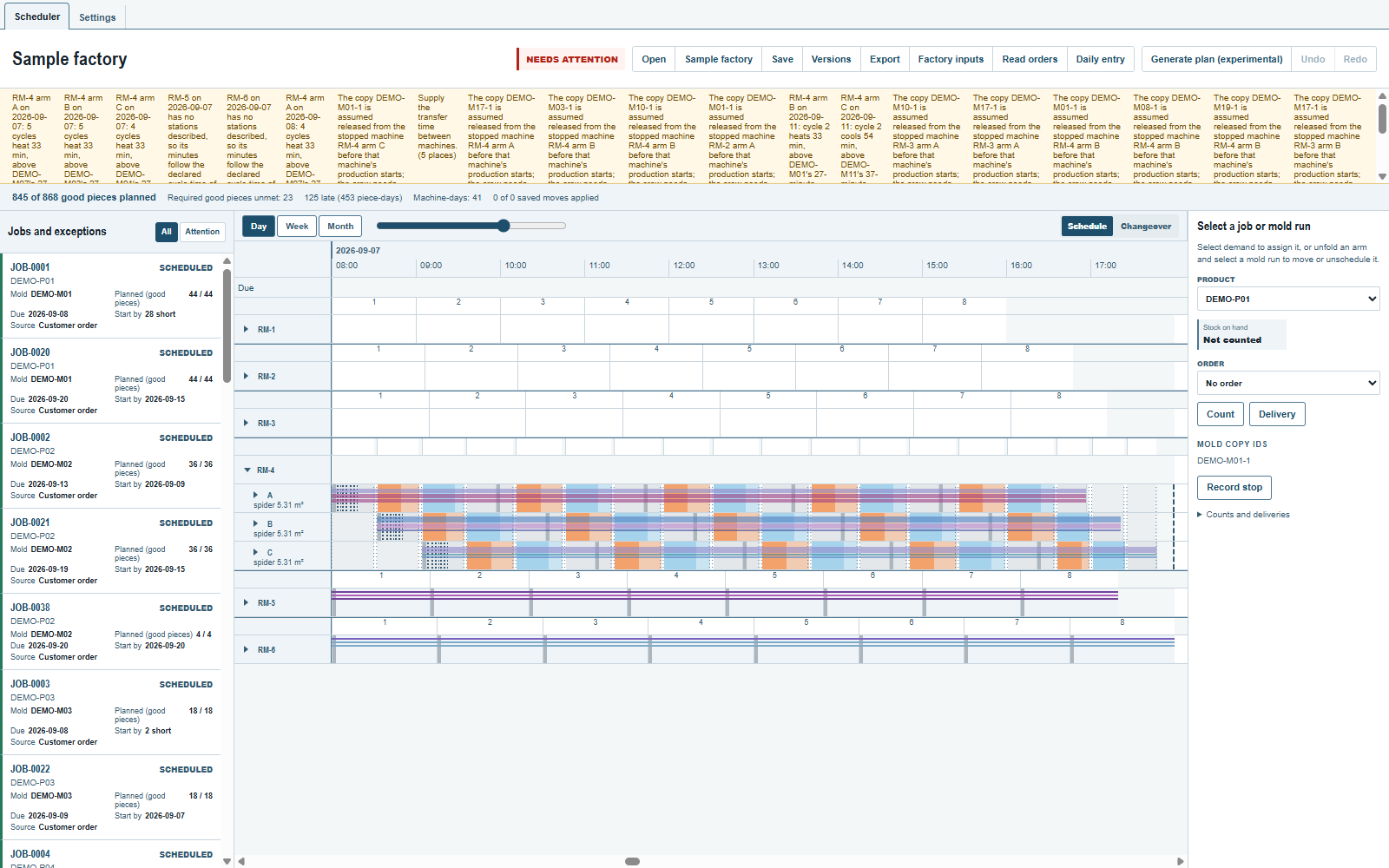
다시 열기를 시험해 보려면, 9월 7일을 Day(일)로 보고 RM-4를 펼친 상태에서 파일을 저장한 다음, Open(열기)을 클릭해 그 파일을 다시 선택하세요. 계획이 저장된 보기와 함께 돌아옵니다. 앱은 한 번에 일정 문서 하나로 작업합니다.
파일 종류마다 보관하는 것
| 항목 | 위치와 보관 내용 |
|---|---|
| 작업 문서 | 작업하는 동안 계획 보드 보기와 저장된 이동을 포함해, 앱의 데이터 폴더에 있는 파일로 저장됩니다. 체험판에서는 Windows의 경우 작업 폴더의 data\trial\schedule\current.json, macOS와 Linux의 경우 Documents/RotoSpider/trial/schedule/current.json(RotoSpider와 함께 쓰는 데이터 폴더)입니다. 데스크톱 앱은 시작할 때 이 문서를 열며, 데이터 폴더를 복사하면 함께 옮겨집니다. |
저장된 일정 .json |
Save로 고른 폴더에 있는 파일입니다. 데스크톱 대화 상자는 문서(Documents) 폴더에서 시작합니다. Open으로 작업을 이어 가거나 다른 컴퓨터로 옮길 수 있습니다. |
| 이름을 붙인 버전 | 이 계획에 레이블을 붙인 사본으로, 데이터 폴더의 schedule/versions에 있는 파일입니다. 일반 저장 일정 파일 안에는 들어가지 않습니다. |
CSV 또는 .xlsx 내보내기 |
고른 위치에 있는, 읽기와 공유용 시트입니다. 저장된 일정 문서가 아닙니다. |
| 지원 번들 | 문제를 조사하는 데 쓰는 세션 증거가 든 로컬 ZIP으로, 데스크톱의 Settings(설정)에서 내보냅니다. |
계획 하나를 들고 다닐 수 있는 사본으로 만들려면 Save를 사용하세요. 브라우저에서는 작업 문서와 그 버전이 사이트 저장소에 남습니다. 사이트 데이터를 지우면 함께 지워지며, 내려받은 파일은 브라우저가 저장한 곳에 남습니다.
브라우저는 자동 계획이 필요하지 않은 저장된 계획을 엽니다. Generate가 필요한 데스크톱 문서는 데모가 거부할 수 있으니, 그런 계획은 데스크톱 앱에서 관리하세요.
이미 사용 중인 공장의 이전 파일을 열면 현재 사용 중인 생산 기록이 유지됩니다. 그 파일은 먼저 자체의 기록과 저장된 이동과 함께 열려 계획 보드를 복구합니다. 그런 다음 그 계획 보드를 현재 유효한 작업 지시에 맞춰 점검합니다. 보호된 사이클과 금형 분리는 그 작업 지시에서 오고, 더 이상 들어맞지 않는 보호되지 않은 적재는 빠지고 목록에 표시됩니다. 받아들여진 계획 보드로 새 Undo(실행 취소) 이력이 시작됩니다. 다른 공장의 파일은 현재 공장과 그 기록을 대체합니다. 이름을 붙인 버전은 오늘의 정보를 기준으로 계획만 복원합니다. 이름을 붙인 버전 보관하기를 참조하세요.
지원하지 않는 사항
- 한 데이터 폴더에서 RotoScheduler 두 개를 동시에 여는 것: 나란히 실행한 두 버전, 또는 폴더를 동기화하는 두 컴퓨터. 폴더에는 작업 중인 계획이 하나 있으며, 확대·축소를 포함해 변경할 때마다 통째로 저장됩니다. 그래서 한 창이 계획을 바꾸면 다른 창은 모든 변경을 "This plan was changed by another RotoScheduler on this data folder. Close this window and open it again."(이 데이터 폴더의 다른 RotoScheduler가 이 계획을 바꾸었습니다. 이 창을 닫고 다시 여세요.)라는 메시지와 함께 거부합니다. 그 창에서도 이름을 붙인 버전이나 파일을 저장하고 닫을 수는 있습니다.
Factory inputs(공장 입력 정보), 파일 또는 버전 열기,Dispatch(작업 지시) 또는Take back(작업 지시 철회)이 거부된 뒤에는Versions(버전)와Save를 쓸 수 없으며,Restore saved plan(저장된 계획 복원)을 클릭해야 다시 쓸 수 있습니다. 아무것도 병합되지 않으며, 컴퓨터 사이에 동기화되는 폴더는 저장 중에 도착한 변경을 여전히 잃을 수 있습니다. - 파일 스키마가 다른 앱 버전이 쓴 계획이나 버전: 그런 계획은 손상된 자동 저장 패널에서 열리며, 그 패널의 시작 계획이 그 계획을 대체합니다(
schedule/quarantine-current.json에 마지막 사본이 남습니다). 0.3.1이나 0.3.2에서 저장한 버전은 목록에 나오지 않지만, 그 파일은 남아 있습니다. 버전을 바꾸기 전에 파일로 저장하세요. schedule아래의 파일을 손으로 편집하거나 복사하는 것: 손상된 버전 파일 하나가 모든 계획의Versions를 멈추게 합니다. 저장 중에 앱이 비정상 종료되면 그곳에.tmp파일이 남을 수 있으며, 이 파일은 아무것도 읽지 않습니다.- 한 계정의 데이터 폴더에서 두 버전, 또는 RotoSpider와 RotoScheduler를 함께 열거나, 두 컴퓨터가 그 폴더를 동기화하는 것:
Apply(적용)를Settings(설정)에서 할 때마다 불러온 설정을 다시 쓰므로, 마지막Apply가 남습니다. - 다른 컴퓨터에서 가져온 작업 지시 항목은 현재 사용 중인 기록에 병합되지 않습니다. 이전 파일로 대체된 공장으로 돌아가는 것과, 손상된 저장소에서 그 식별 정보를 복구하는 것은 지원하지 않습니다.
- 압축 형식 문서는 8 MiB, 연 파일은 64 MiB로 제한됩니다. 오래된 생산 기록 항목의 보관소는 아직 없습니다. 계획을 다시 열면 오늘의 정보로 금형 배치를 다시 계산하며, 이전에 받아들인 금형 배치를 보존하지 않습니다.
의견 및 질문
앱의 규칙은 물리 현상에 대한 저희의 해석입니다. 귀사의 공장이 더 잘 아는 부분에서는 앱이 바뀝니다.