RotoScheduler 매뉴얼 › 작업과 공장
공장 정보 입력하기
대상 버전: RotoScheduler 0.3.3 · 확인: 2026-10-16 D5
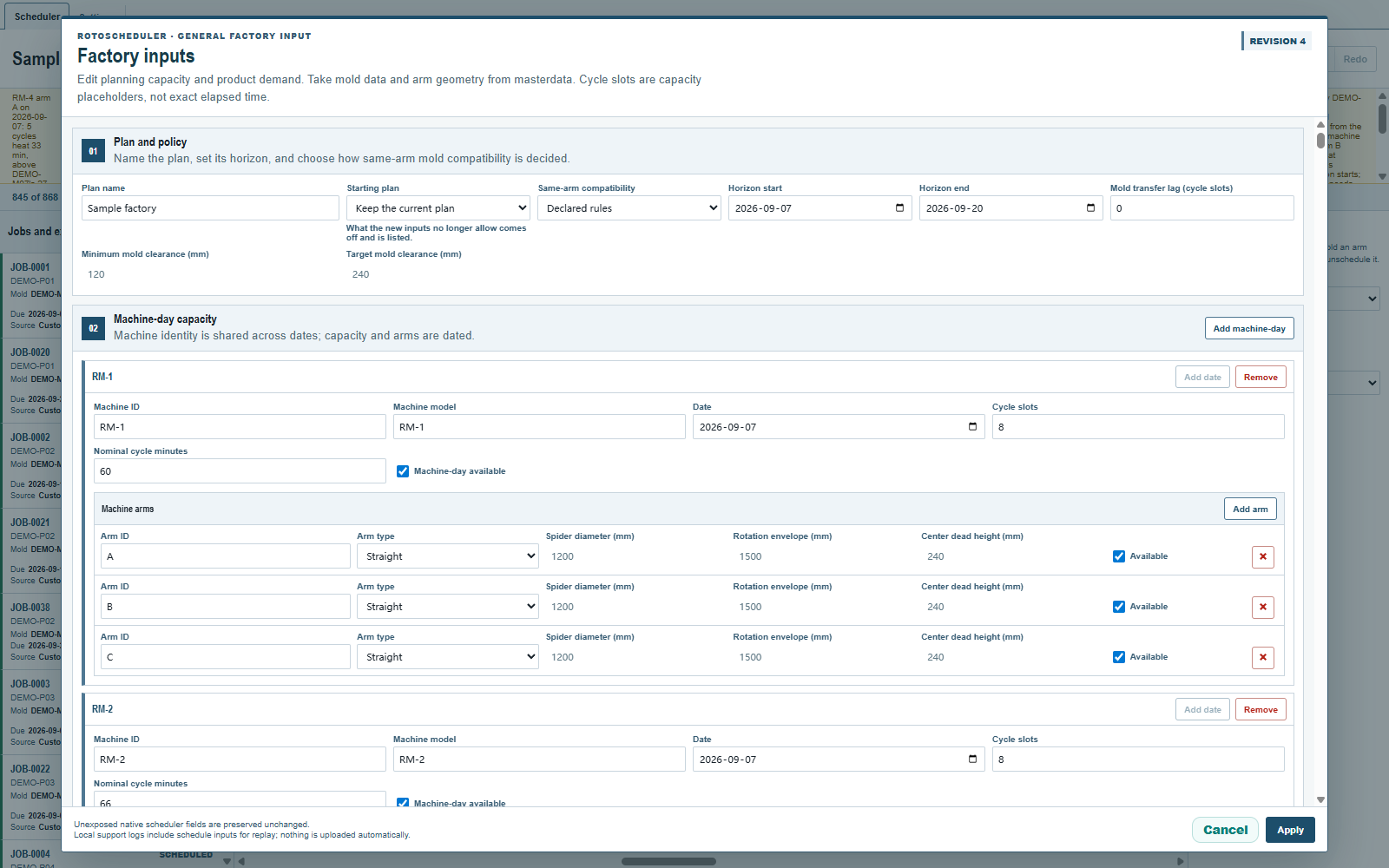
계획의 날짜, 기계일 생산 능력, 제품, 주문을 설정하려면 Factory inputs(공장 입력 정보)를 여세요.
금형 데이터와 암 형상은 RotoSpider의 마스터 데이터 통합 문서에서 옵니다. 공유 데이터 폴더 하나와 함께 제공되는 데스크톱 프로그램 쌍에서는 이 정보를 RotoSpider에서 관리하고, Take from masterdata(마스터 데이터에서 가져오기)로 계획에 가져오세요.
Take from masterdata
- RotoSpider에서 금형과 암의 변경 사항을 저장하세요. 최소 금형 간 간격과 목표 금형 간 간격은 RotoSpider의 설정에 저장하세요.
- RotoScheduler에서
Factory inputs를 여세요.Molds and output(금형과 생산량) 아래에서, 어떤 필드든 편집하기 전에Take from masterdata를 클릭하세요. - 금형, 암의 치수,
Rows left out(제외된 행)과Lower copy counts in the workbook(통합 문서의 금형 수량이 더 적은 금형)이 있으면 그것도 검토하세요. 각 제품이 여전히 그것을 만드는 금형을 지정하고 있는지 확인하세요. Starting plan(시작 계획)을Keep the current plan(현재 계획 유지)으로 둔 채Apply(적용)를 클릭해 입력 정보를 받아들이고 계획을 다시 점검하세요.Cancel(취소)은 제안된 입력 정보를 버립니다.
이 명령은 저장된 통합 문서와 설정을 매번 읽습니다. RotoSpider에서 저장하기만 해서는 계획이 바뀌지 않습니다. RotoScheduler는 이 변경 사항을 통합 문서에 다시 쓰지 않습니다.
이 버튼은 색 편집을 포함해 어떤 편집도 하기 전에만, 그리고 한 번 열 때 한 번만 제공됩니다. 편집이나 Read orders(주문 읽기) 뒤에는 적용하거나 취소한 다음, Factory inputs를 다시 열어 마스터 데이터에서 가져오세요.
금형
금형은 통합 문서의 행 순서를 따릅니다. 금형의 이름, 치수, 형상, 무게, 사이클당 생산 개수, 재료, 공정 분류는 RotoSpider가 읽은 대로 통합 문서에서 옵니다. 여기서 치수는 밀리미터로 표시됩니다. 벽 두께, 그 밖의 특성, 숫자로 된 최소 회전성형기도 명시되어 있으면 가져옵니다.
계획에 새로 들어온 금형은 통합 문서의 수량을 사용해 한 번 벌 수를 받습니다. 수량이 비어 있거나 0이면 한 벌이 됩니다. 각 벌에는 고유 ID가 있으며, Mold copy IDs(금형 벌별 ID) 아래 Mold copies(금형 수량) 옆에 읽기 전용으로 표시됩니다.
나중에 다시 가져와도 그 벌과 ID는 유지됩니다. 통합 문서의 수량이 더 많으면 기존 벌 뒤에 벌이 추가됩니다. 수량이 더 적으면 계획의 벌을 모두 유지하고, 그 금형을 두 수량과 유지된 ID와 함께 Lower copy counts in the workbook 아래에 표시합니다. 수량이 비어 있거나 0이면 아무것도 표시하지 않습니다. 그 수량을 낮춘 것만으로는 그 적재가 빠지지 않으며, 벌이 장착되어 있다는 이유로 Apply가 거부되지도 않습니다.
기존 금형은 이름으로 대응시킵니다. 그 금형은 RotoScheduler에서의 색, Good share %(양품률 %), Basis(근거), 그리고 명시된 공정 시간이나 공유 속성을 유지합니다. 새로 추가된 금형은 통합 문서의 색으로 시작합니다. 제품은 선택된 금형을 유지하며, 지금 같은 행에 있는 다른 금형으로 옮겨지지 않습니다.
통합 문서에서 삭제되거나 이름이 바뀐 금형은 이전 이름으로 더 이상 나타나지 않습니다. 이름이 바뀐 금형은 새 벌과 새 ID를 가진 새 금형입니다. 제품이 여전히 이전 금형을 지정하고 있으면 Apply가 거부됩니다. Mold ID(금형 ID)를 Products and stock(제품과 재고)에서 올바르게 선택하거나, 취소하고 통합 문서를 고친 뒤 다시 가져오세요.
Rows left out
Rows left out에는 제외된 각 행의 통합 문서 행 번호, 금형 이름, 사유가 나옵니다.
| 사유 | 해야 할 일 |
|---|---|
Mold dimensions must be greater than zero.(금형 치수는 0보다 커야 합니다.) |
RotoSpider나 통합 문서에서 금형 치수를 채운 뒤 다시 가져오세요. |
Mold weight must be greater than zero.(금형 무게는 0보다 커야 합니다.) |
금형 무게를 입력한 뒤 다시 가져오세요. |
The mold shape is unavailable on this computer.(이 컴퓨터에서는 금형 형상을 사용할 수 없습니다.) |
공유 데이터 폴더에 통합 문서와 함께 형상을 복원하거나 지원팀에 도움을 요청한 뒤 다시 가져오세요. |
가져오기에서 제외된 금형을 여전히 지정하는 제품이 있으면, 그 제품에 사용할 수 있는 금형을 선택할 때까지 Apply를 할 수 없습니다.
회전성형기 모델과 암
RotoScheduler는 공장의 회전성형기와 날짜를 유지합니다. 각 회전성형기의 Machine model(회전성형기 모델)은 통합 문서의 모델 문자열과 정확히 같아야 합니다. 가져오기는 그 회전성형기의 날짜별 암을 모두, 일치하는 모델과 암 유형에서 갱신합니다.
- 직선형 암은 장착판 직경, 최대 회전 직경, 중앙 사용 불가 높이를 가져옵니다.
- 오프셋 암은 장착판 직경, 수직 회전 직경과 수평 사용 직경, 장착판 Y 오프셋, 높임대(라이저) 높이를 가져옵니다.
- 둘 다 암 최대 하중을 가져옵니다. 통합 문서에 한계가 없으면 이전 한계는 지워집니다.
통합 문서에 일치하는 행이 없는 모델이나 암 유형은 기존 형상을 유지합니다. 기계일이나 암을 추가하거나 모델이나 암 유형을 바꾼 뒤에는 그 편집을 적용하고, 대화 상자를 다시 열어 다시 가져오세요. 그때까지 새 암에는 입력 양식의 기본 치수가 남아 있을 수 있습니다.
여기에서 편집할 수 있는 것
| 입력 정보 | Factory inputs에서 |
|---|---|
| 계획 이름과 날짜 | 편집할 수 있습니다. 계획에는 자체의 첫 날짜와 마지막 날짜가 있습니다. 바뀐 날짜 밖의 적재는 빠지고 목록에 표시되며, 보호된 작업 지시분은 예외입니다. 아래를 참조하세요. |
| 기계일 생산 능력 | 회전성형기와 날짜, Cycle slots(사이클 슬롯), Nominal cycle minutes(공칭 사이클 시간, 분), 사용 가능 여부를 편집합니다. 회전성형기의 식별 정보는 모든 날짜에 공통이고, 생산 능력과 암 사용 가능 여부는 날짜별입니다. |
| 회전성형기 암 | Arm ID(암 ID), Arm type(암 유형), Available(사용 가능)을 편집합니다. 표시되는 장착판 직경, 최대 회전 직경 또는 수직 회전 직경, 중앙 사용 불가 높이는 읽기 전용입니다. |
| 금형 | Mold ID, Mold name(금형 이름), 길이, 너비, 높이, 무게, Mold copies, 그 옆의 Mold copy IDs, Parts / cycle(사이클당 생산 개수), 재료, 공정 분류는 읽기 전용입니다. |
| 금형 색과 양품률 | 색, Good share %, Basis는 계속 편집할 수 있습니다. 색만 편집하면 Save colours(색 저장)를 쓰며 계획은 유지됩니다. 금형 띠와 색을 참조하세요. |
| 금형 간 간격 | Minimum mold clearance (mm)(최소 금형 간 간격, mm)와 Target mold clearance (mm)(목표 금형 간 간격, mm)는 읽기 전용입니다. |
| 제품과 재고 | 각 제품은 금형 하나를 지정하며 재고 규칙을 가질 수 있습니다. 여기에서 이름, 금형, Safety stock(안전 재고), Target stock(목표 재고), Stock allowance(재고 허용치)를 편집합니다. 재고 실사와 출하는 세부 정보 패널에서 Count(재고 실사)와 Delivery(출하)로 기록합니다. |
| 주문 | 각 판매 주문은 제품 하나를 지정합니다. 주문 번호, 고객, 주문 수량, 최소, 최대, 납기일, 우선순위, 허용 회전성형기를 편집합니다. 최소, 희망, 최대 수량과 주문을 생산할 수 있는 회전성형기를 참조하세요. |
금형 데이터, 암 형상, 암 최대 하중은 RotoSpider에서 관리하고, 금형 간 간격은 RotoSpider의 설정에 저장하세요. 그런 다음 여기에서 가져와 적용하세요.
Cycle slots는 사용할 수 있는 생산 사이클의 수이고, Nominal cycle minutes는 참고용 지속 시간입니다. 둘 다 가열 시간이나 냉각 시간의 측정값이 아닙니다.
주문에는 제품이 필요합니다. 주문을 추가할 때 기존 제품을 고르거나, New product(새 제품)와 그 금형을 고르세요. 재고는 제품에 속합니다. 같은 금형을 쓰는 제품들도 재고를 함께 쓰지 않습니다. Order number(주문 번호)는 중복될 수 있으며, 바꿔도 그 주문의 계획된 수량은 유지됩니다. 회전성형기를 제거해 그것을 지정하는 주문이 남으면, 적용하기 전에 그 주문에 남은 회전성형기를 고르세요.
Read orders
데스크톱에서 Read orders를 Factory inputs 옆에서 클릭하고, 공장의 통합 문서로 준비한 읽기용 파일을 선택하세요. 입력 양식에는 제안된 주문, 새 행, 바뀐 날짜와 수량, 시트에 없는 주문, 거부된 행, 출하 누계가 집계된 마지막 날짜가 표시됩니다.
행은 먼저 주문 번호와 납기일로 대응됩니다. 둘이 중복되면 첫 번째 행을 씁니다. 같은 번호의 나머지 행은 날짜 순서대로 짝지어집니다. 특히 주문 번호 하나에 출하가 여러 번 있을 때는 대응 결과를 검토하세요. Apply 전에 제안된 행의 날짜와 수량을 고치세요. Cancel은 문서를 바꾸지 않습니다. 행이 없다고 해서 출하되었거나 취소되었다는 뜻은 아니므로, 그 주문은 남습니다.
Apply가 받아들여지면, 주문의 출하 누계가 늘어난 경우 그 차이만큼 출하가 추가되며, 날짜는 읽기 파일에 적힌 날까지로 정해집니다. 누계가 그대로면 아무것도 추가되지 않습니다. 기록된 출하보다 적은 누계는 목록에 표시되며 출하를 추가하지 않습니다. 잘못된 출하 기록에는 세부 정보 패널의 Correct(정정)를 Counts and deliveries(재고 실사와 출하) 아래에서 사용하세요. 출하 기록이 있는 주문에는 삭제 대신 Close(마감)가 제공됩니다. Close와 Apply 뒤에는 Closed(마감됨)로 표시되고, 출하 기록을 유지하며, 더 채워야 할 수량이 없습니다. Count, Delivery, Correct, Close는 재고 실사, 출하, 실적 보고에서 설명합니다.
같은 암 호환성
Same-arm compatibility(같은 암 호환성)는 두 금형이 한 암을 함께 쓸 수 있는지 정합니다. Declared rules(선언된 규칙)는 규칙만 사용합니다. Historical practice(과거 실적)는 모든 조합에 일치하는 생산 이력을 요구합니다. Rules decide, practice admits(규칙으로 판단, 실적으로 허용)는 재정의할 수 있는 규칙이 거부하는 조합이라도 생산 이력이 뒷받침하면 허용하며, 우회한 규칙마다 경고합니다. 재정의할 수 없는 규칙은 여전히 그 조합을 거부합니다.
계획 날짜
Horizon start(계획 시작일)와 Horizon end(계획 종료일)는 작업 중인 계획 자체의 날짜입니다. 이 날짜가 바뀌면, 그 밖에 있는 보호되지 않은 적재는 빠지고 계획 보드 위에 목록으로 표시됩니다. 날짜만 바꾼 Apply는 계획 편집입니다. Undo(실행 취소)로 이전 날짜와 적재를 되돌릴 수 있습니다. 이름을 붙인 버전을 열면 그 버전의 날짜를 씁니다.
첫 날짜 이전의 작업 지시된 사이클은 재고 실사나 실적 보고로 확인되지 않는 한 계속 수량을 공급하며, 계획 보드에는 나타나지 않습니다. 마지막 날짜 이후의 보호된 작업 지시 날짜는 계획에 남습니다. 첫 날짜 이전의 사이클을 실적 보고하려면 첫 날짜를 더 이전으로 옮기세요. 새 첫 날짜보다 앞서게 될 작업 지시 날짜의 정보도 바꿔야 한다면, 날짜 변경을 먼저 적용하세요.
변경 적용하기
Keep the current plan을 선택한 경우, Apply는 새 정보에 맞춰 계획을 점검합니다. 여전히 들어맞는 것은 남습니다. 치수, 간격, 호환성이 바뀌어 한 사이클에 한 암에 있던 금형 묶음이 더 이상 들어맞지 않으면, 그 묶음을 함께 쓰던 다른 금형을 포함해 묶음 전체가 빠집니다. 그렇게 빠진 뒤 남은 계획이 더 이상 성립하지 않으면 다른 묶음도 빠질 수 있습니다.
계획 보드 위의 목록에는 날짜, 회전성형기, 암, 사이클, 금형, 사유가 나옵니다. 생산을 다시 배정하기 전에 이 목록과 남은 수요를 검토하세요. 추가 생산은 자동으로 배정되지 않습니다.
작업 지시된 생산이 보호되어 있는 동안에는 대화 상자가 현재 계획을 유지하며 Starting plan 선택지를 제공하지 않습니다. 필요한 기계일, 암, 금형을 제거하거나 보호된 생산이 더 이상 들어맞지 않게 만드는 변경은 거부됩니다. 이름이 표시된 작업 지시를 검토하세요. Take back(작업 지시 철회)은 작업 지시된 시각에 따라 아직 시작되지 않은 생산만 풀 수 있으며, 이미 시작된 생산은 풀 수 없습니다. 이름을 붙인 버전 보관하기를 참조하세요.
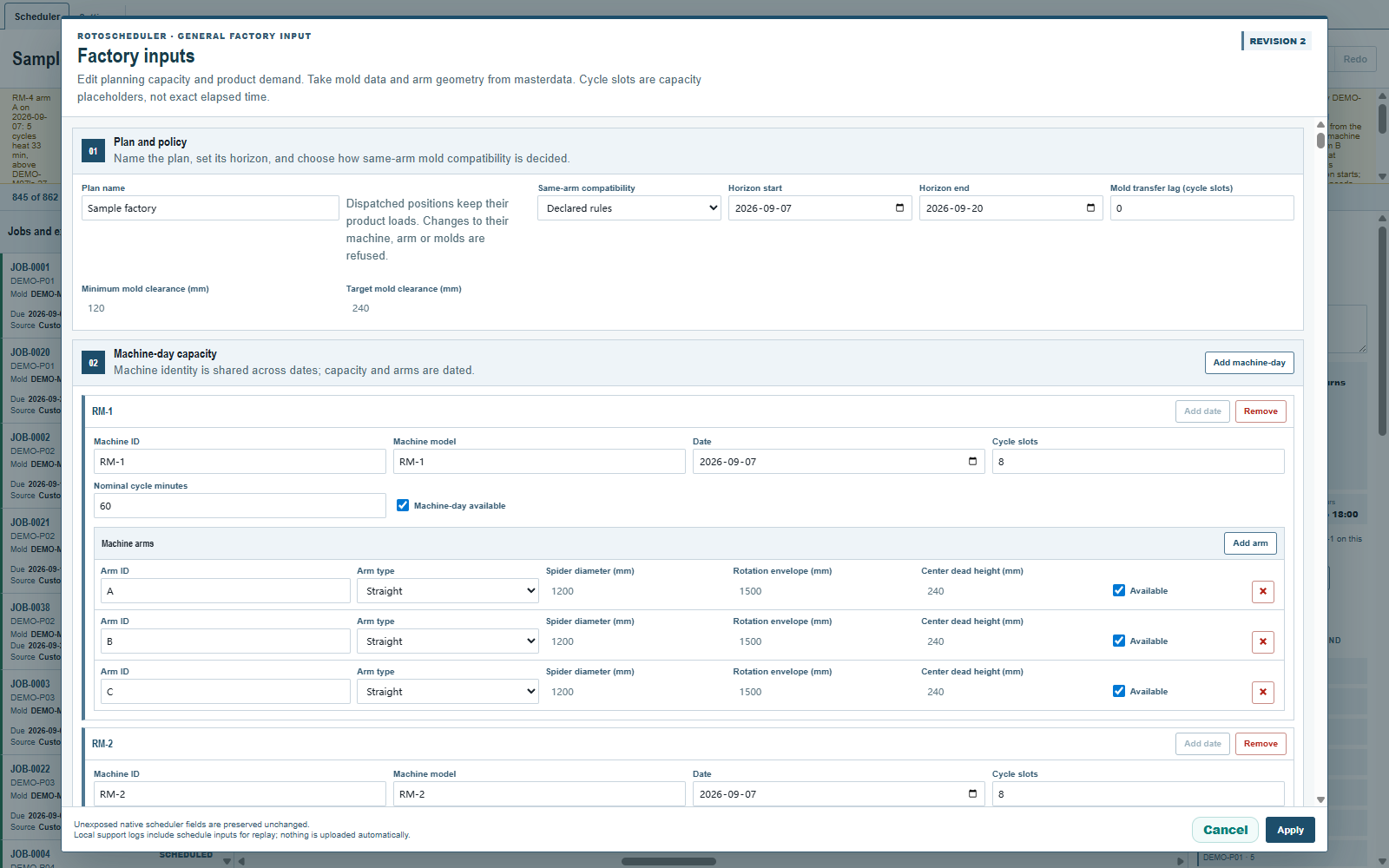
제공되는 경우, Automatic plan(자동 계획)과 Blank manual plan(빈 수동 계획)은 Apply 때 계획을 바꿉니다. 빈 수동 계획에도 공장의 금형과 기계일은 필요합니다. 공장 입력 정보를 적용하면, 현재 계획을 유지하더라도 계획 날짜만 바뀐 경우가 아니면 Undo가 다시 시작됩니다. 되돌려야 할 수 있는 정보를 바꾸기 전에 파일을 저장하세요. Cancel은 현재 문서를 유지합니다.
통합 문서, 샘플, 파일의 한계는 지원하지 않는 사항을 참조하세요.
의견 및 질문
앱의 규칙은 물리 현상에 대한 저희의 해석입니다. 귀사의 공장이 더 잘 아는 부분에서는 앱이 바뀝니다.