Podręcznik RotoScheduler › Zacznij tutaj
Zainstaluj wersję próbną
Dotyczy: RotoScheduler 0.3.4 · sprawdzono: 2026-10-27 GMK
Pobierz wersję próbną RotoScheduler ze strony www.rotospider.com/rotoscheduler/download/: w systemie Windows rozpakuj plik .zip, który zawiera razem RotoScheduler i RotoSpider, do nowego folderu roboczego i uruchom w nim plik EXE programu RotoScheduler, jak opisano poniżej; w systemie macOS (Apple silicon, macOS 12 lub nowszy) rozpakuj plik .zip, otwórz obraz dysku, przeciągnij oba programy do folderu Programy i otwórz RotoScheduler, a gdy macOS zapyta, czy program może uzyskać dostęp do folderu Dokumenty, zezwól na to; w systemie Linux (Ubuntu 24.04 lub nowszy) rozpakuj plik .zip, który zawiera oba programy jako pliki AppImage, i uruchom RotoScheduler-<version>-x86_64.AppImage (po wykonaniu chmod +x *.AppImage, jeśli program do rozpakowywania usunął prawo do wykonywania), instalując libfuse2t64 (sudo apt install libfuse2t64), jeśli zostanie zgłoszony brak libfuse.so.2. Przy pierwszym uruchomieniu przeczytaj umowę licencyjną wersji próbnej i kliknij I Agree (zgadzam się).
Wersje próbne to wersje beta w szybkim cyklu zmian, a aktualizacja wersji próbnej może nie przenieść twoich danych automatycznie. Jeśli napotkasz z tym problem, napisz do nas po pomoc na adres [email protected].
Aplikacja ma dwie karty stron: Scheduler (planowanie) i Settings (ustawienia). Strona Scheduler otwiera się na planie Sample factory (przykładowa fabryka), dwutygodniowym planie zbudowanym z form ze skoroszytu wersji próbnej; pierwsze otwarcie trwa kilka sekund. Jeśli pracujesz nad innym planem, zapisz go, zanim klikniesz Sample factory, aby wrócić do przykładu.
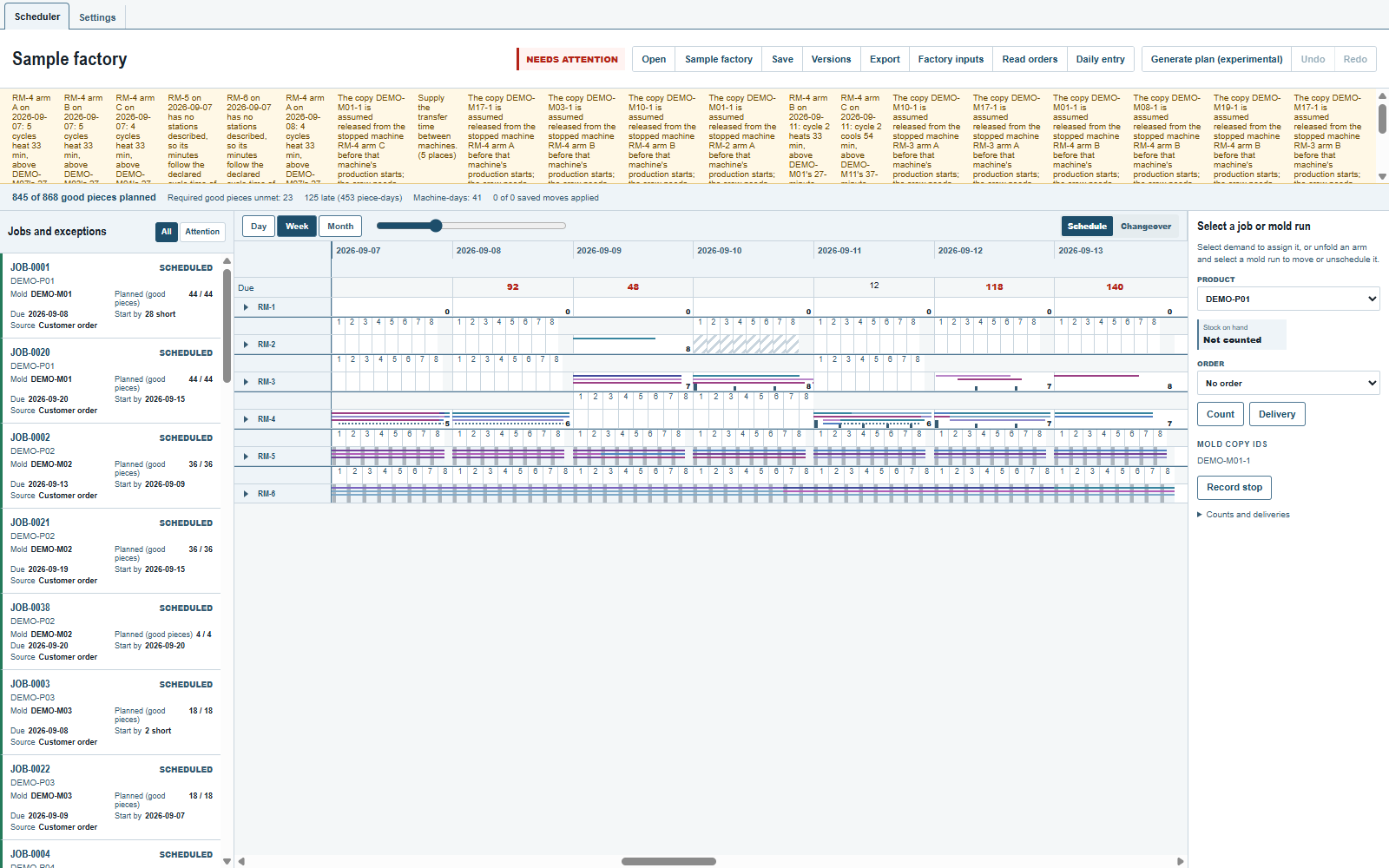
Maszyny są ułożone w dół tablicy planowania, a czas biegnie w poprzek. Strzałka obok maszyny otwiera wiersze jej ramion. Elementy sterujące nad tablicą wybierają zakres czasu; przyciski nad wierszem planu otwierają i zapisują pliki, zarządzają wersjami i eksportują arkusze.
Konto wersji próbnej
Wersja próbna działa 30 dni od pierwszego uruchomienia na twoim komputerze. Zarejestrowana wersja próbna ze strony www.rotospider.com/account/ działa 180 dni od pierwszego uruchomienia na twoim komputerze, także na komputerze, na którym działała 30-dniowa wersja próbna. Żadna z nich nie działa po dacie wbudowanej w program. Potem aplikacja zgłasza, że wersja próbna wygasła. Jej maszyny, formy, zlecenia i czasy procesu to reprezentatywne dane przykładowe, a nie zmierzone dane zakładu.
W systemie Windows usunięcie folderu state z folderu roboczego albo rozpakowanie pobranego pliku do nowego folderu roboczego uruchamia wersję próbną od nowa. Skopiowanie całego folderu roboczego przenosi razem z nim jego zegar wersji próbnej.
Język i jednostki
Karta Settings zawiera język (angielski lub chiński), jednostkę wyświetlania i wprowadzania (milimetry lub cale) oraz przełączniki pakietów pomocy technicznej. Strona Ustawienia i konto wersji próbnej wymienia każdy element sterujący. Zmiana języka nie zmienia identyfikatorów wyrobów, form ani maszyn w przykładzie.
Folder roboczy w systemie Windows
Utwórz nowy folder roboczy na własnym dysku tego komputera, blisko katalogu głównego dysku, na przykład D:\RotoTrial, i rozpakuj do niego pobrany plik, tak aby RotoScheduler_SCHEDULER_TRIAL_EN_<version>.exe, RotoSpider_TRIAL_EN_<version>.exe oraz foldery program\ i data\trial\ znalazły się w tym folderze. Uruchom plik EXE programu RotoScheduler i za każdym razem uruchamiaj RotoScheduler z niego. Jeśli przy pierwszym uruchomieniu Windows pokaże komunikat SmartScreen, wybierz mimo to uruchomienie; pliki są podpisane.
Folder przechowuje wszystko dla obu programów: data\trial\ zawiera skoroszyt danych podstawowych wersji próbnej, ustawienia i kształty, które RotoSpider edytuje, a RotoScheduler odczytuje (Opisz fabrykę), a data\trial\schedule\ plan i jego wersje; program\ zawiera runtime-1\, wspólny dla wersji obu programów, oraz rozpakowane wersje, a state\ pakiety pomocy technicznej każdej wersji (Wyślij pakiet pomocy technicznej) i twoją akceptację licencji wersji próbnej. Aby przenieść się na inny komputer, zamknij oba programy i skopiuj cały folder. Nieobsługiwane: folder roboczy na dysku sieciowym lub pamięci USB, w folderze zarządzanym przez narzędzie do synchronizacji, z długą ścieżką albo używany przez dwa konta Windows.
Aby zaktualizować program, skopiuj plik EXE nowej wersji do tego samego folderu, razem z folderem program\runtime-<number>\ z pliku ZIP, jeśli folder program\ jeszcze go nie ma, i nigdy nie kopiuj folderu data\trial\ z pliku ZIP na swój własny. Plany w data\trial\schedule\ pozostają, starszy plik EXE nadal działa, a tytuł każdego okna zawiera jego wersję, na przykład RotoScheduler v0.3.4. Zamknij starszą wersję przed pierwszym uruchomieniem nowej: przy tym uruchomieniu nowa wersja przejmuje język ostatnio używanej wersji RotoScheduler.
- Zachowaj nazwę każdego pliku EXE taką, jaka była w pobranym pliku: plik EXE o zmienionej nazwie może przejąć lub przekazać język innej wersji.
- Folder
program\runtime-<number>\, którego nie potrzebuje żadna wersja, pozostaje, dopóki go nie usuniesz. Jeśli brakuje folderuprogram\runtime-1\lub jest on uszkodzony, skopiuj ponownie folderprogram\z pliku ZIP do folderu roboczego, zastępując jego pliki. - Przypnij do paska zadań plik EXE wersji lub skrót do niego, a nie uruchomione okno.
- Folder roboczy współdzielony z wersją próbną Brimload (T1 lub T3) nie jest obsługiwany.
- Uruchamiaj w danym folderze jedną wersję naraz i zapisz plan do pliku, zanim przełączysz się na inną (Zapisz i ponownie otwórz plan). Aby porównać dwie wersje, otwórz w każdej z nich kopię tego samego pliku planu.
- Od wersji 0.3.3 zachowane wersje programu w ramach jednej wersji próbnej współdzielą zegar wersji próbnej folderu roboczego, więc przestają działać jednocześnie, a wersja skopiowana po zakończeniu wersji próbnej uruchamia się jako już wygasła; wcześniejsza wersja działa do swojej własnej daty.
- Plik Setup EXE z wcześniejszego pobrania nie jest plikiem EXE wersji i nie trafia do folderu.
- Aby usunąć wersję, usuń jej plik EXE; zmiana jego nazwy liczy się jako usunięcie. Późniejsze uruchomienie innego pliku EXE usuwa wtedy program i pakiety pomocy technicznej tej wersji.
- Plany i wersje RotoScheduler 0.3.1 (przechowywane przez folder tej wersji w
data\scheduler-trial\) nie są przenoszone, a plik planu zapisany przez wersję 0.3.1 lub 0.3.0 się nie otwiera.
macOS i Linux
Oba programy przechowują dane wersji próbnej w Documents/RotoSpider/trial/: skoroszyt danych podstawowych, który RotoSpider edytuje, a RotoScheduler odczytuje, oraz plan i jego wersje w schedule/. Nazwa każdego programu zawiera jego wersję, więc nowa wersja instaluje się obok wcześniejszej i każda z nich się otwiera; nowa wersja zachowuje zaakceptowaną umowę i zegar wersji próbnej.
- Uruchamiaj na danym planie jedną wersję naraz i zapisz plan do pliku, zanim przełączysz się na inną (Zapisz i ponownie otwórz plan).
- 30-dniowa i sześciomiesięczna wersja próbna tej samej wersji programu nie mogą być zainstalowane obok siebie: mają tę samą nazwę, a sześciomiesięczna zajmuje miejsce 30-dniowej.
- Plany RotoScheduler 0.3.1, przechowywane w
Documents/RotoSpider/scheduler-trial/, nie są przenoszone.
Uwagi i pytania
Zasady aplikacji to nasze odczytanie fizyki; tam, gdzie twój zakład wie lepiej, zmienia się aplikacja.