Manuale di RotoScheduler › Per iniziare
Installare la versione di prova
Descrive RotoScheduler 0.3.4 · verificata il 2026-10-27 GMK
Scarichi la versione di prova di RotoScheduler da www.rotospider.com/rotoscheduler/download/: su Windows decomprima il file .zip, che contiene insieme RotoScheduler e RotoSpider, in una nuova cartella operativa ed esegua al suo interno l'EXE di RotoScheduler, come descritto sotto; su macOS (Apple silicon, macOS 12 o successivo) decomprima il file .zip, apra l'immagine disco, trascini entrambi i programmi in Applicazioni e apra RotoScheduler, e lo consenta quando macOS chiede se può accedere alla cartella Documenti; su Linux (Ubuntu 24.04 o successivo) decomprima il file .zip, che contiene entrambi i programmi come AppImage, ed esegua RotoScheduler-<version>-x86_64.AppImage (dopo chmod +x *.AppImage se lo strumento di decompressione ha tolto il permesso di esecuzione), installando libfuse2t64 (sudo apt install libfuse2t64) se viene segnalato che manca libfuse.so.2. Al primo avvio, legga il contratto di licenza della versione di prova e faccia clic su I Agree (accetto).
Le versioni di prova sono una beta in rapida evoluzione, e l'aggiornamento di una versione di prova potrebbe non trasferire automaticamente i Suoi dati. Se incontra problemi in questo senso, ci contatti per assistenza all'indirizzo [email protected].
L'applicazione ha due schede di pagina, Scheduler (pianificazione) e Settings (impostazioni). La pagina Scheduler si apre su Sample factory (stabilimento di esempio), un piano di due settimane costruito con gli stampi della cartella di lavoro della versione di prova; la prima apertura richiede alcuni secondi. Se ha lavorato su un altro piano, lo salvi prima di fare clic su Sample factory per tornare all'esempio.
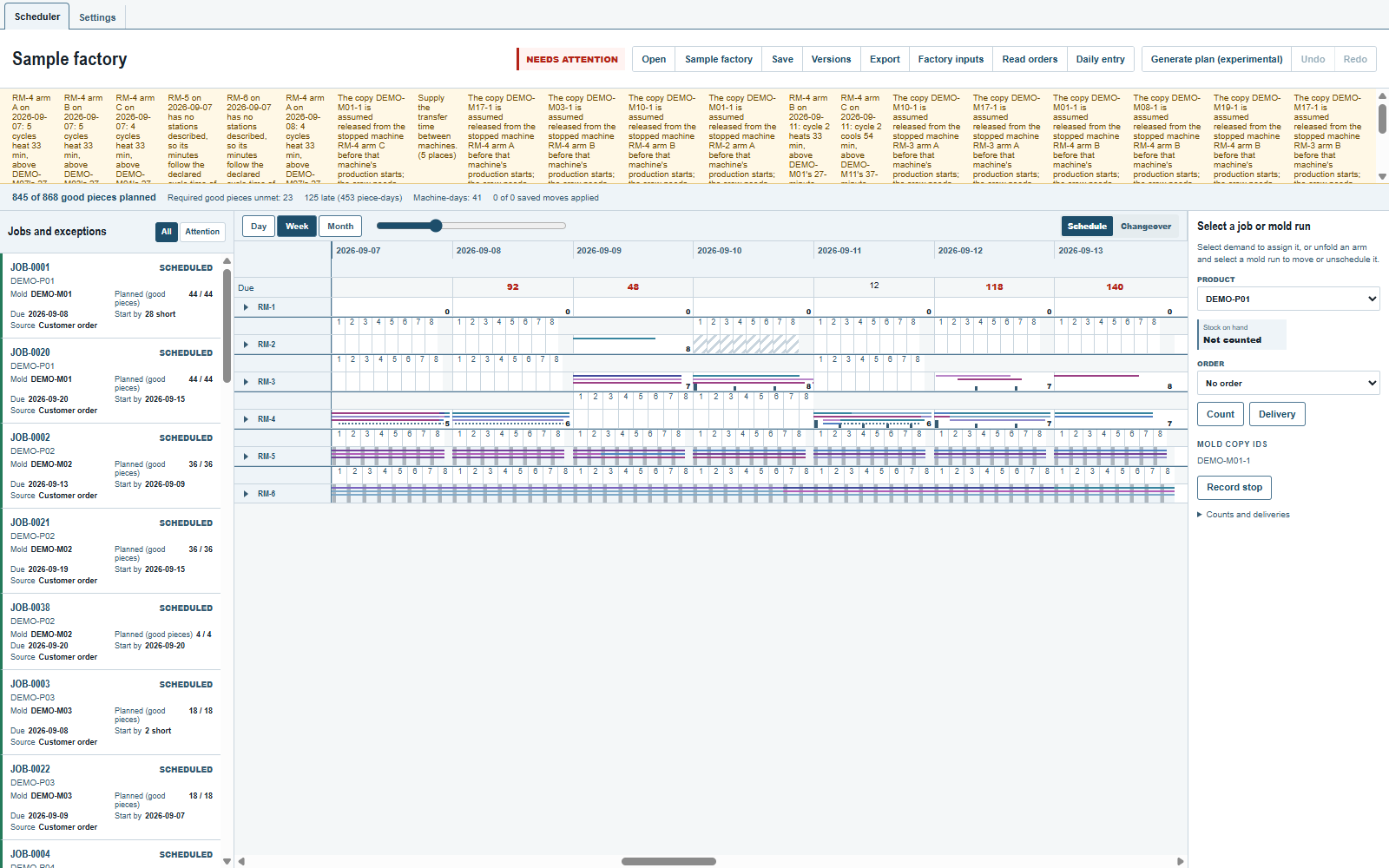
Le macchine sono disposte dall'alto in basso sul tabellone e il tempo scorre da sinistra a destra. La freccia accanto a una macchina apre le righe dei suoi bracci. I comandi sopra il tabellone scelgono l'intervallo di tempo; i pulsanti sopra la riga del piano aprono e salvano file, gestiscono le versioni ed esportano fogli.
L'account della versione di prova
La versione di prova funziona 30 giorni dal suo primo avvio sul Suo computer. La versione di prova registrata, da www.rotospider.com/account/, funziona 180 giorni dal suo primo avvio sul Suo computer, anche su un computer che ha già eseguito la versione di prova di 30 giorni. Nessuna delle due funziona oltre la data incorporata nel programma. Dopo quella data l'applicazione segnala che la versione di prova è scaduta. Le sue macchine, i suoi stampi, i suoi ordini di produzione e i suoi tempi di processo sono dati di esempio rappresentativi, non i dati misurati di uno stabilimento.
Su Windows, eliminare la cartella state della cartella operativa o decomprimere il download in una nuova cartella operativa fa ripartire la versione di prova. Copiare l'intera cartella operativa porta con sé il suo orologio della versione di prova.
Lingua e unità
Settings contiene la lingua (inglese o cinese), l'unità di visualizzazione e di inserimento (millimetri o pollici) e gli interruttori dei pacchetti di supporto. Impostazioni e account della versione di prova elenca ogni comando. Cambiare la lingua non cambia gli identificativi di articoli, stampi e macchine dell'esempio.
La cartella operativa su Windows
Crei una nuova cartella operativa sul disco di questo computer, vicino alla radice di un'unità, per esempio D:\RotoTrial, e vi decomprima il download, in modo che RotoScheduler_SCHEDULER_TRIAL_EN_<version>.exe, RotoSpider_TRIAL_EN_<version>.exe e le cartelle program\ e data\trial\ si trovino in quella cartella. Esegua l'EXE di RotoScheduler e avvii RotoScheduler ogni volta da lì. Se Windows mostra il suo avviso SmartScreen la prima volta, scelga di eseguirlo comunque; i file sono firmati.
La cartella conserva tutto, per entrambi i programmi: data\trial\ contiene la cartella di lavoro dell'anagrafica della versione di prova, le impostazioni e le forme, che RotoSpider modifica e RotoScheduler legge (Descrivere lo stabilimento), e data\trial\schedule\ il piano e le sue versioni; program\ contiene runtime-1\, condiviso dalle versioni di entrambi i programmi, e le versioni decompresse, e state\ i pacchetti di supporto di ogni versione (Inviare un pacchetto di supporto) e la Sua accettazione della licenza della versione di prova. Per passare a un altro computer, chiuda entrambi i programmi e copi l'intera cartella. Non è supportata una cartella operativa su un'unità di rete o su una chiavetta USB, in una cartella gestita da uno strumento di sincronizzazione, con un percorso lungo, o usata da due account di Windows.
Per aggiornare, copi l'EXE della nuova versione nella stessa cartella, insieme a program\runtime-<number>\ dello ZIP quando program\ della cartella non lo ha ancora, e mai data\trial\ dello ZIP sopra la Sua. I piani in data\trial\schedule\ restano, l'EXE precedente funziona ancora, e il titolo di ogni finestra riporta la sua versione, per esempio RotoScheduler v0.3.4. Chiuda la versione precedente prima del primo avvio di quella nuova: a quell'avvio la nuova versione prende la lingua della versione di RotoScheduler usata per ultima.
- Mantenga il nome di ogni EXE come è arrivato nel download: un EXE rinominato può prendere o trasmettere la lingua di un'altra versione.
- Un
program\runtime-<number>\che nessuna versione usa resta finché non lo elimina. Seprogram\runtime-1\manca o è danneggiato, copi di nuovo la cartellaprogram\dello ZIP nella cartella operativa, sostituendone i file. - Aggiunga alla barra delle applicazioni l'EXE della versione, o un suo collegamento, non la finestra in esecuzione.
- Non è supportata una cartella operativa condivisa con una versione di prova di Brimload (T1 o T3).
- Esegua una versione alla volta sulla cartella e salvi il piano in un file prima di cambiare versione (Salvare e riaprire un piano). Per confrontare due versioni, apra in ciascuna una copia dello stesso file del piano.
- Dalla 0.3.3 in poi, le versioni conservate di una stessa versione di prova condividono l'orologio della versione di prova della cartella operativa, quindi si fermano insieme, e una versione copiata dopo la fine della prova parte già scaduta; una versione precedente funziona fino alla propria data.
- Un EXE di installazione (Setup) di un download precedente non è l'EXE di una versione e non va nella cartella.
- Per rimuovere una versione, elimini il suo EXE; rinominarlo conta come eliminarlo. Un avvio successivo di un altro EXE elimina poi il programma e i pacchetti di supporto di quella versione.
- I piani e le versioni di RotoScheduler 0.3.1 (conservati in
data\scheduler-trial\dalla cartella di quella versione) non vengono trasferiti, e un file del piano salvato dalla 0.3.1 o dalla 0.3.0 non si apre.
macOS e Linux
Entrambi i programmi conservano i dati della versione di prova in Documents/RotoSpider/trial/: la cartella di lavoro dell'anagrafica che RotoSpider modifica e RotoScheduler legge, e il piano e le sue versioni in schedule/. Il nome di ogni programma riporta la sua versione, quindi una nuova versione si installa accanto a quella precedente e si apre l'una o l'altra; la nuova versione mantiene il contratto accettato e l'orologio della versione di prova.
- Esegua una versione alla volta sul piano e salvi il piano in un file prima di cambiare versione (Salvare e riaprire un piano).
- La versione di prova di 30 giorni e quella di sei mesi di una stessa versione non possono stare una accanto all'altra: hanno lo stesso nome, e quella di sei mesi prende il posto di quella di 30 giorni.
- I piani di RotoScheduler 0.3.1, conservati in
Documents/RotoSpider/scheduler-trial/, non vengono trasferiti.
Commenti e domande
Le regole dell'applicazione sono la nostra lettura della fisica; dove il Suo stabilimento ne sa di più, l'applicazione cambia.