RotoScheduler 매뉴얼 › 시작하기
계획 처음 살펴보기
대상 버전: RotoScheduler 0.3.3 · 확인: 2026-10-16 D5
샘플 공장과 함께하는 10분입니다. 계획 현황 줄, 세 가지 시간 범위, 회전성형기 한 대의 단계, 금형 런 하나, 사이클 하나를 살펴봅니다. 이후의 모든 페이지는 여기에서 시작합니다. 샘플은 체험판 통합 문서의 금형 24개(각각 한 벌)로, 샘플 공장의 회전성형기 6대에 만들어져 있습니다.
1. 계획 현황 줄과 아직 남은 작업
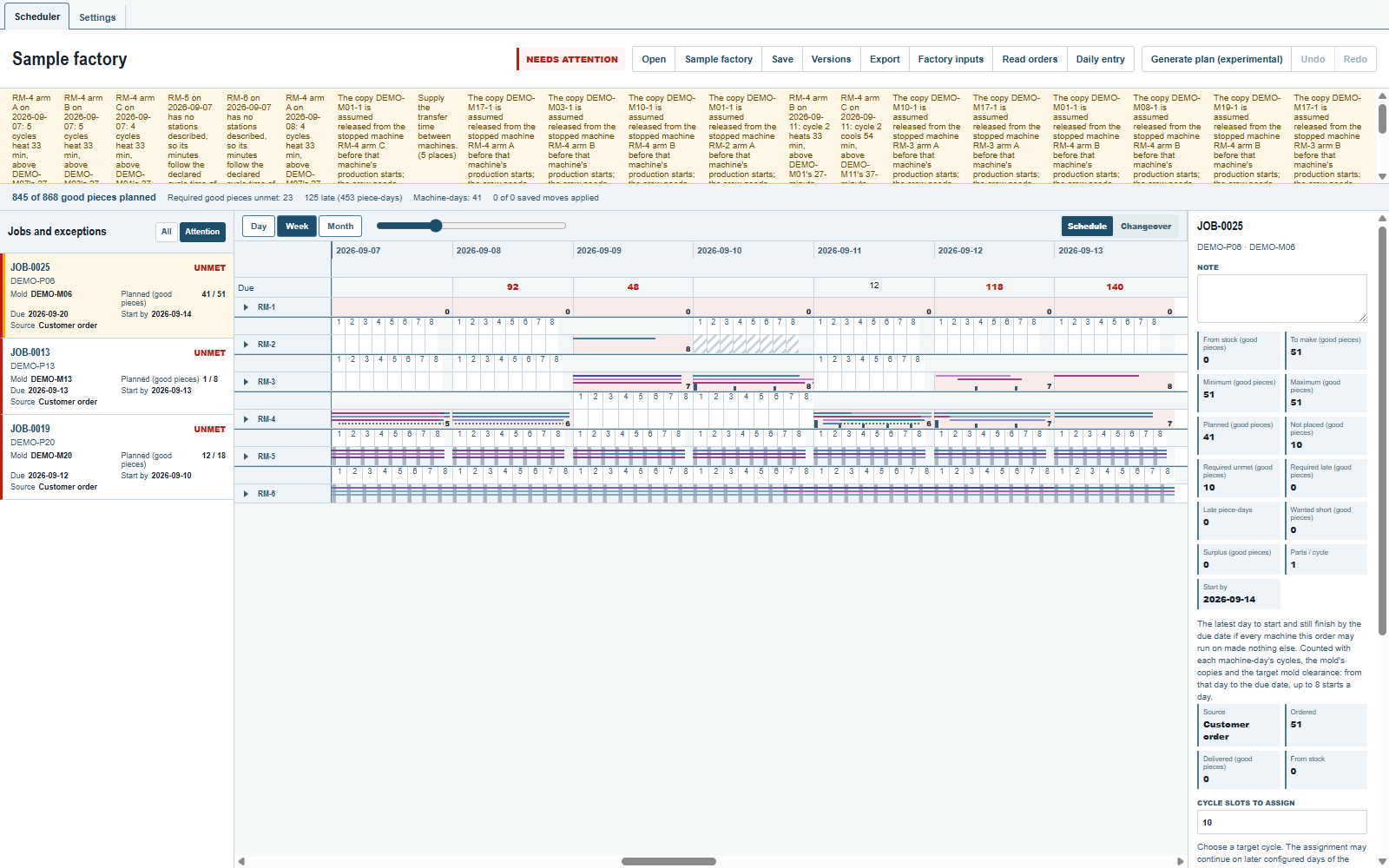
계획 보드 위에는 샘플의 845 of 868 good pieces planned(계획된 양품: 868개 중 845개)가 표시됩니다. 이것은 계획된 수량이며 완료된 생산이 아닙니다. 같은 줄에 Required good pieces unmet: 23(필요 양품 미충족: 23), 125 late (453 piece-days)(지연 125개, 453개·일), Machine-days: 41(기계일: 41)도 표시됩니다. 기계일은 회전성형기 한 대의 한 날짜입니다. 이 수는 계획이 사용하는 기계일의 수이므로, 회전성형기가 쉬는 날과 샘플의 휴무일은 빠집니다.
Attention(주의)을 Jobs and exceptions(작업과 예외) 옆에서 클릭하세요. 샘플 주문 세 건이 남습니다. JOB-0025는 양품 51개 중 41개, JOB-0013은 8개 중 1개, JOB-0019는 18개 중 12개가 계획되어 있습니다. 어느 것도 예외는 아닙니다. 모두 금형이 한 벌뿐이고 두 주 안에 그 금형에 쓸 사이클이 더 없어서 모자랍니다. JOB-0025를 클릭하면 오른쪽에서 생산할 수량, 계획된 수량, 미배정 수량을 읽을 수 있습니다. 전체 목록으로 돌아가려면 All(전체)을 클릭하고, 선택을 지우려면 Esc 키를 누르세요.
2. Week, Day, Month
RM-4 옆의 화살표를 클릭해 암 A, B, C를 표시하세요. 이 샘플에서는 각 암이 한 번에 금형 세 개를 싣습니다. 계획 보드 위의 바로 가기 세 개를 써 보세요.
| 컨트롤 | 보이는 것 |
|---|---|
Week(주) |
작업일 한 주. 각 암에 어떤 금형이 계속 장착되어 있는지 볼 때 씁니다. |
Day(일) |
한 날짜의 작업 시간대. 그릴 공간이 있으면 사이클이 하나씩 보입니다. |
Month(월) |
달력의 한 달. 샘플의 2주 계획 밖에 있는 날짜는 비어 있습니다. |
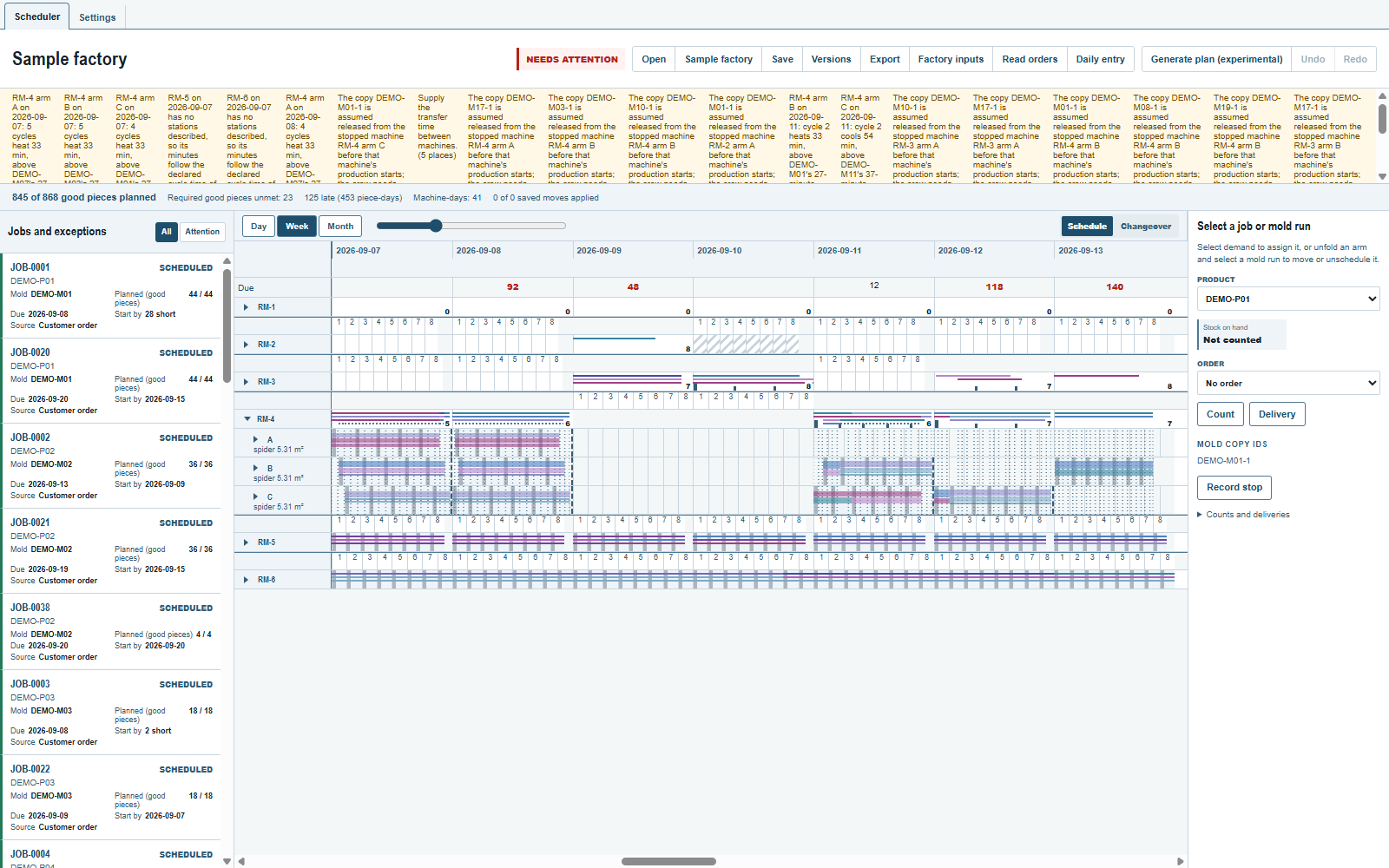
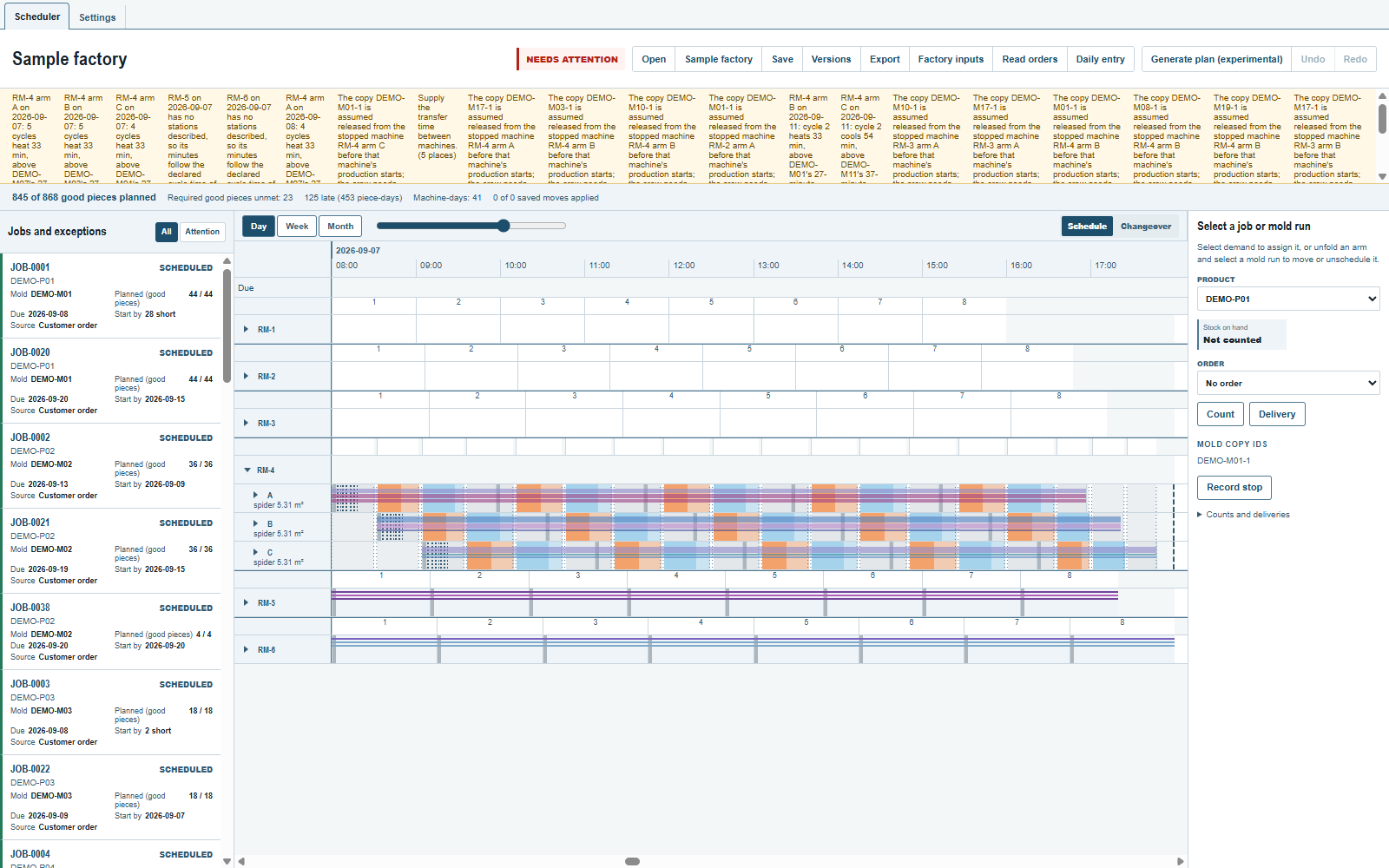
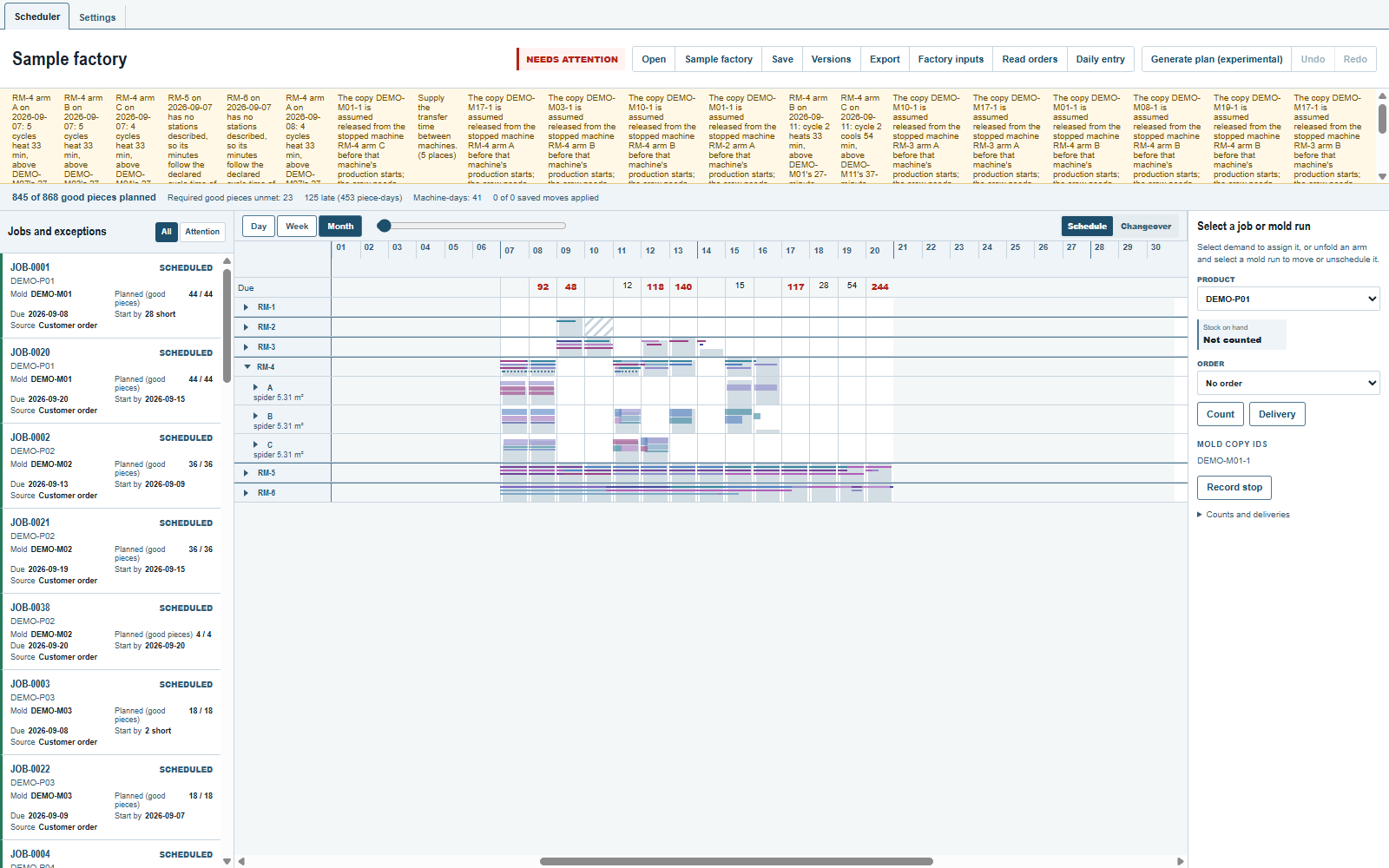
이 셋은 같은 계획 보드의 바로 가기입니다. 확대·축소는 읽을 수 있는 세부 정도를 바꿀 뿐, 계획을 바꾸지 않습니다. 어느 날짜로 돌아가려면 그 날짜 칸을 두 번 클릭하거나, 칸에 포커스를 두고 Enter 키를 누르세요. 계획 보드가 그날을 열고 그 회전성형기를 펼칩니다.
3. 여섯 시간, 그리고 오븐에 들어가는 순서
Day에서 9월 7일로 돌아가 RM-4를 펼치세요. 눈금자가 대략 08:00부터 14:00까지 보일 때까지 슬라이더를 오른쪽으로 옮기세요. 이 범위에서는 바로 가기 버튼 세 개 중 어느 것도 강조되지 않으며, 눈금자에 이름이 붙은 마지막 눈금은 13:30입니다. 확대·축소와 이동 방법은 모두 시간, 회전성형기, 암, 사이클에 나와 있습니다.
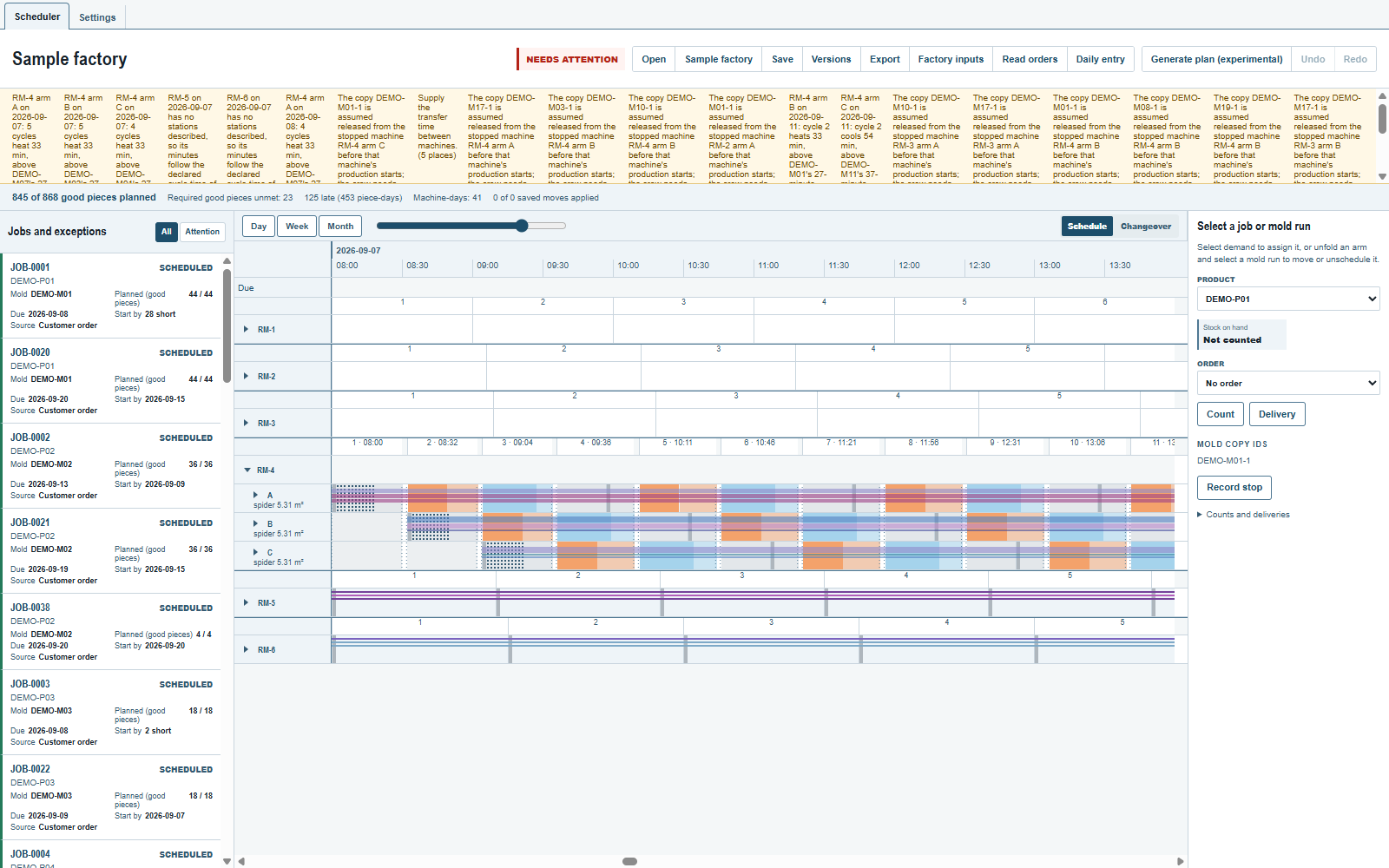
첫 가열은 암 A에서 08:32, B에서 09:04, C에서 09:36에 시작합니다. 주황색 부분에 포인터를 올리면 Heating(가열)과 그 시각, 지속 시간을 읽을 수 있습니다. 하늘색은 냉각이고, 회색은 로딩·언로딩 스테이션에서의 작업이며, 금형을 장착하거나 분리하는 곳은 점무늬로 표시됩니다. 세 암은 스테이션 사이를 함께 움직이지만, 각 스테이션에 머무는 동안 서로 다른 작업을 합니다. 더 옅은 꼬리 부분은 다른 암을 기다리는 암입니다.
4. 금형 런
Day에서 9월 7일로 돌아가 RM-4를 펼치고, 그 암 A를 펼치세요. 암 행이 장착판 크기만큼 커지고, 그 금형 DEMO-M07, DEMO-M09, DEMO-M17이 각각 이름이 적힌 색 띠로 표시됩니다. 띠에 포인터를 올리면 그 금형과 계획된 사이클을 읽을 수 있습니다.
DEMO-M09 띠를 사이클 1에서 Ctrl 키 없이 클릭해 금형 런을 선택하세요. 세부 정보 패널에 금형, 회전성형기, 암이 표시됩니다. 런을 클릭하면 그 사이클부터 그날 런의 끝까지, 런에 표시된 벌 전부와 함께 선택됩니다. 여기서는 사이클 1부터 5까지이며, Start cycle(시작 사이클)과 End cycle(종료 사이클)이 이를 나타내고, 그 위에 런의 시각 범위 08:00 – 16:57이 있습니다.
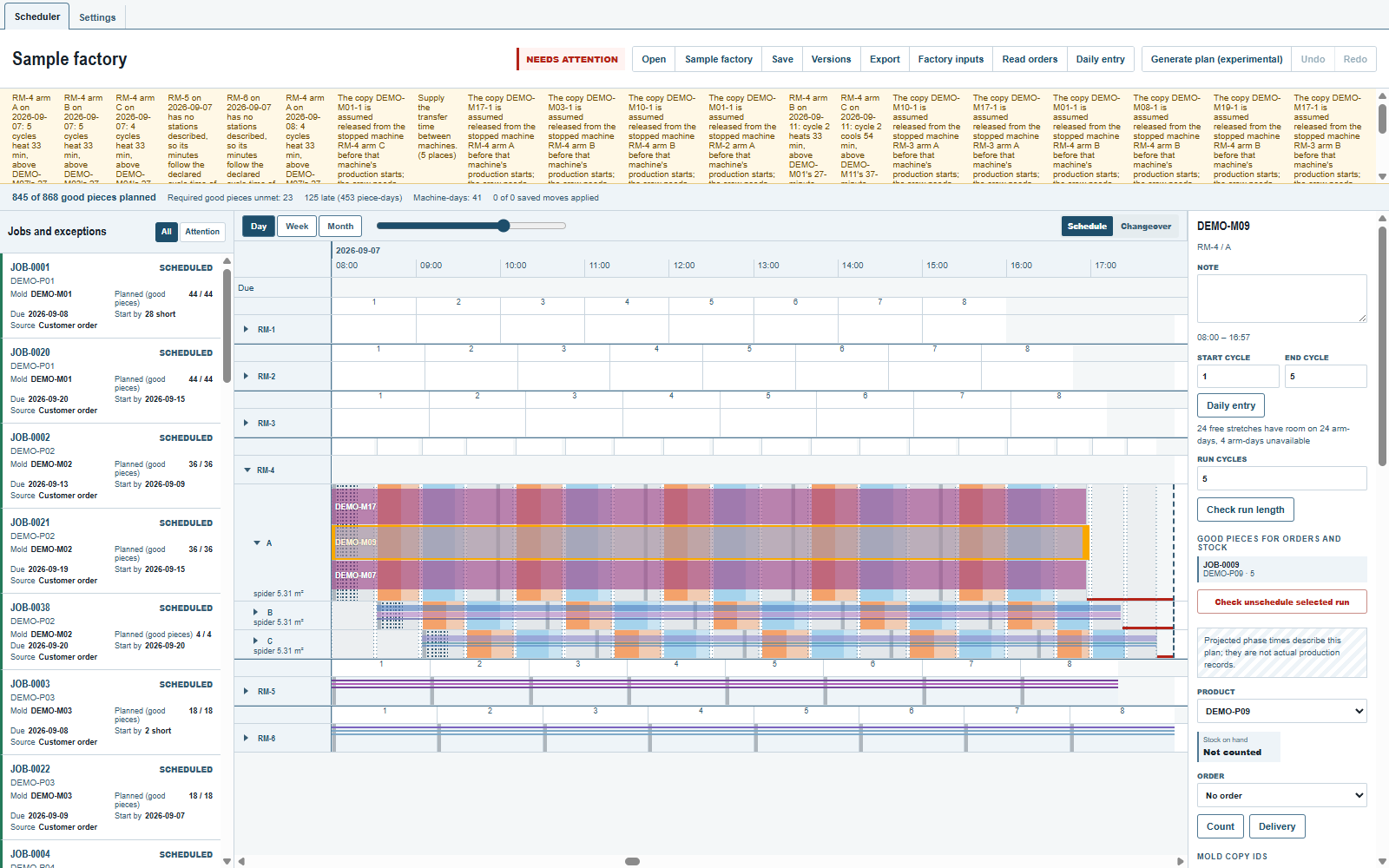
띠의 높이는 금형이 장착판에서 차지하는 공간입니다. 두 벌을 장착한 금형이라면 두 배로 높고 이름 뒤에 수량 ×2가 적히며, Copies(벌 수)로 더 적은 벌만 고를 수 있습니다. 이 샘플의 금형은 모두 한 벌입니다. 선택한 벌은 함께 옮겨지며 한 번의 실행 취소 단계가 되고, 모두가 들어가지 않는 이동은 전체가 거부됩니다.
5. 사이클 하나와 그 시간 계산
Esc 키를 누르고, RM-4를 펼친 채로 9월 7일의 약 여섯 시간 범위로 돌아가세요. Ctrl 키를 누른 채 암 A의 첫 사이클을 클릭하세요.
세부 정보 패널에 Capacity scope(생산 능력 범위)가 날짜, 회전성형기, 암, 사이클 번호, 시각과 함께 표시됩니다. 이 사이클은 08:00 – 09:57입니다. 그 아래에는 그날의 작업 시간 08:00 to 18:00, 그날의 시간 계산 상태 Conflict(상충), 시간 계산에 쓴 레시피인 기본값이 있습니다.
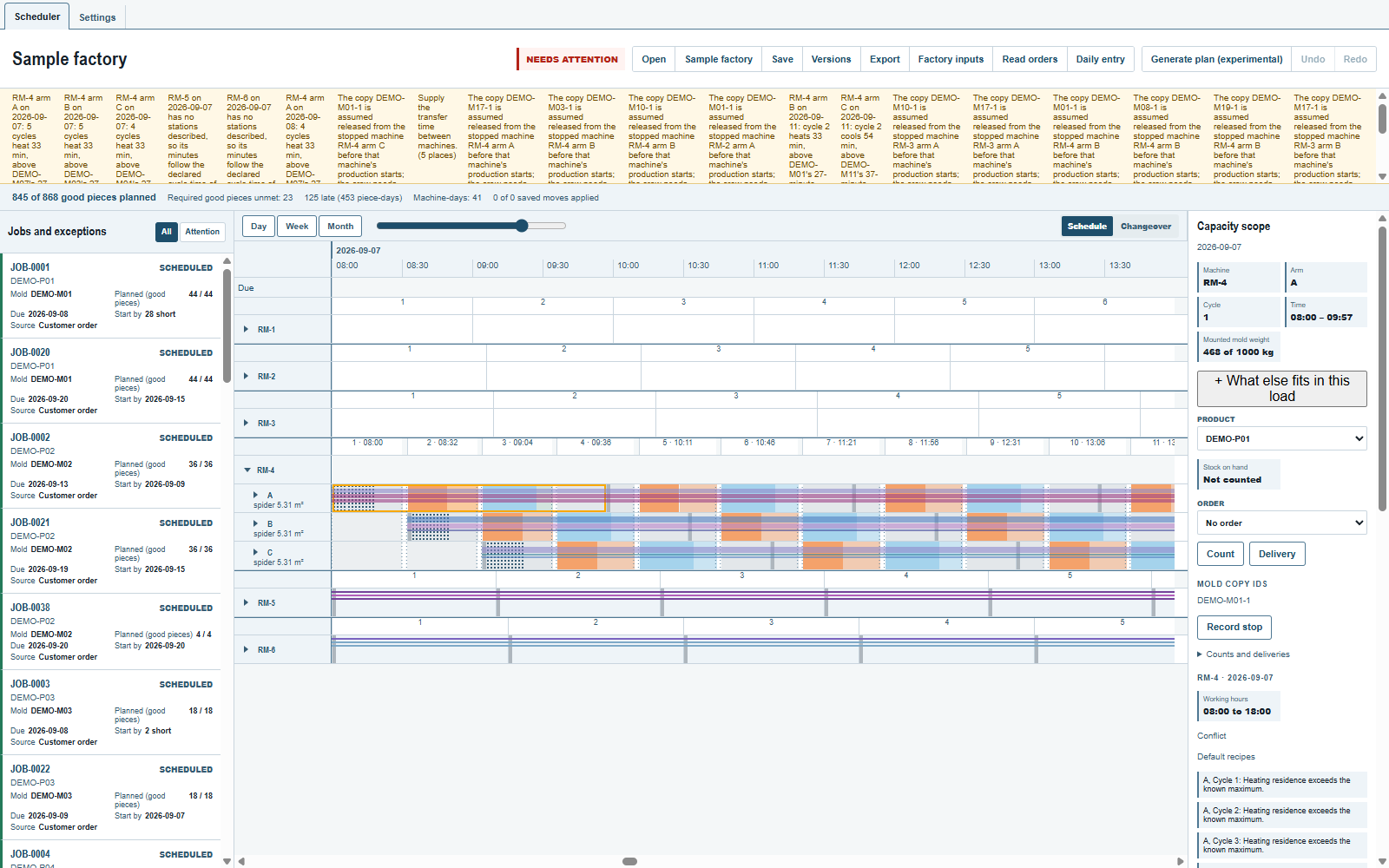
시각뿐 아니라 상태 아래의 문장도 읽으세요. 이 날짜에는 RM-4의 세 암 모든 사이클에 Heating residence exceeds the known maximum(가열 체류 시간이 알려진 최대값을 넘음)이 표시됩니다. 각 암의 금형 세 개가 캐러셀에 함께 실려 돌고, 한 암이 다른 암을 기다리느라 샘플의 기본 가열 레시피가 허용하는 것보다 오래 오븐에 머물기 때문입니다. 두 번째 문장 묶음은 파이프라인이 가득 찬 상태에서 각 사이클이 걸리는 시간을 회전성형기의 공칭 75분과 비교해 알려 줍니다. 샘플의 허용 최소·최대 공정 시간은 기본값이며 측정값이 아닙니다. 계획이 그려졌다고 해서 그날의 시간 계산이 받아들일 만하다는 증거는 아닙니다. 각 상태의 뜻은 단계와 시간 계산에 나와 있습니다.
다음에 읽을 내용
- 런을 옮긴 뒤 실행 취소하기, 이름을 붙인 버전 보관하기, 계획 저장하고 다시 열기, 기계일 또는 한 주 내보내기에서 둘러보기가 이어집니다.
- 계획 보드 읽기 장에서 샘플이 보여 준 내용을 설명합니다.
의견 및 질문
앱의 규칙은 물리 현상에 대한 저희의 해석입니다. 귀사의 공장이 더 잘 아는 부분에서는 앱이 바뀝니다.