RotoSchedulerマニュアル › はじめに
試用版をインストールする
対象バージョン:RotoScheduler 0.3.4 · 確認:2026-10-27 GMK
RotoSchedulerの試用版はwww.rotospider.com/rotoscheduler/download/からダウンロードします。Windowsでは、RotoSchedulerとRotoSpiderを一緒に収めた.zipを新しい作業フォルダーに展開し、その中のRotoSchedulerのEXEを、以下の説明どおりに実行します。macOS(Appleシリコン、macOS 12以降)では、.zipを展開してディスクイメージを開き、両方のプログラムをアプリケーションフォルダーにドラッグしてRotoSchedulerを開きます。書類フォルダーへのアクセスを許可するかどうかをmacOSが尋ねたら、許可してください。Linux(Ubuntu 24.04以降)では、両方のプログラムをAppImageとして収めた.zipを展開し、RotoScheduler-<version>-x86_64.AppImageを実行します(展開ツールが実行権限を落とした場合は、先にchmod +x *.AppImageを実行します)。libfuse2t64(sudo apt install libfuse2t64)は、libfuse.so.2が見つからないと表示された場合にインストールします。初回の起動時に試用版の使用許諾契約を読み、I Agree(同意する)をクリックします。
試用版は短い間隔で更新されるベータ版で、試用版を更新するとデータが自動で引き継がれないことがあります。これで問題が起きた場合は、[email protected]までサポートをご依頼ください。
アプリにはScheduler(スケジューラー)とSettings(設定)の2つのページタブがあります。SchedulerページはSample factory(サンプル工場)を開いた状態で始まります。試用版のブックの金型から作った2週間の計画で、初めて開くときは数秒かかります。別の計画で作業していた場合は、その計画を保存してからSample factoryをクリックし、サンプルに戻ってください。
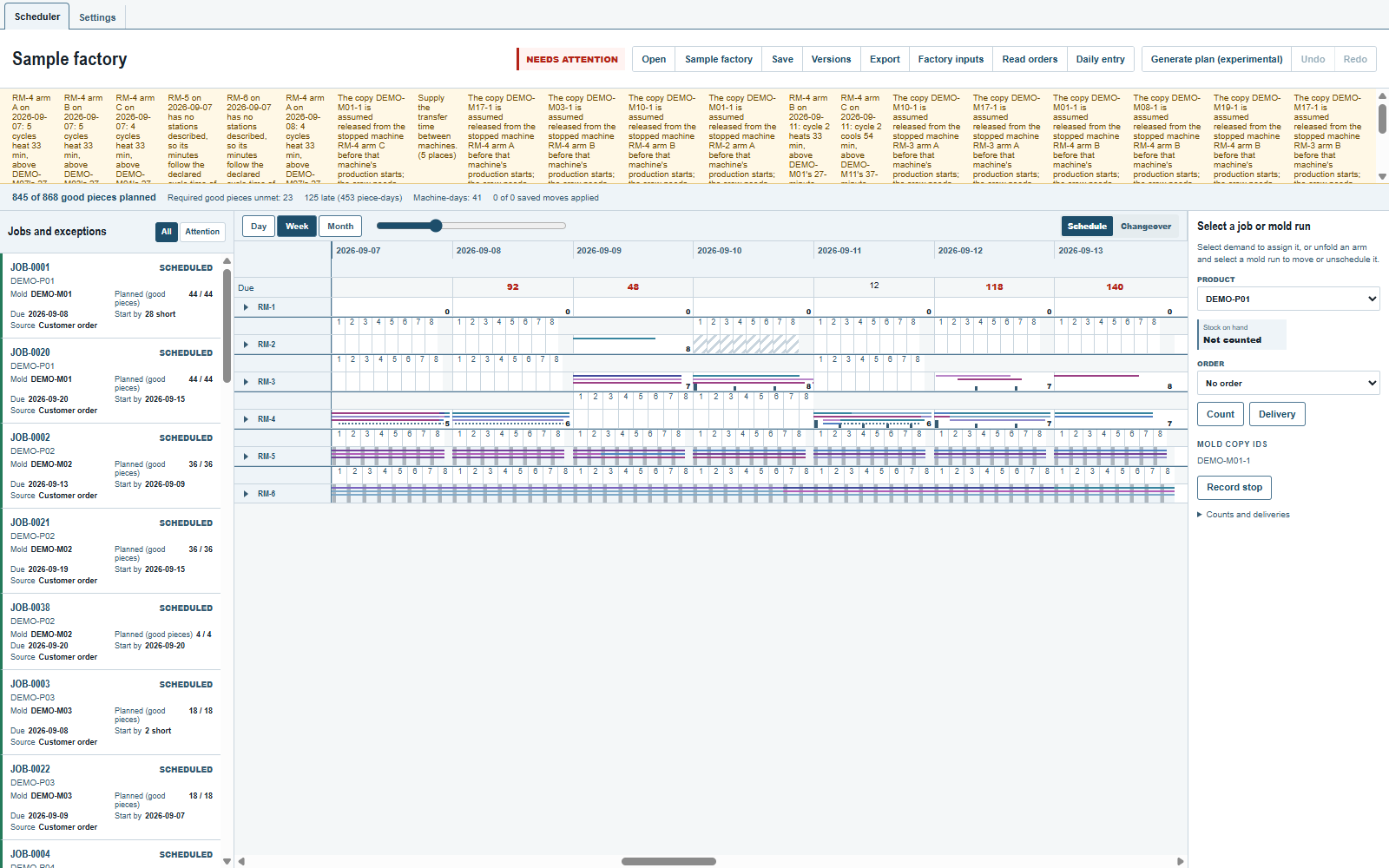
回転成形機は計画ボードの縦方向に、時間は横方向に並びます。回転成形機の横の矢印で、そのアームの行が開きます。計画ボードの上のコントロールで時間の表示幅を選び、計画の集計行の上のボタンで、ファイルを開いて保存し、バージョンを管理し、シートをエクスポートします。
試用版のアカウント
試用版は、お使いのコンピューターで初めて起動した日から30日間使えます。www.rotospider.com/account/から入手する登録試用版は、お使いのコンピューターで初めて起動した日から180日間使えます。30日間の試用版を使ったコンピューターでも同じです。どちらの試用版も、プログラムに組み込まれた日付を過ぎると使えません。その後は、試用期間が終了したことをアプリが表示します。試用版の回転成形機、金型、製造オーダー、工程時間は代表的なサンプルデータであり、工場で測定したデータではありません。
Windowsでは、作業フォルダーのstateフォルダーを削除するか、ダウンロードを新しい作業フォルダーに展開すると、試用期間が最初から始まります。作業フォルダー全体をコピーすると、試用期間の時計も一緒に移ります。
言語と単位
Settingsには、言語(英語または中国語)、表示と入力の単位(ミリメートルまたはインチ)、サポートバンドルのスイッチがあります。すべてのコントロールの一覧は設定と試用版のアカウントにあります。言語を変えても、サンプルの成形品、金型、回転成形機のIDは変わりません。
Windowsの作業フォルダー
このコンピューター自身のディスクの、ドライブのルートに近い場所に新しい作業フォルダーを作り(例:D:\RotoTrial)、ダウンロードをそこに展開します。RotoScheduler_SCHEDULER_TRIAL_EN_<version>.exe、RotoSpider_TRIAL_EN_<version>.exe、フォルダーprogram\とdata\trial\がそのフォルダーに入るようにします。RotoSchedulerのEXEを実行し、毎回そこからRotoSchedulerを起動してください。初回にWindowsがSmartScreenの通知を表示したら、そのまま実行を選んでください。ファイルには署名があります。
このフォルダーには、両方のプログラムのすべてが入ります。data\trial\には試用版のマスターデータのブック、設定、形状があり、これらはRotoSpiderが編集し、RotoSchedulerが読み込みます(工場を記述する)。data\trial\schedule\には計画とそのバージョンがあります。program\には、両方のプログラムのバージョンが共有するruntime-1\と展開されたバージョンがあり、state\には各バージョンのサポートバンドル(サポートバンドルを送る)と、試用版の使用許諾への同意の記録があります。別のコンピューターに移るには、両方のプログラムを閉じてフォルダー全体をコピーします。対応していないもの:ネットワークドライブやUSBメモリー上の作業フォルダー、同期ツールが管理するフォルダーの中の作業フォルダー、パスの長い作業フォルダー、2つのWindowsアカウントで使う作業フォルダー。
更新するには、新しいバージョンのEXEを同じフォルダーにコピーします。ZIPのprogram\runtime-<number>\も、フォルダーのprogram\にまだない場合はコピーします。ZIPのdata\trial\は、決してご自分のものに上書きしないでください。data\trial\schedule\の計画は残り、古いEXEも引き続き動き、各ウィンドウのタイトルにはそのバージョンが表示されます(例:RotoScheduler v0.3.4)。新しいバージョンを初めて起動する前に、古いバージョンを閉じてください。その起動時に、新しいバージョンは最後に使ったRotoSchedulerのバージョンの言語を引き継ぎます。
- 各EXEの名前は、ダウンロードしたときのままにしてください。名前を変えたEXEは、別のバージョンの言語を引き継いだり、引き渡したりすることがあります。
- どのバージョンも必要としない
program\runtime-<number>\は、削除するまで残ります。program\runtime-1\がない、または壊れている場合は、ZIPのprogram\フォルダーを作業フォルダーにもう一度コピーし、中のファイルを置き換えます。 - タスクバーにピン留めするのは、実行中のウィンドウではなく、そのバージョンのEXEかそのショートカットにしてください。
- Brimloadの試用版(T1またはT3)と共有する作業フォルダーには対応していません。
- 1つのフォルダーで同時に実行するバージョンは1つだけにし、切り替える前に計画をファイルに保存してください(計画を保存して開き直す)。2つのバージョンを比べるには、同じ計画ファイルのコピーをそれぞれで開きます。
- 0.3.3以降、同じ試用版の残してあるバージョンは作業フォルダーの試用期間の時計を共有するため、一緒に終了します。試用期間の終了後にコピーしたバージョンは、終了した状態で始まります。それより前のバージョンは、それ自身の日付まで動きます。
- 以前のダウンロードのセットアップ用EXEはバージョンのEXEではないので、このフォルダーには入れません。
- バージョンを削除するには、そのEXEを削除します。名前を変えることも削除とみなされます。その後、別のEXEを起動すると、そのバージョンのプログラムとサポートバンドルが削除されます。
- RotoScheduler 0.3.1の計画とバージョン(そのバージョンのフォルダーでは
data\scheduler-trial\に保存)は引き継がれません。0.3.1または0.3.0で保存した計画ファイルは開けません。
macOSとLinux
両方のプログラムは、試用版のデータをDocuments/RotoSpider/trial/に保存します。RotoSpiderが編集しRotoSchedulerが読み込むマスターデータのブックと、schedule/にある計画とそのバージョンです。各プログラムの名前にはバージョンが含まれるので、新しいバージョンは以前のバージョンの隣にインストールされ、どちらのバージョンも開けます。新しいバージョンは、同意済みの契約と試用期間の時計を引き継ぎます。
- 1つの計画で同時に実行するバージョンは1つだけにし、切り替える前に計画をファイルに保存してください(計画を保存して開き直す)。
- 同じバージョンの30日間の試用版と6か月の試用版は並べて置けません。名前が同じなので、6か月の試用版が30日間の試用版を置き換えます。
Documents/RotoSpider/scheduler-trial/に保存されたRotoScheduler 0.3.1の計画は引き継がれません。
ご意見・ご質問
アプリのルールは、物理条件を私たちなりに読み解いたものです。お客様の工場のほうがよくご存じの点では、アプリのほうを変えます。