RotoScheduler म्यानुअल › यहाँबाट सुरु गर्नुहोस्
ट्रायल इन्स्टल गर्नुहोस्
वर्णन गरिएको संस्करण: RotoScheduler 0.3.4 · जाँच गरिएको: 2026-10-27 GMK
RotoScheduler ट्रायल www.rotospider.com/ne/rotoscheduler/download/ बाट डाउनलोड गर्नुहोस्। Windows मा .zip लाई, जसमा RotoScheduler र RotoSpider सँगै हुन्छन्, एउटा नयाँ कार्य फोल्डरमा अनजिप गर्नुहोस् र त्यसभित्रको RotoScheduler EXE चलाउनुहोस्, तल बताइएझैँ। macOS (Apple silicon, macOS 12 वा त्योभन्दा नयाँ) मा .zip अनजिप गर्नुहोस्, डिस्क इमेज खोल्नुहोस्, दुवै प्रोग्रामलाई Applications मा तान्नुहोस् र RotoScheduler खोल्नुहोस्; यसले तपाईंको Documents फोल्डर प्रयोग गर्न पाउने कि नपाउने भनी macOS ले सोध्दा अनुमति दिनुहोस्। Linux (Ubuntu 24.04 वा त्योभन्दा नयाँ) मा .zip अनजिप गर्नुहोस्, जसमा दुवै प्रोग्राम AppImage का रूपमा हुन्छन्, र RotoScheduler-<version>-x86_64.AppImage चलाउनुहोस् (तपाईंको अनजिप उपकरणले execute अनुमति हटाएको छ भने chmod +x *.AppImage गरेपछि); libfuse2t64 (sudo apt install libfuse2t64) इन्स्टल गर्नुहोस्, libfuse.so.2 छैन भन्ने सूचना आएमा। पहिलो पटक सुरु गर्दा ट्रायल लाइसेन्स सम्झौता पढ्नुहोस् र I Agree (म सहमत छु) मा क्लिक गर्नुहोस्।
ट्रायलहरू छिटो-छिटो सुधार भइरहेको बेटा संस्करण हुन्, र ट्रायल अपग्रेड गर्दा तपाईंको डेटा आफैँ नसर्न सक्छ। यसमा समस्या आएमा सहायताका लागि [email protected] मा हामीलाई सम्पर्क गर्नुहोस्।
एपमा दुईवटा पेज ट्याब छन्, Scheduler (योजना बनाउने पेज) र Settings (सेटिङ)। Scheduler पेज Sample factory (नमुना कारखाना) मा खुल्छ, जुन ट्रायल वर्कबुकका मोल्डहरूबाट बनाइएको दुई हप्ताको योजना हो; यो पहिलो पटक खुल्न केही सेकेन्ड लाग्छ। तपाईं अर्को योजनामा काम गरिरहनुभएको थियो भने, उदाहरणमा फर्कन Sample factory मा क्लिक गर्नुअघि त्यो योजना सेभ गर्नुहोस्।
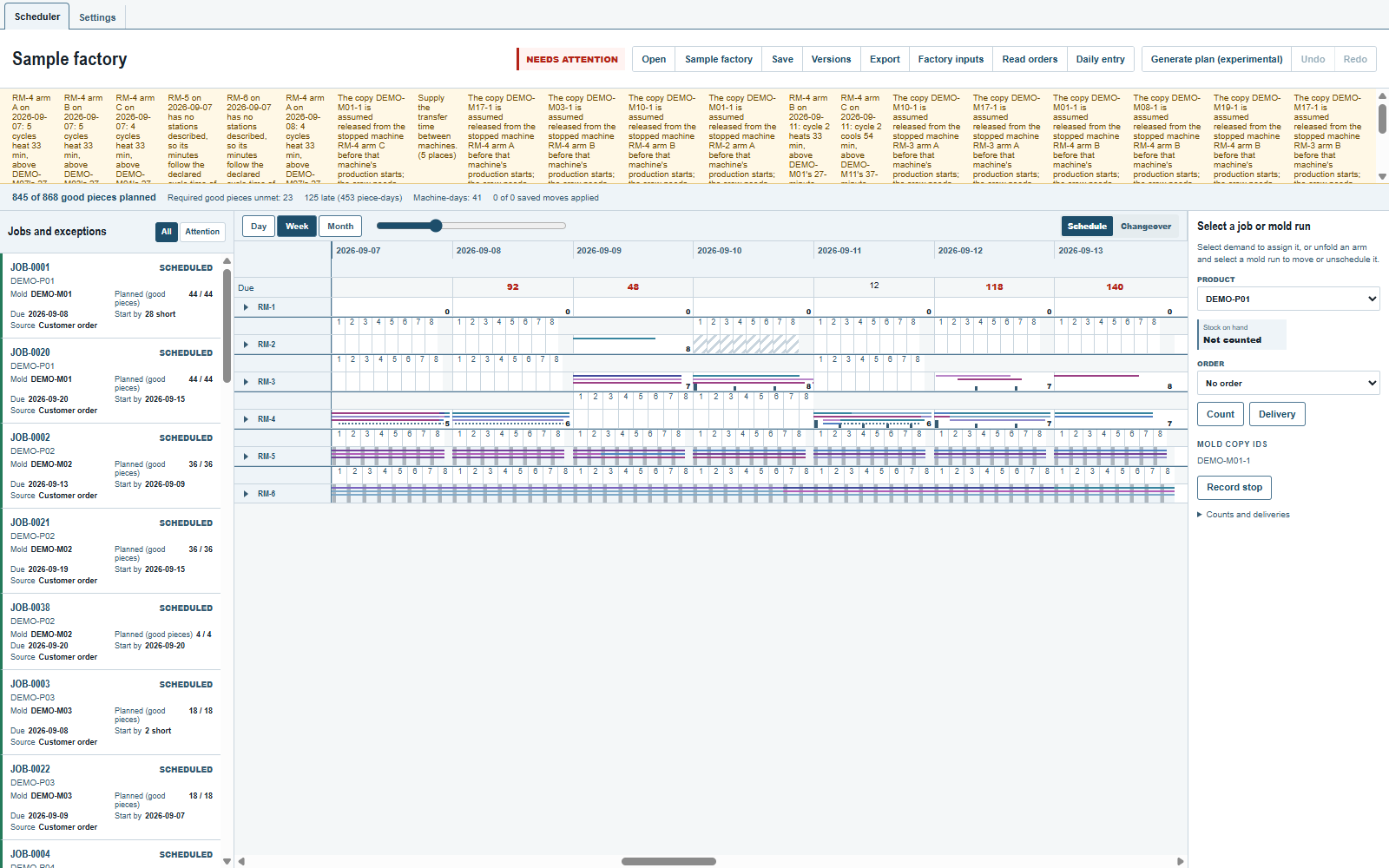
बोर्डमा मेसिनहरू माथिदेखि तलतिर र समय बायाँदेखि दायाँतिर चल्छ। मेसिनको छेउको तीरले त्यसका आर्म पङ्क्तिहरू खोल्छ। बोर्डमाथिका नियन्त्रणहरूले समय अवधि छान्छन्; योजना लाइनमाथिका बटनहरूले फाइल खोल्छन् र सेभ गर्छन्, संस्करणहरू व्यवस्थापन गर्छन् र सिटहरू एक्सपोर्ट गर्छन्।
ट्रायल खाता
ट्रायल तपाईंको कम्प्युटरमा पहिलो पटक सुरु भएदेखि 30 दिन चल्छ। www.rotospider.com/ne/account/ बाट पाइने दर्ता गरिएको ट्रायल तपाईंको कम्प्युटरमा पहिलो पटक सुरु भएदेखि 180 दिन चल्छ, 30 दिने ट्रायल चलिसकेको कम्प्युटरमा पनि। कुनै पनि ट्रायल प्रोग्रामभित्र राखिएको मितिभन्दा पछि चल्दैन। त्यसपछि एपले ट्रायलको अवधि सकिएको जनाउँछ। यसका मेसिन, मोल्ड, काम र प्रक्रिया समयहरू प्रतिनिधि नमुना डेटा हुन्, कुनै कारखानाको नापिएको डेटा होइनन्।
Windows मा कार्य फोल्डरको state फोल्डर मेटाउँदा वा डाउनलोड गरेको फाइल नयाँ कार्य फोल्डरमा अनजिप गर्दा ट्रायल फेरि सुरुबाट चल्छ। पूरै कार्य फोल्डर कपी गर्दा त्यसको ट्रायल घडी पनि सँगै जान्छ।
भाषा र एकाइ
Settings मा भाषा (अंग्रेजी वा चिनियाँ), देखाउने र इनपुट गर्ने एकाइ (मिलिमिटर वा इन्च) र सपोर्ट बन्डलका स्विचहरू हुन्छन्। सेटिङ र ट्रायल खाता ले हरेक नियन्त्रणको सूची दिन्छ। भाषा बदल्दा नमुनाका उत्पादन, मोल्ड वा मेसिनका पहिचान नामहरू बदलिँदैनन्।
Windows मा कार्य फोल्डर
यही कम्प्युटरको आफ्नै डिस्कमा, कुनै ड्राइभको रुटनजिकै एउटा नयाँ कार्य फोल्डर बनाउनुहोस्, उदाहरणका लागि D:\RotoTrial, र डाउनलोड गरेको फाइल त्यसैभित्र अनजिप गर्नुहोस्, ताकि RotoScheduler_SCHEDULER_TRIAL_EN_<version>.exe, RotoSpider_TRIAL_EN_<version>.exe र program\ तथा data\trial\ फोल्डरहरू त्यही फोल्डरमा रहून्। RotoScheduler EXE चलाउनुहोस्, र RotoScheduler लाई हरेक पटक त्यहीबाट सुरु गर्नुहोस्। पहिलो पटक Windows ले SmartScreen सूचना देखायो भने पनि चलाउने विकल्प छान्नुहोस्; फाइलहरू साइन गरिएका छन्।
यो फोल्डरले दुवै प्रोग्रामका लागि सबै कुरा राख्छ: data\trial\ मा ट्रायलको मास्टर डेटा वर्कबुक, सेटिङ र आकारहरू हुन्छन्, जसलाई RotoSpider ले सम्पादन गर्छ र RotoScheduler ले पढ्छ (कारखानाको विवरण दिनुहोस्), र data\trial\schedule\ मा योजना र त्यसका संस्करणहरू; program\ मा runtime-1\ हुन्छ, जुन दुवै प्रोग्रामका संस्करणहरूले साझा गर्छन्, साथै अनप्याक गरिएका संस्करणहरू, र state\ मा हरेक संस्करणका सपोर्ट बन्डलहरू (सपोर्ट बन्डल पठाउनुहोस्) र ट्रायल लाइसेन्स तपाईंले स्वीकार गरेको जानकारी। अर्को कम्प्युटरमा सार्न दुवै प्रोग्राम बन्द गरेर पूरै फोल्डर कपी गर्नुहोस्। समर्थित छैन: नेटवर्क ड्राइभ वा USB स्टिकमा रहेको, कुनै सिंक उपकरणले व्यवस्थापन गर्ने फोल्डरभित्र रहेको, लामो पाथ भएको, वा दुईवटा Windows खाताले प्रयोग गर्ने कार्य फोल्डर।
अपडेट गर्न, नयाँ संस्करणको EXE उही फोल्डरमा कपी गर्नुहोस्; साथमा ZIP को program\runtime-<number>\ पनि कपी गर्नुहोस्, फोल्डरको program\ मा त्यो अझै छैन भने; तर ZIP को data\trial\ लाई तपाईंको आफ्नै डेटामाथि कहिल्यै कपी नगर्नुहोस्। data\trial\schedule\ मा रहेका योजनाहरू रहन्छन्, पुरानो EXE पनि चलिरहन्छ, र हरेक विन्डोको शीर्षकमा त्यसको संस्करण हुन्छ, उदाहरणका लागि RotoScheduler v0.3.4। नयाँ संस्करण पहिलो पटक सुरु गर्नुअघि पुरानो संस्करण बन्द गर्नुहोस्: त्यस बेला नयाँ संस्करणले तपाईंले अन्तिम पटक प्रयोग गरेको RotoScheduler संस्करणको भाषा लिन्छ।
- हरेक EXE को नाम डाउनलोडमा आएजस्तै राख्नुहोस्: नाम बदलिएको EXE ले अर्को संस्करणको भाषा लिन वा अरूलाई दिन सक्छ।
- कुनै पनि संस्करणलाई नचाहिने
program\runtime-<number>\तपाईंले नमेटाउन्जेल रहिरहन्छ।program\runtime-1\छैन वा बिग्रिएको छ भने ZIP कोprogram\फोल्डर फेरि कार्य फोल्डरमा कपी गर्नुहोस्, र त्यहाँका फाइलहरू बदल्नुहोस्। - टास्कबारमा चलिरहेको विन्डो होइन, संस्करणको EXE वा त्यसको सर्टकट पिन गर्नुहोस्।
- Brimload ट्रायल (T1 वा T3) सँग साझा गरिएको कार्य फोल्डर समर्थित छैन।
- फोल्डरमा एक पटकमा एउटा मात्र संस्करण चलाउनुहोस्, र अर्कोमा जानुअघि योजनालाई फाइलमा सेभ गर्नुहोस् (योजना सेभ गर्नुहोस् र फेरि खोल्नुहोस्)। दुई संस्करण तुलना गर्न हरेकमा उही योजना फाइलको एक-एक कपी खोल्नुहोस्।
- 0.3.3 देखि, एउटै ट्रायलका राखिएका संस्करणहरूले कार्य फोल्डरको ट्रायल घडी साझा गर्छन्, त्यसैले ती सँगै रोकिन्छन्, र ट्रायल सकिएपछि कपी गरिएको संस्करण सुरुदेखि नै अवधि सकिएको अवस्थामा खुल्छ; त्योभन्दा पहिलेको संस्करण भने आफ्नै मितिसम्म चल्छ।
- पहिलेको डाउनलोडबाट आएको Setup EXE संस्करण EXE होइन, र त्यो फोल्डरमा राखिँदैन।
- कुनै संस्करण हटाउन त्यसको EXE मेटाउनुहोस्; नाम बदल्नु पनि मेटाउनुसरह मानिन्छ। त्यसपछि अर्को कुनै EXE सुरु हुँदा त्यस संस्करणको प्रोग्राम र सपोर्ट बन्डलहरू मेटिन्छन्।
- RotoScheduler 0.3.1 का योजना र संस्करणहरू (त्यस संस्करणको फोल्डरले
data\scheduler-trial\मा राखेका) नयाँ संस्करणमा सर्दैनन्, र 0.3.1 वा 0.3.0 ले सेभ गरेको योजना फाइल खुल्दैन।
macOS र Linux
दुवै प्रोग्रामले ट्रायलको डेटा Documents/RotoSpider/trial/ मा राख्छन्: RotoSpider ले सम्पादन गर्ने र RotoScheduler ले पढ्ने मास्टर डेटा वर्कबुक, र schedule/ मा योजना र त्यसका संस्करणहरू। हरेक प्रोग्रामको नाममा त्यसको संस्करण हुन्छ, त्यसैले नयाँ संस्करण पहिलेकोको छेउमा इन्स्टल हुन्छ र जुनसुकै संस्करण खुल्छ; नयाँ संस्करणले स्वीकार गरिसकेको सम्झौता र ट्रायल घडी कायम राख्छ।
- योजनामा एक पटकमा एउटा मात्र संस्करण चलाउनुहोस्, र अर्कोमा जानुअघि योजनालाई फाइलमा सेभ गर्नुहोस् (योजना सेभ गर्नुहोस् र फेरि खोल्नुहोस्)।
- एउटै संस्करणको 30 दिने र छ महिने ट्रायल सँगसँगै रहन सक्दैनन्: तिनको नाम एउटै हुन्छ, र छ महिनेले 30 दिनेको ठाउँ लिन्छ।
Documents/RotoSpider/scheduler-trial/मा राखिएका RotoScheduler 0.3.1 का योजनाहरू नयाँ संस्करणमा सर्दैनन्।
टिप्पणी र प्रश्न
एपका नियमहरू भौतिकीबारे हाम्रो बुझाइ हुन्; जहाँ तपाईंको कारखानाले अझ राम्रो जान्दछ, त्यहाँ एप बदलिन्छ।